AIアシスタント利用ガイド
AIアシスタントは自然言語による質問や操作指示に対応する AI エージェントです。
AIアシスタントを利用する
PCA Arch ポータルの下部にチャットウィンドウが表示されています。

プロンプトのサジェスト
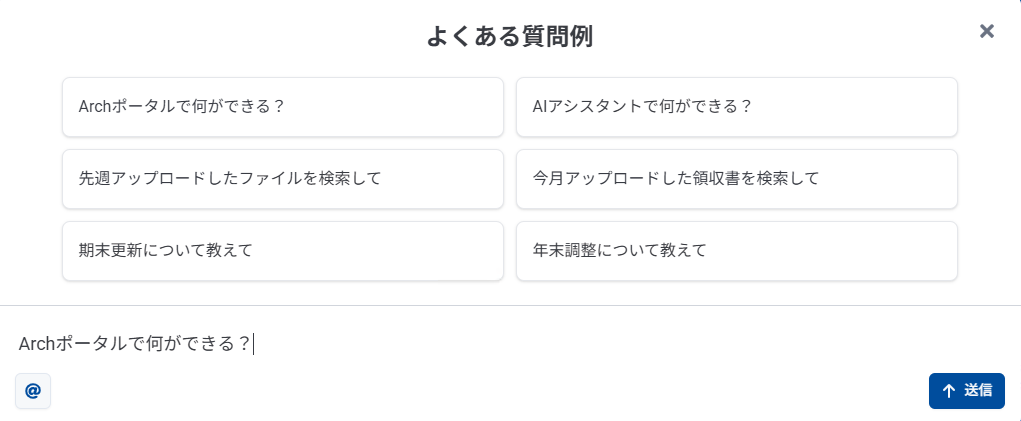
入力欄にフォーカスが入ると、プロンプトのサジェストが表示されます。
クリックすることで入力欄に展開されます。何を入力するか迷ったらこちらを参考にしてください。
表示される候補は、機能追加などにより変更される場合があります。イメージとしてご参照ください。
メンション
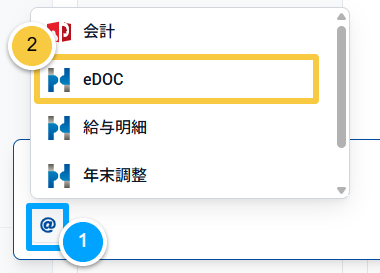
ウィンドウ左下部のアットマークボタンをクリックするか、入力欄で "@" を入力して表示されるメニューで、「製品を指定する」をクリックして、操作対象の製品を選択することで、質問対象の製品を明示的に指定できます。
なお、指定できるのはアプリケーションに表示されている製品のみです。
ファイル添付
ファイルを添付して、質問や eDOC へのファイルのアップロードを行うことができます。
以下のいずれかの方法でチャットウィンドウの入力欄にファイルを添付できます。
-
入力欄にファイルをドラッグアンドドロップします。

-
ウィンドウ左下部のクリップボタンをクリックして、ファイルを選択します。

ファイルを添付するには、eDOC のライセンスが付与されている必要があります。
利用を希望される場合は、テナント管理者にライセンスの付与をご依頼ください。
ライセンスの付与に関してはこちら をご参照ください。

AIアシスタントでできること
2026年9月現在、以下の5つの操作に対応しています。
-
製品ナレッジの検索
-
PCA AIエージェントの利用
-
eDOC のファイル・フォルダの検索
-
eDOC へのファイルのアップロード
-
フィードバックの送信
AIアシスタントの使い方
製品ナレッジを検索したい場合
AIアシスタントは操作に関する問いに以下の情報から回答します。
-
PCA FAQ
-
Web マニュアル
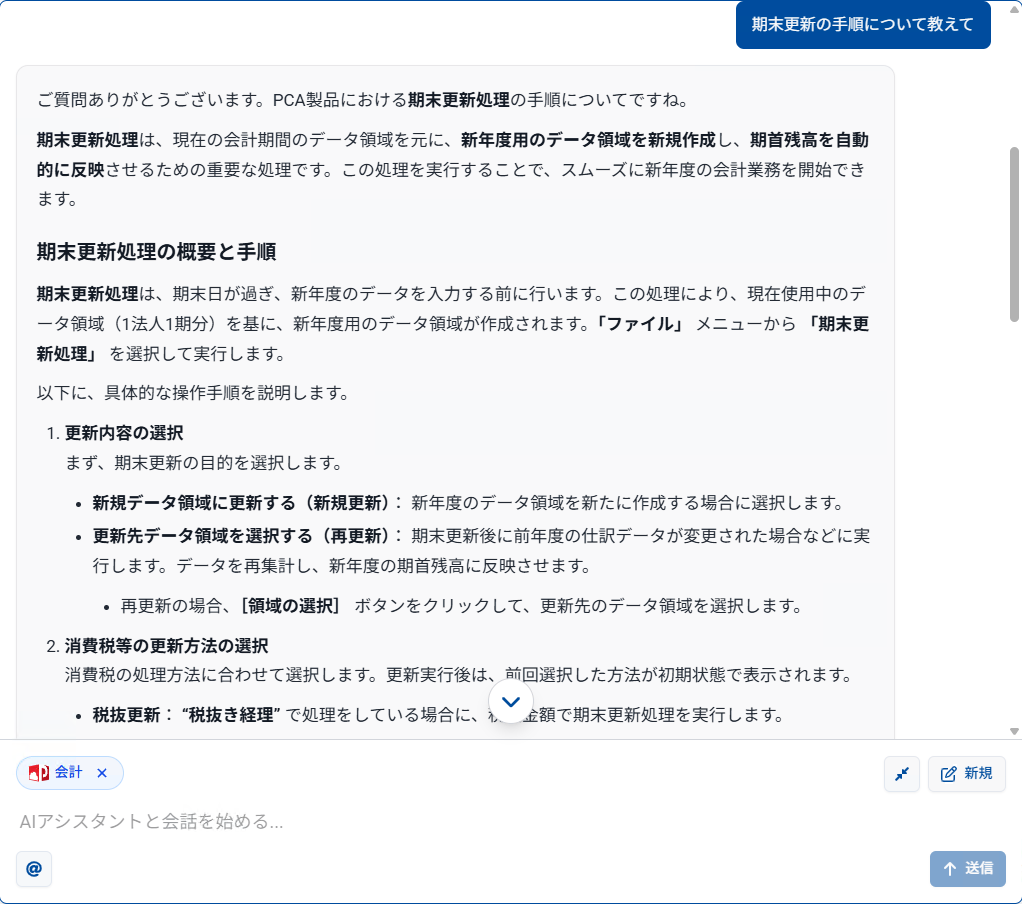
チャットウィンドウの入力欄に「〇〇を教えて」と入力して送信ボタンをクリックしてください。
ファイルを添付することもできます。
ファイルを添付する方法についてはこちら
ファイルを添付することで実現できること(活用例)については、以下をご参照ください。
ファイル添付活用例①:画像ファイルを添付し検索
画像ファイルを添付し、画像と自然言語から製品に関する検索を行うことができます。
例えば、
-
以下のような処理画面の画像ファイルをチャットウィンドウに添付し、送信ボタンをクリックします。


-
画像を読み取り、処理を特定し、適切な説明とリンクを回答してくれます。

ファイル添付活用例②:マスターや帳票の出力ファイルを添付しデータ分析
製品で出力した汎用データや Excel、Word ファイルを添付し、分析を行い、ダッシュボードとしてまとめ、インサイトの提示まで行うことができます。

ファイル添付活用例③:帳票の出力データの加工
製品で出力したファイルを添付し、データの加工を行うことができます。
例えば、
-
製品から出力した帳票の集計データのファイルをチャットウィンドウに添付し、加工したい内容をチャットウィンドウに入力し、送信ボタンをクリックします。

-
画像を読み取り、指示した内容に加工してくれます。

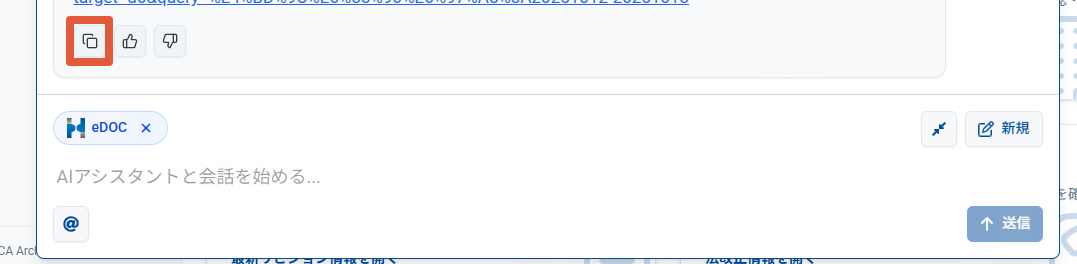
回答欄の左下部のコピーボタンをクリックすることで、回答の内容を Markdown 形式でコピーできます。
Markdown 形式に対応したツールに一度貼り付け、そこから表の部分をコピーして Excel に貼り付けることで、加工した結果を保存することも可能です。

PCA AIエージェントを実行したい場合
自然言語による指示で、PCAクラウド製品のマスターデータや帳票の集計データを取得できます。
取得したデータはAIによる加工・分析・予測・インサイト提示などに活用できます。
PCA AIエージェント機能でも、ファイルを添付することができます。
ファイルを添付する方法についてはこちら
一回の指示で、以下のような実行も可能となります。
-
データ取得とファイル添付を組み合わせたデータ活用
-
複数領域をまたがるデータの取得
-
複数製品をまたがるデータの取得
ご契約ごとに利用できるデータは異なります。
ご契約ごとの詳細は以下をご参照ください。
PCA AIエージェント利用ガイド【PCA Arch 財務経理】
ファイル・フォルダの検索をしたい場合
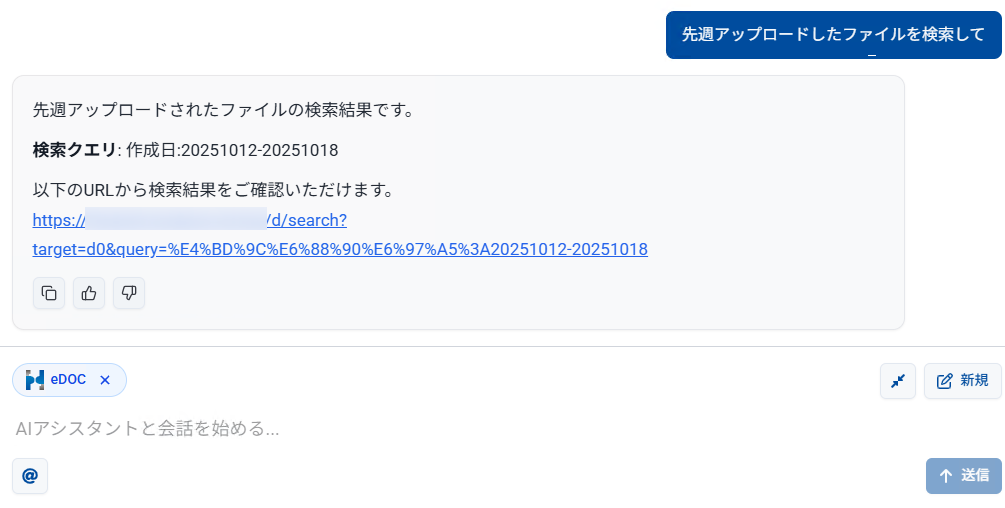
AIアシスタントでは自然言語での指示で、eDOC のファイルやフォルダの検索を行えます。
(1) ウィンドウ左下部のアットマークボタンをクリックするか、入力欄で "@" を入力して表示されるメニューで、「eDOC」をクリックしてください。
(2) 下部の入力欄に「〇〇のファイルを検索して」と入力して送信ボタンをクリックしてください。
例えば「先週アップロードしたファイルを検索して」と入力してください。
ファイルをアップロードしたい場合
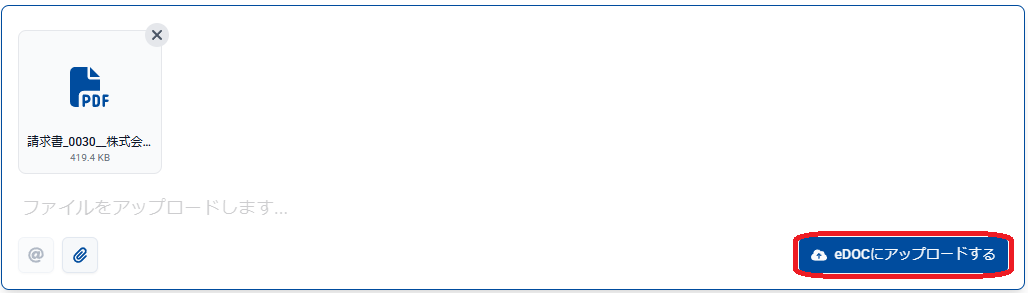
AIアシスタントでは、eDOC へファイルのアップロードが行えます。
アップロード先は eDOC の 個人フォルダ直下となります。
ファイルを添付する方法についてはこちら
(1) ファイルをチャットウィンドウの入力欄に添付したら、ウィンドウ右下部の送信ボタンをクリックしてください。
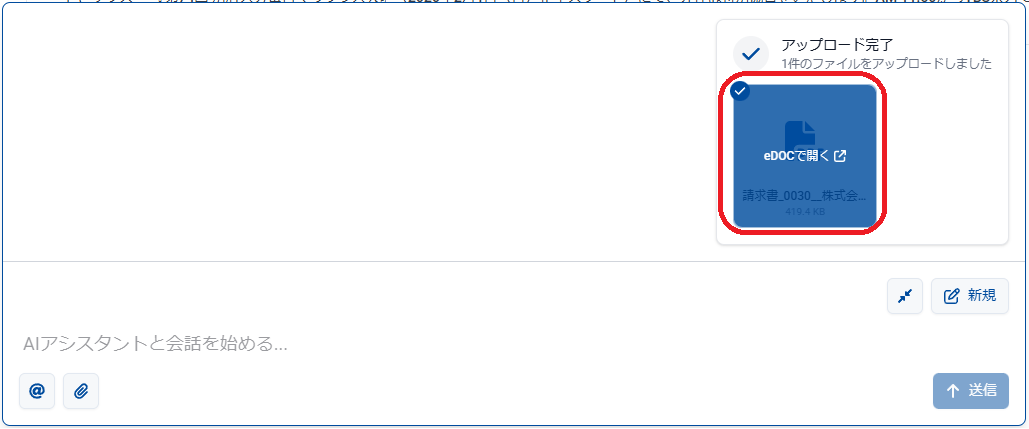
(2) アップロードが完了すると、アップロード先のリンクが返ってくるので、そのリンクをクリックすると、eDOC に遷移し、アップロードしたファイルを表示できます。
会話を開始した後にできること
結果をコピーする
対話後に表示される回答欄の左下部のコピーボタンをクリックすることで、回答の内容を Markdown 形式でコピーできます。
会話履歴を折りたたむ
対話後に表示される入力欄の右上部にある折りたたむボタンをクリックすることで、入力欄の上に表示されている会話履歴を折りたためます。

会話履歴をクリアする(新しく会話を始める)
対話後に表示される入力欄の右上部の新しく会話を開始するボタンをクリックすることで、会話履歴をクリアできます。

送信をキャンセルする
操作実行中にウィンドウの右下部の停止ボタンをクリックすることで、操作を中断できます。
AIアシスタントのフィードバックの送信
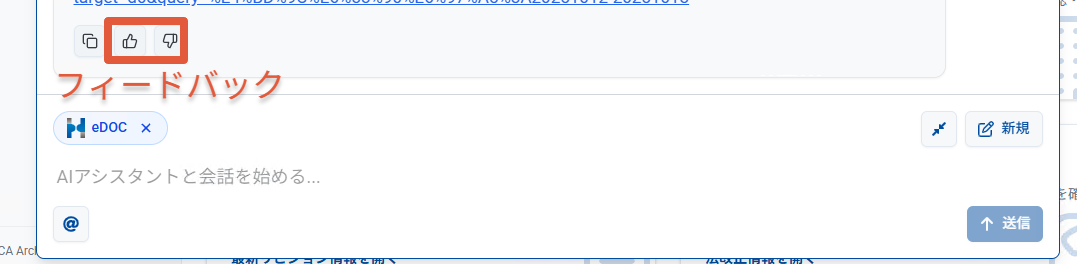
満足のいく回答が得られた場合は、対話後に好意的な意見を送るボタンをクリックした上で、良かった点をお聞かせください。
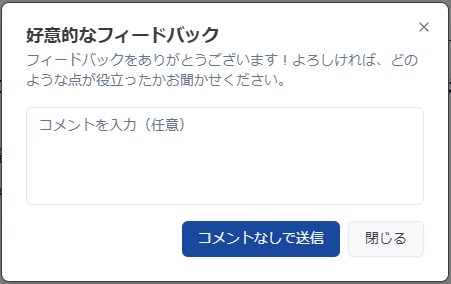
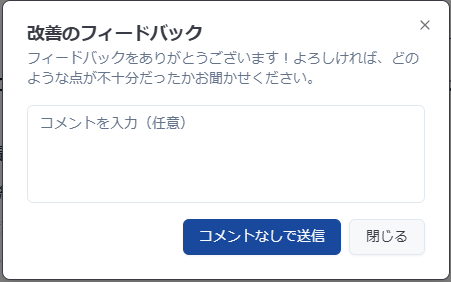
満足のいく回答が得られなかった場合は、対話後に改善提案を送るボタンをクリックした上で、改善点をお聞かせください。