PCA AIエージェント利用ガイド【PCA Arch 人事労務】
『PCA Arch 人事労務 スタンダード』または『PCA Arch 人事労務 エンタープライズ』をご契約されている場合に、以下のデータを元にしたデータ活用をご利用いただけます。
2026 年 9 月現在、以下の 3 つのデータ取得に対応しています。
-
部門データ
-
役職データ
-
社員データ
実行権限
実行するには、以下を満たしている必要があります。
-
『PCA Arch 人事労務』のご利用を開始している(システム領域・データ領域の作成が完了している)
-
PCA Arch ポータルにログインしているユーザーが、『PCA Arch 人事労務』に、PCA ID 連携されたシステムユーザーとして登録されている
-
実行したいデータ領域に領域ユーザーとして登録されている
前準備
PCA AIエージェント機能を利用する際の、実行対象となるデータ領域をあらかじめ設定しておくことができます。
設定しておくことで、AIアシスタントのチャットウィンドウでデータ領域を都度指定することなく実行できます。
操作対象のデータ領域が一定期間変わらない場合は、事前に設定しておくことをおすすめします。
実行対象となるデータ領域は、以下の手順で設定することができます。
(1) AIアシスタントのチャットウィンドウ左下部のグリッドボタンをクリックし、連携アプリ設定を開くボタンをクリックすると、設定メニューの「連携アプリ設定」画面に遷移します。
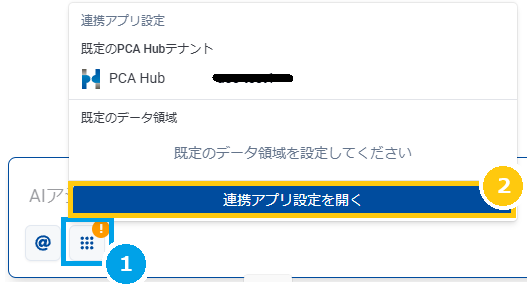
(2) 設定メニューの「連携アプリ設定」のPCAクラウドで、対象製品の操作対象のデータ領域をドロップダウンリストから選択します。 エラーメッセージが表示され、選択できない場合は、上記 実行権限 の条件を満たしているかをご確認ください。
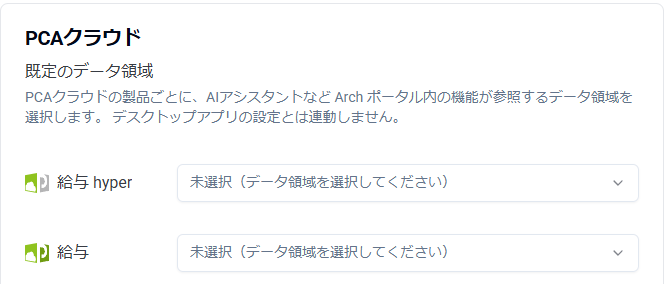
データ領域名が表示されたら設定完了です。
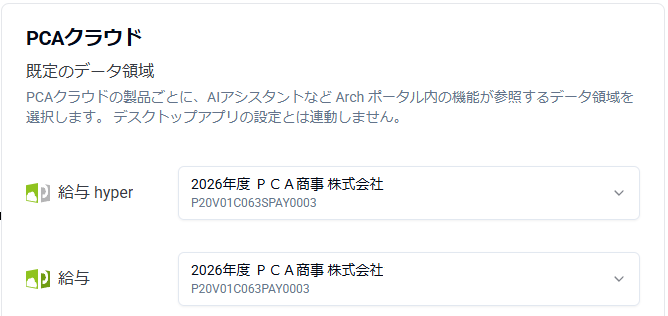
実際には、ご契約中のPCAクラウド製品が表示されます。
(3) 設定後、AIアシスタントのチャットウィンドウ左下部のグリッドボタンをクリックすると、操作対象のデータ領域を確認することができます。
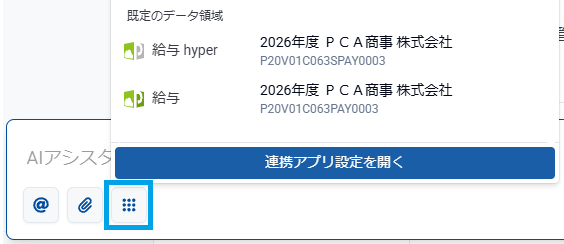
実際には、ご利用中のPCAクラウド製品が表示されます。
既定のデータ領域を選択することで、チャットウィンドウでデータ領域を都度指定することなく実行できるようになります。
既定以外のデータ領域に対して実行することも可能です。
その場合は、チャットウィンドウにデータ領域名(例:P20V01C999PAY0001、P20V01C999SPAY0001)を明示的に指定して実行してください。
例)
P20V01C999PAY0001 の2025年以降に更新された部門を検索して
P20V01C999SPAY0001 の休職している社員を検索して
集計条件
PCA AIエージェントからのデータの取得では、以下の検索条件に対応しています。
部門
|
項目名 |
内容 |
初期値 |
プロンプト例 |
備考 |
|---|---|---|---|---|
|
部門コード |
指定なし |
コードが 001 の部門を検索して |
||
|
部門名 |
指定なし |
営業一課の部門を検索して |
||
|
更新日付時間 |
日付時間 |
指定なし |
2020年以降に更新された部門を検索して |
役職
|
項目名 |
内容 |
初期値 |
プロンプト例 |
備考 |
|---|---|---|---|---|
|
役職コード |
指定なし |
コードが 001 の役職を検索して |
社員
|
項目名 |
内容 |
初期値 |
プロンプト例 |
備考 |
|---|---|---|---|---|
|
社員コード |
指定なし |
コード 001、002 の社員を検索して |
||
|
社員姓 |
指定なし |
社員の姓が「鈴木」の社員を検索して |
以下の「社員の姓名/フリガナの絞り込み」を参照してください。 |
|
|
社員名 |
指定なし |
社員の名が「太郎」の社員を検索して |
以下の「社員の姓名/フリガナの絞り込み」を参照してください。 |
|
|
社員姓フリガナ |
指定なし |
姓のフリガナが「スズキ」の社員を検索して |
以下の「社員の姓名/フリガナの絞り込み」を参照してください。 |
|
|
社員名フリガナ |
指定なし |
名のフリガナが「タロウ」の社員を検索して |
以下の「社員の姓名/フリガナの絞り込み」を参照してください。 |
|
|
部門名 |
指定なし |
経理部の社員を検索して |
||
|
支給日コード |
指定なし |
支給日コード 01 の社員を検索して |
||
|
役職コード |
指定なし |
役職コード 010 の社員を検索して |
||
|
給与体系コード |
指定なし |
給与体系コード 020 の社員を検索して |
||
|
生年月日 |
年月日 |
指定なし |
2000/01/01生まれの社員を検索して |
以下の「年月日の絞り込み」を参照してください。 |
|
入社日 |
年月日 |
指定なし |
2000/04/01に入社した社員を検索して |
以下の「年月日の絞り込み」を参照してください。 |
|
退職日 |
年月日 |
指定なし |
2000/12/31に退職した社員を検索して |
以下の「年月日の絞り込み」を参照してください。 |
|
就労状況 |
在職 |
指定なし |
休職している社員を検索して |
|
|
給与区分 |
月給 |
指定なし |
時給の社員を検索して |
|
|
性別 |
男 |
指定なし |
女性社員は何名? |
|
|
雇用保険資格取得日 |
年月日 |
指定なし |
1900/4/1から2000/4/30までに雇用保険資格を取得した社員を検索して |
以下の「年月日の絞り込み」を参照してください。 |
|
健康保険加入 |
非加入 |
指定なし |
健康保険非加入の社員を検索して |
|
|
健康保険資格取得日 |
年月日 |
指定なし |
1900/4/1から2000/4/30までに健康保険資格を取得した社員を検索して |
以下の「年月日の絞り込み」を参照してください。 |
|
健康保険資格喪失日 |
年月日 |
指定なし |
1900/4/1から2000/4/30までに健康保険資格を喪失した社員を検索して |
以下の「年月日の絞り込み」を参照してください。 |
|
厚生年金加入 |
非加入 |
指定なし |
厚生年金に加入している社員を検索して |
|
|
厚生年金資格取得日 |
年月日 |
指定なし |
1900/4/1から2000/4/30までに厚生年金資格を取得した社員を検索して |
以下の「年月日の絞り込み」を参照してください。 |
|
厚生年金資格喪失日 |
年月日 |
指定なし |
1900/4/1から2000/4/30までに厚生年金資格を喪失した社員を検索して |
以下の「年月日の絞り込み」を参照してください。 |
|
更新日付時間 |
日付時間 |
指定なし |
2026年以降に更新された社員を検索して |
集計する条件は上記ですが、取得してきたデータから、AIを利用して上記以外の絞り込みを行うことも可能です。 AIを利用した絞り込みの場合は、必ずしも正しい結果とならない可能性があることはご留意ください。
例)
-
部門の先頭5件を出力して
-
40歳以上の社員を検索して
項目名は「社員姓」「社員名」「社員姓フリガナ」「社員名フリガナ」ですが、以下のような検索ができます。
例)
-
氏名が鈴木太郎の社員を検索して
-
フリガナがスズキの社員を検索して
-
フリガナがスズキタロウの社員を検索して
実行時のエラー例
上記の実行条件・検索条件を満たしている場合でも、エラーが発生したり、意図しない集計結果となることがあります。
解決の手がかりとなるよくある原因をまとめましたので、お困りの際はまずこちらをご確認ください。
|
データの種類 |
内容 |
原因 |
|---|---|---|
|
部門データ |
検索できない |
・検索条件に存在しない項目が指定されている |
|
役職データ |
検索できない |
・役職が1件も登録されていない ・検索条件に存在しない項目が指定されている |
|
社員データ |
検索できない |
・社員が1件も登録されていない ・検索条件に存在しない項目が指定されている |
注意点
部門に参照ロックが設定されている場合の社員の検索結果について
部門に参照ロックが設定されている場合でも、「社員」の検索は可能です。
但し、所属部門に参照ロックが設定された部門の社員は検索対象外となります。
活用例
データを取得して、表示や分析、予測、インサイトの提示を行うことができます。
PCA AIエージェント機能の活用例については、以下をご参照ください。
※ 実行権限と前準備の確認が終わっていることを前提とします。
AIを利用している機能のため、同じプロンプトで実行しても同じような結果とならない場合があることをご留意ください。
活用例①:集計データの表示と加工

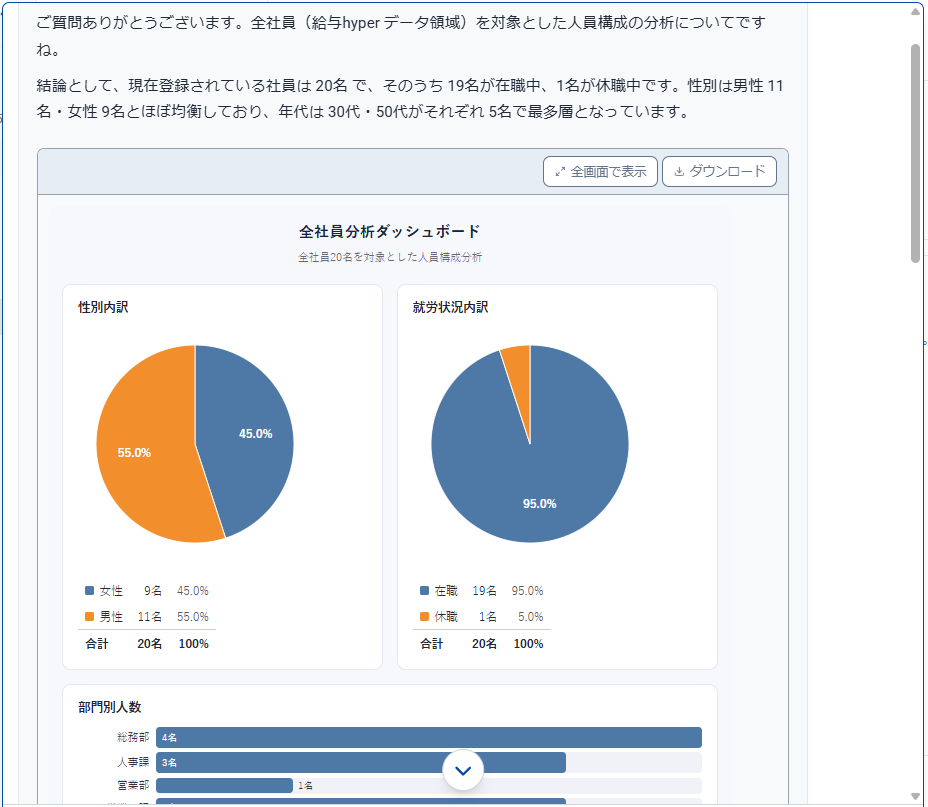

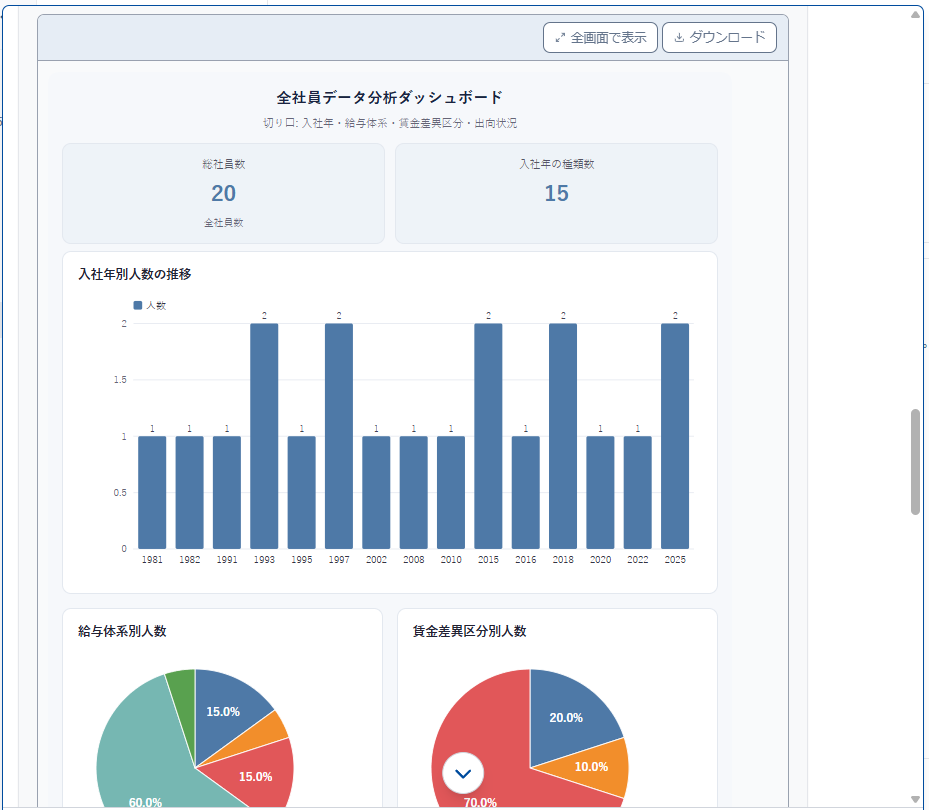
(3) 更に続けて、チャットウィンドウに以下を入力し、送信ボタンをクリックします。
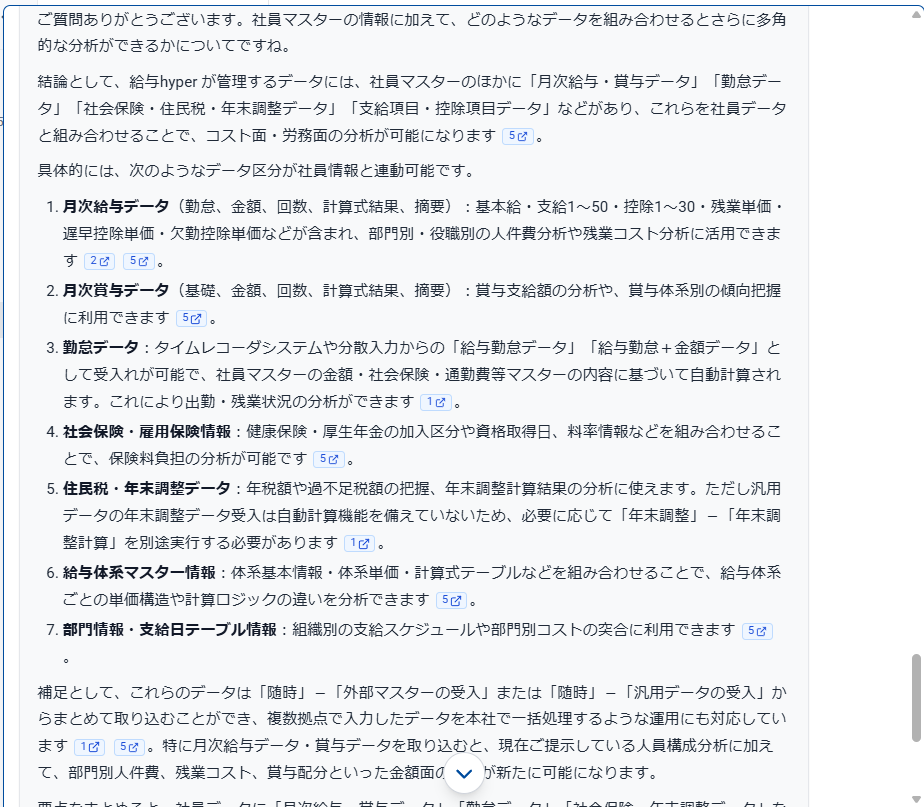
社員データにプラスしてどんなデータがあると他の分析が出来るようになりますか?
以下のような結果が表示できます。
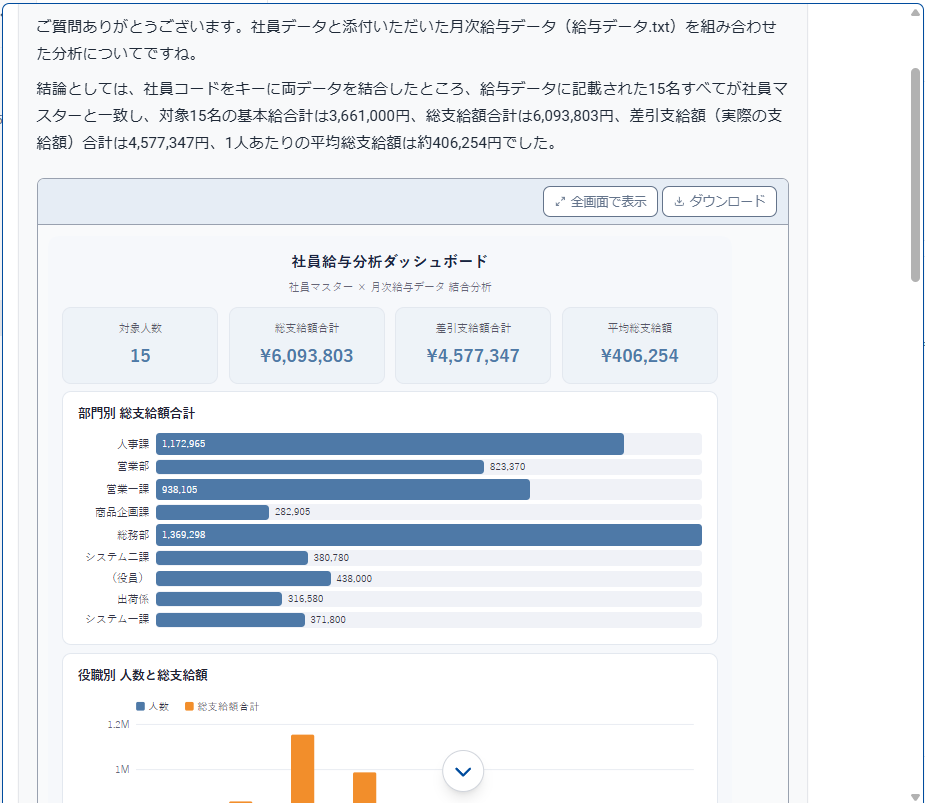
活用例②:検索データとファイル添付を組み合わせた分析
(1) 製品の「随時」-「汎用データの作成」で出力した月次給与データのファイルを添付し、チャットウィンドウに以下を入力し、送信ボタンをクリックします。
社員データと添付した月次給与データを組み合わせて分析して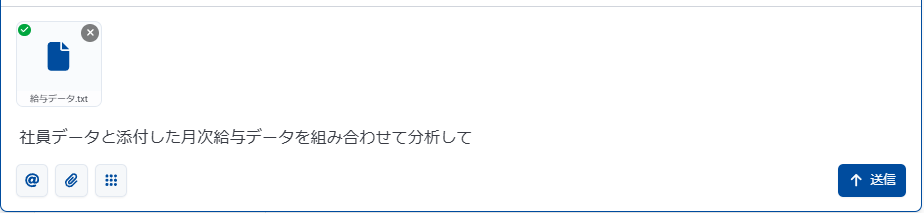
以下のような結果が表示できます。
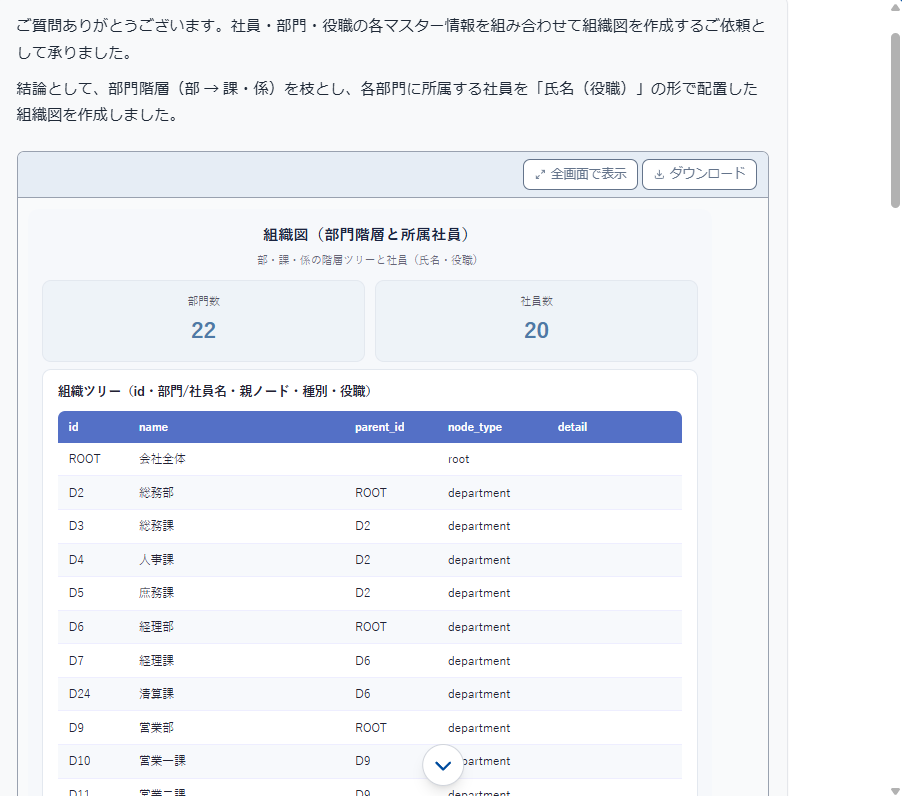
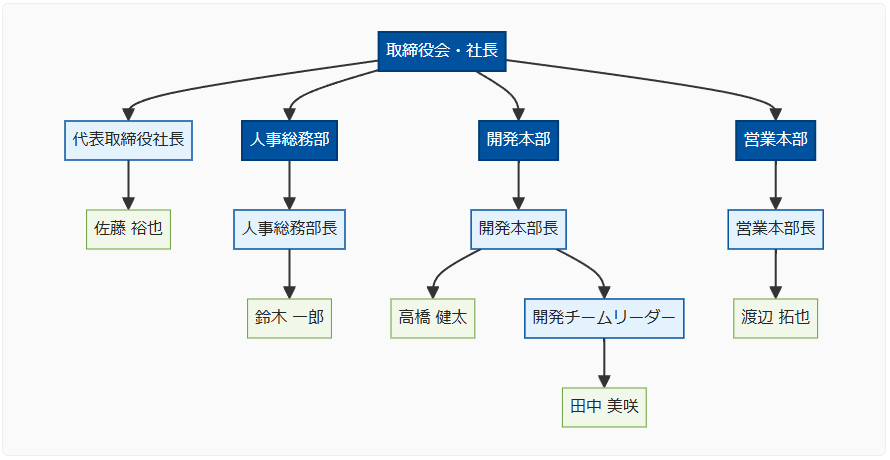
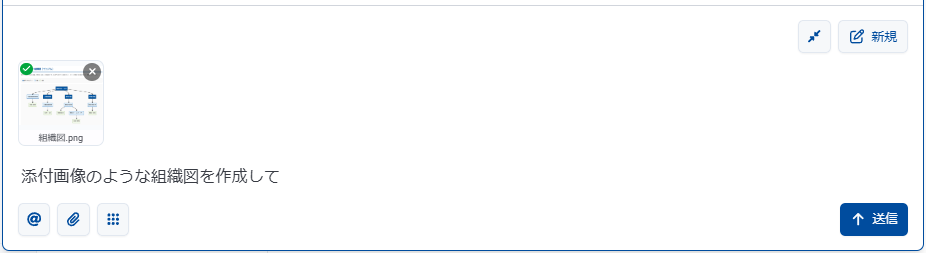
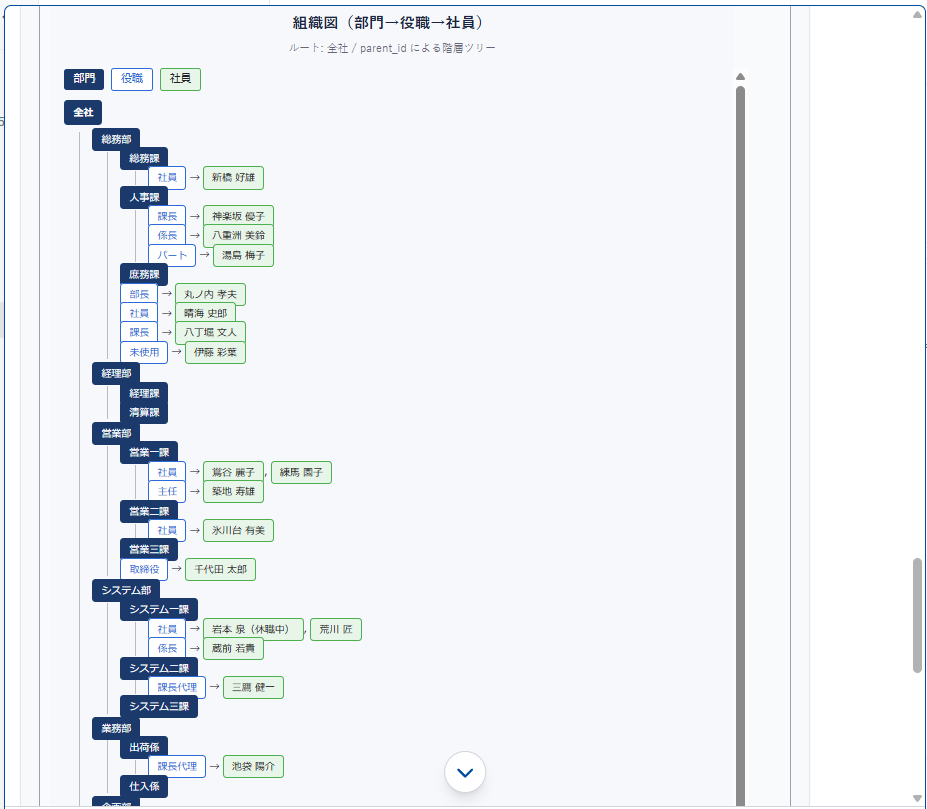
活用例③:部門、役職、社員データを組み合わせて組織図を作成

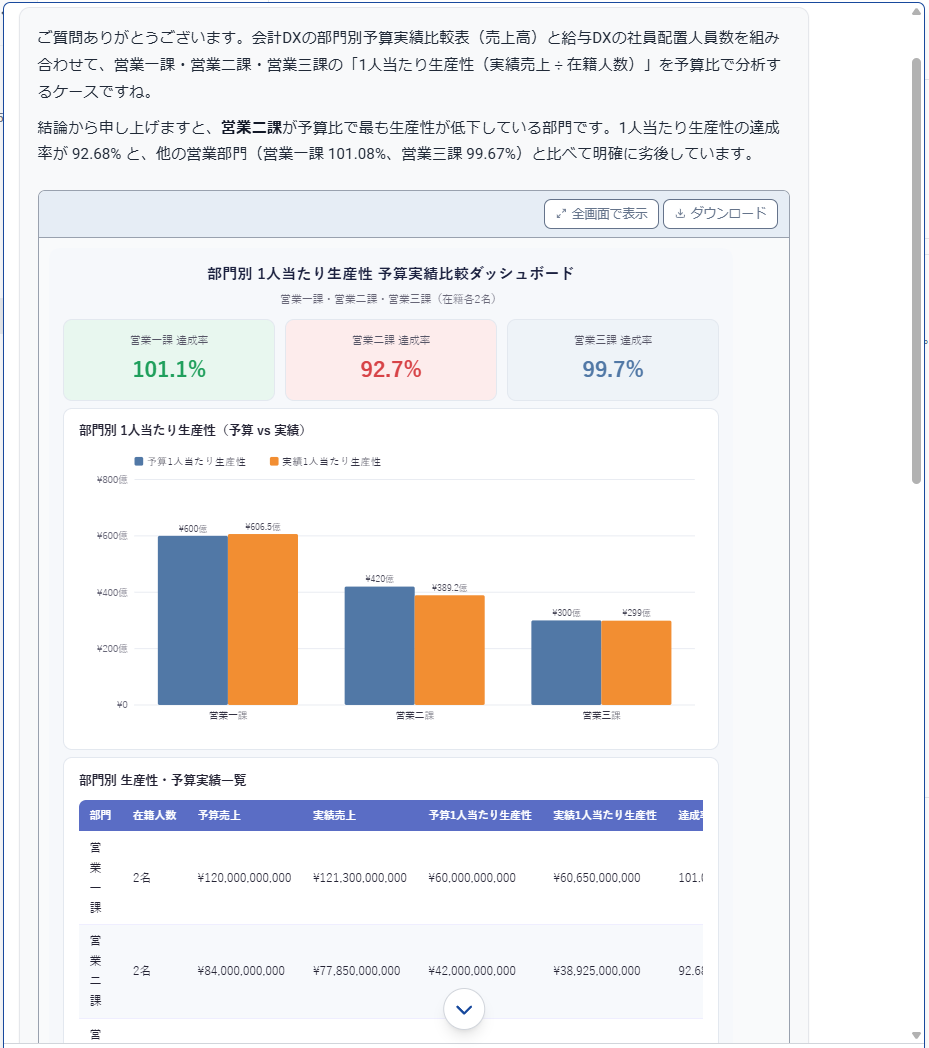
活用例④:会計のデータと給与のデータを組み合わせた分析
(1) チャットウィンドウに以下を入力し、送信ボタンをクリックします。
部門別予算実績比較表データと社員の配置人員数を組み合わせて、1人あたりの生産性(売上/人員数)を算出し、予算比で著しく生産性が低下している部門を特定して改善策を提示して
以下のような結果が表示できます。