ほのぼのNEXTデータの受入
操作手順
1. ほのぼのNEXTデータを受け入れるには
※所属拠点区分は、メニューバーの「設定」-「所属拠点区分の変更」で変更できます。
(1) 「受入システム」を「0:利用料」「1:国保請求」から選択します。
(2) 「介護保険・サービス種別」を指定します。[選択]ボタンをクリックすると、「介護保険・サービス種別の選択」画面が表示されます。
-
※ 受入システムでの設定によって表示される項目が異なります。
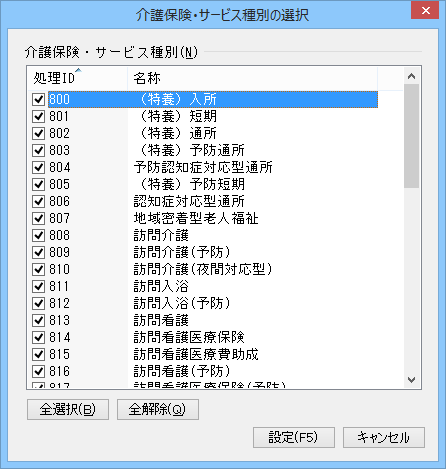
指定する種別にチェックマークを付けます。[全選択]ボタンで、すべての項目を選択します。
選択が終了したら、[設定]ボタンをクリックします。選択を中止する場合は、[キャンセル]ボタンをクリックします。
(3) 受入ファイルの場所を「ほのぼのNEXTデータフォルダ」に入力します。ボタンをクリックして場所を参照することもできます。
(4) [読込]ボタンをクリックして、データを読み込みます。
→読み込んだ明細が表示されます。
データの内容によって、画面上部の「受入対象」の表示が「未読込」から以下のように変わります。
なお、読込中に一部の設定項目を変更した場合、表示が「未読込」に戻ります。
-
○○月請求分 : データ読込を行い、データ内の請求年月がすべて同じで、年月として正しい場合
-
請求月不明 : データ読込を行い、データ内の請求年月が年月としてすべて正しくない場合
-
複数月請求分 : データ読込を行い、データ内の請求年月が複数存在する場合
(5) 伝票作成単位を「0:項目単位」「1:科目単位」「2:レコード単位(項目ごと)」「3:レコード単位(科目ごと)」から選択します。
それぞれの伝票作成単位で作成される伝票・仕訳の具体例「ご参考(伝票作成単位別の伝票内容)」をご覧ください。
(6) 仕訳作成時に摘要欄に設定する内容を「事業所名」「利用者名」「請求年月」「サービス提供年月」「項目名」から選択して、チェックマークを付けます。
任意の文字の追加も可能です。摘要マスターから選択するか、文字を直接全角128(半角256)文字以内で入力します。
(7) 読み込んだ明細から、仕訳を作成しない明細をクリックしてチェックマークを外します。
[全選択][全解除]ボタンですべての明細のチェックマークを付けたり、外したりすることができます。
(8) 仕訳作成時に設定する借方科目(勘定科目、補助科目)、借方税区分、貸方科目(勘定科目・補助科目)、貸方税区分をコードで入力するか、ボタンをクリックして参照ウィンドウから選択します。
明細ごとの科目、税区分の設定については、印刷して内容を確認することができます。操作方法については、後記の操作手順「2.明細ごとの科目、税区分の設定を確認するには」をご覧ください。
(9) 受入を実行する場合は、ツールバーの[実行]をクリックします。
(10) 受入確認の画面が表示されますので、受入を開始する場合は[はい]ボタンをクリックします。
受入を中止する場合は[いいえ]ボタンをクリックします。
2. 明細ごとの科目、税区分の設定を確認するには
(1) ツールバーの[印刷等]をクリックします。
-
※ 各明細行左の「作成」にチェックマークが付いている項目のみ出力可能です。
(2) 「印刷等の条件指示」画面が表示されますので、設定を行い、[実行]ボタンをクリックします。
印刷に関する操作手順については、「共通操作の説明」-「印刷等の条件指示項目のまとめ」をご覧ください。