印刷等の条件指示項目のまとめ
「印刷等の条件指示」画面の指示項目
|
項目 |
項目の説明 |
|---|---|

出力先を選択します。出力先により指定する項目が異なります。詳細については、「共通操作」-「帳票を出力するには」をご覧ください。 |
|

罫線の有無、金額の桁数、承認者の出力、段数、専用用紙の種類、スタンプの出力などの書式を選択します。設定する内容、組み合わせは処理により異なります。
|
|
|
[タイトル変更]ボタンで帳票タイトルの変更画面が起動します。 詳細については、「共通操作」-「便利な機能」-「帳票タイトルを変更するには」をご覧ください。 |
|

出力する
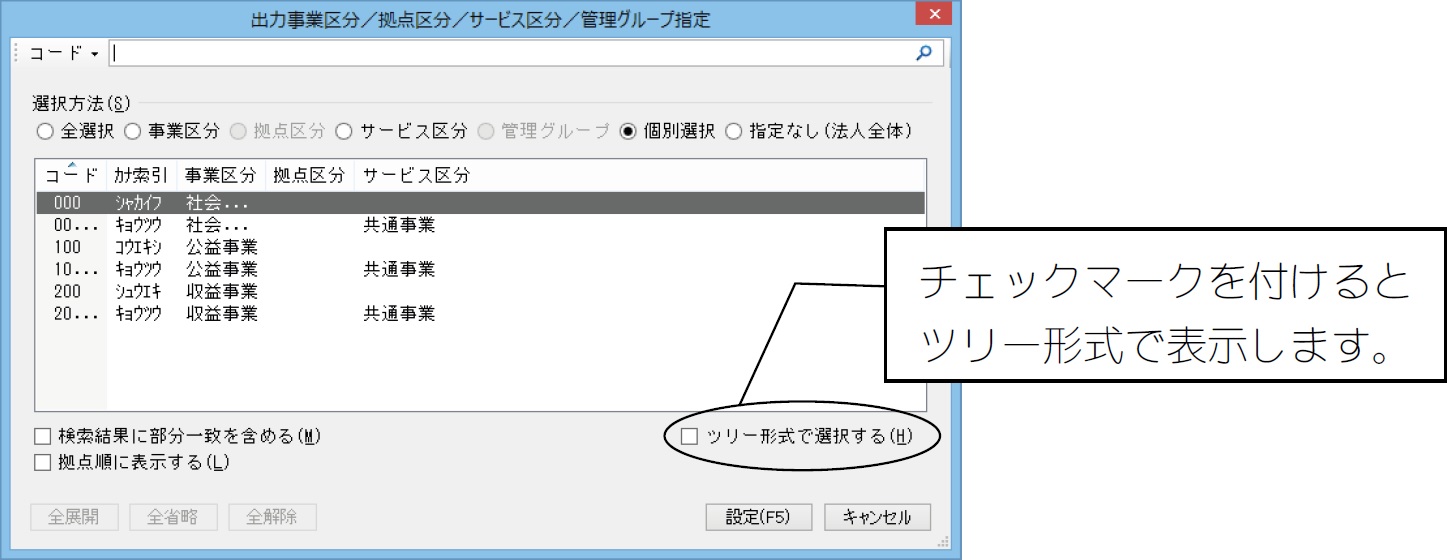
ボタンをクリックすると、「出力指定」画面が表示されますので、「選択方法」を以下から選択します。選択後、[設定]ボタンをクリックします。
|
|

ボタンをクリックすると、「出力勘定科目指定」画面が表示されますので、「絞込条件」「選択方法」を以下から選択します。勘定科目を選択後、[設定]ボタンをクリックします。
予約科目の設定方法については、「共通操作」-「便利な機能」-「予約科目を設定するには」をご覧ください。 「個別選択」「予約科目」の場合、[Ctrl]、[Shift]キーを押しながら選択することで、複数の勘定科目を選択することができます。 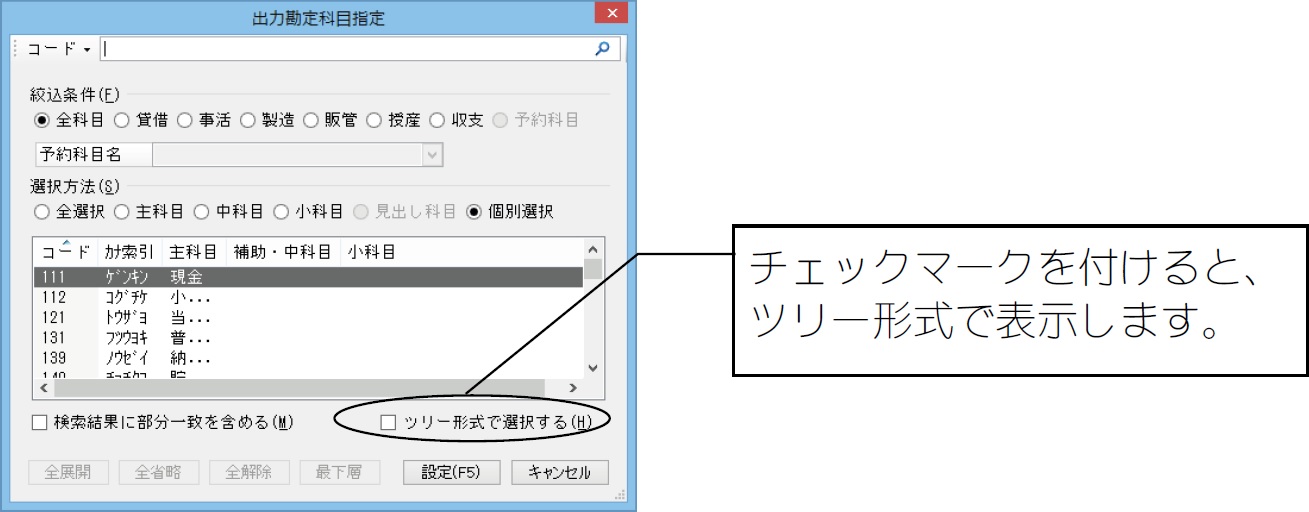
|
|

ボタンをクリックすると、「出力補助指定」画面が表示されますので、「絞込条件」「選択方法」を以下から選択します。補助科目を選択後、[設定]ボタンをクリックします。
「科目選択」「補助選択」の場合、[Ctrl]、[Shift]キーを押しながら選択することで、複数の補助科目を選択することができます。 予約科目の設定方法については、「共通操作」-「便利な機能」-「予約科目を設定するには」をご覧ください。 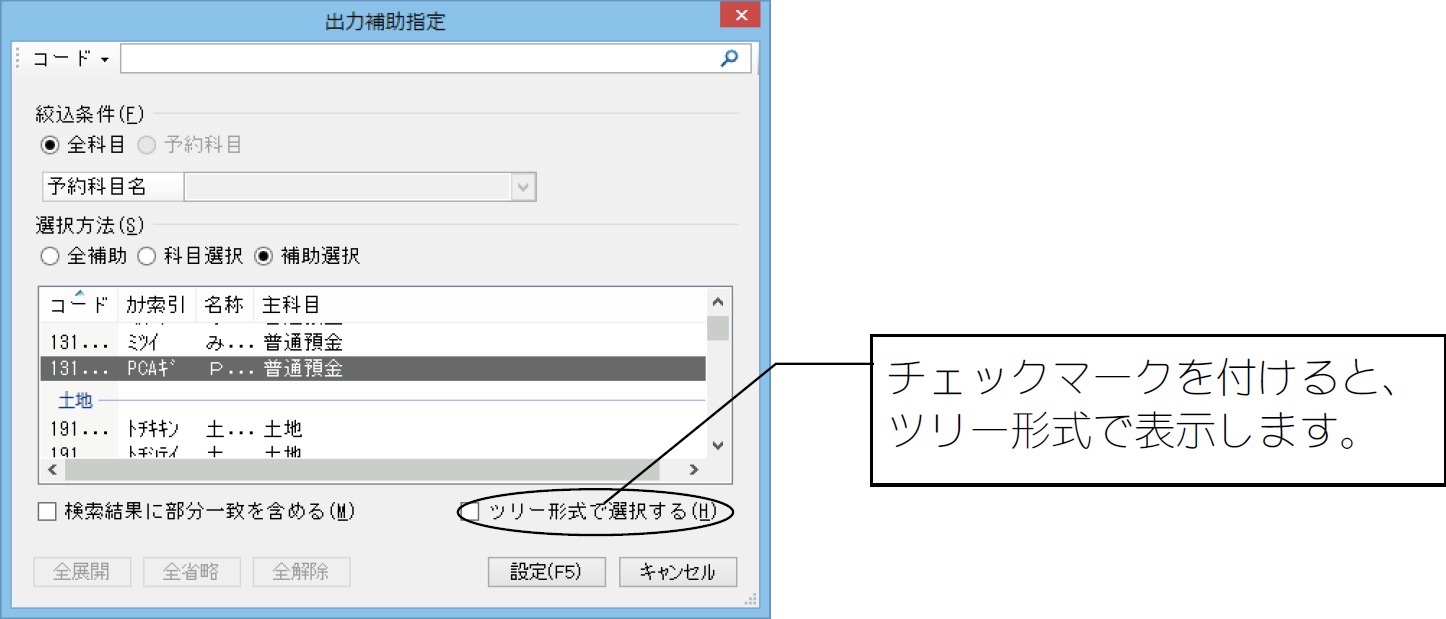
|
|

ボタンをクリックすると、「出力振込先指定」画面が表示されますので、「選択方法」を以下から選択します。振込先を選択後、[設定]ボタンをクリックします。
「振込先選択」の場合、[Ctrl]、[Shift]キーを押しながら選択することで、複数の振込先を選択することができます。 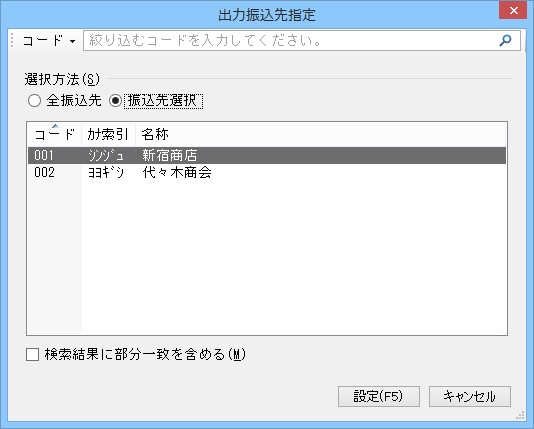
|
|

出力する法人口座を選択します。 |
|

ボタンをクリックすると、「出力摘要文指定」画面が表示されますので、「選択方法」を以下から選択します。摘要文を選択後、[設定]ボタンをクリックします。 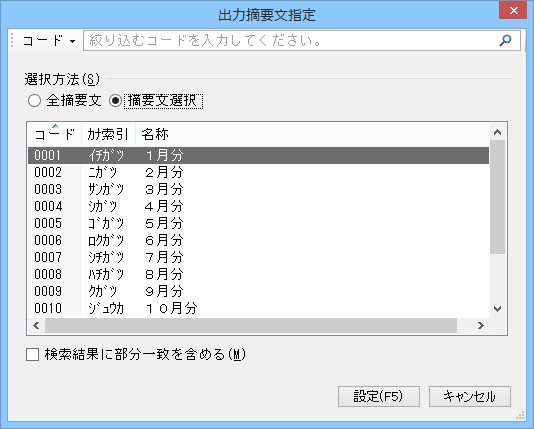
「摘要文選択」の場合、[Ctrl]、[Shift]キーを押しながら選択することで、複数の摘要文を選択することができます。
|
|

ボタンをクリックすると、「出力自動仕訳指定」画面が表示されますので、「選択方法」を以下から選択します。自動仕訳を選択後、[設定]ボタンをクリックします。 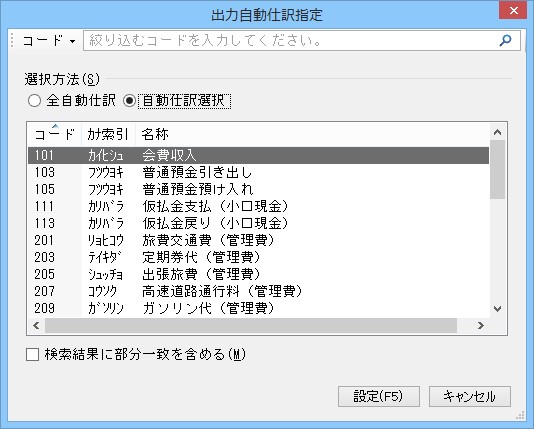
「自動仕訳選択」の場合、[Ctrl]、[Shift]キーを押しながら選択することで、複数の自動仕訳を選択することができます。
|
|

ボタンをクリックすると、「出力予約伝票指定」画面が表示されますので、「選択方法」を以下から選択します。予約伝票を選択後、[設定]ボタンをクリックします。 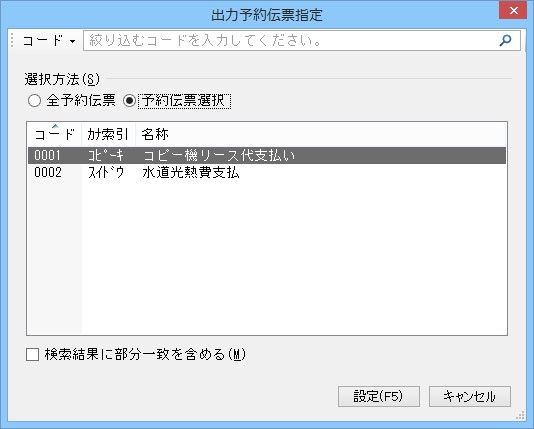
「予約伝票選択」の場合、[Ctrl]、[Shift]キーを押しながら選択することで、複数の予約伝票を選択することができます。 |
|

ボタンをクリックすると、「出力配賦基準指定」画面が表示されますので、「選択方法」を以下から選択します。配賦基準を選択後、[設定]ボタンをクリックします。 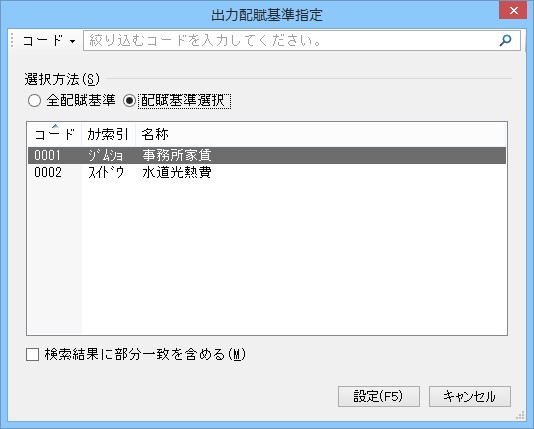
「配賦基準選択」の場合、[Ctrl]、[Shift]キーを押しながら選択することで、複数の配賦基準を選択することができます。
|
|

ボタンをクリックすると、「出力配賦パターン指定」画面が表示されますので、「選択方法」を以下から選択します。配賦パターンを選択後、[設定]ボタンをクリックします。 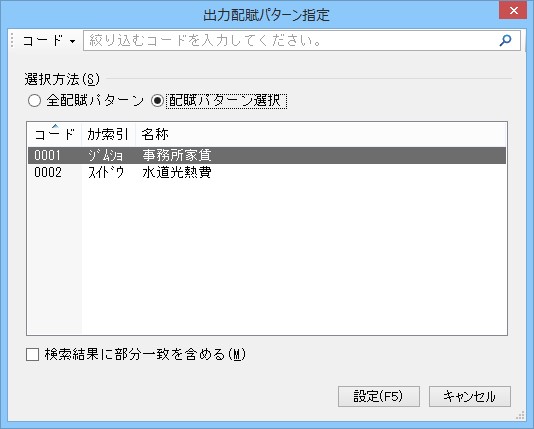
「配賦パターン選択」の場合、[Ctrl]、[Shift]キーを押しながら選択することで、複数の配賦パターンを選択することができます。
|
|

ボタンをクリックすると、「出力伺書パターン指定」画面が表示されますので、「選択方法」を以下から選択します。伺書パターンを選択後、[設定]ボタンをクリックします。 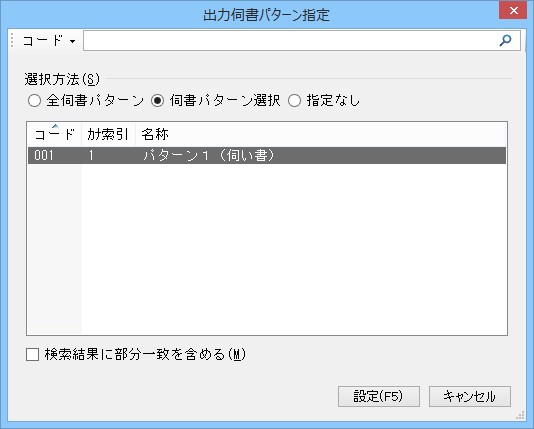
「伺書パターン選択」の場合、[Ctrl]、[Shift]キーを押しながら選択することで、複数の伺書パターンを選択することができます。
|
|

ボタンをクリックすると、「出力税区分指定」画面が表示されますので、「選択方法」を以下から選択します。税区分を選択後、[設定]ボタンをクリックします。
「税区分選択」の場合、[Ctrl]、[Shift]キーを押しながら選択することで、複数の税区分を選択することができます。 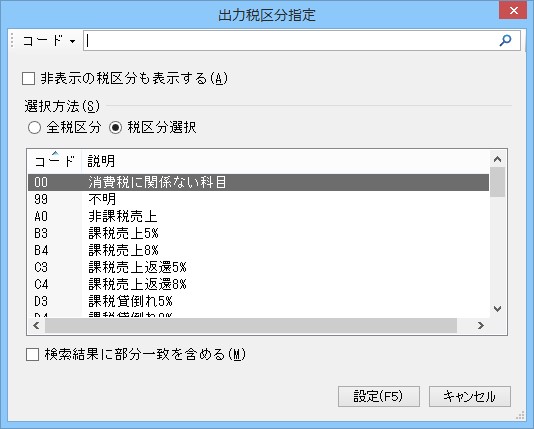
|
|

ボタンをクリックすると、「出力伝票エラーメッセージ指定」画面が表示されますので、「選択方法」を以下から選択します。伝票エラーメッセージを選択後、[設定]ボタンをクリックします。 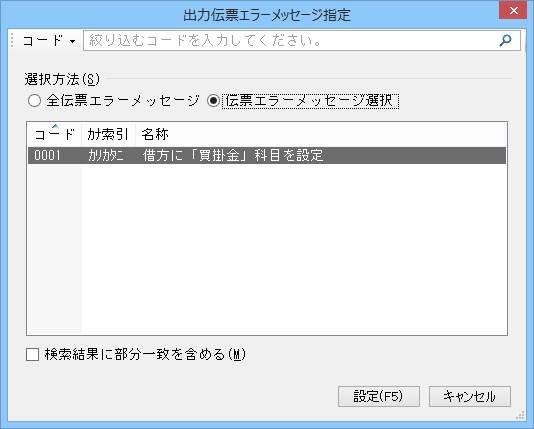
「伝票エラーメッセージ選択」の場合、[Ctrl]、[Shift]キーを押しながら選択することで、複数の伝票エラーメッセージを選択することができます。
|
|

[帳票]ボタンをクリックすると、「帳票の選択」画面が表示されますので、出力する帳票にチェックマークを付けます。 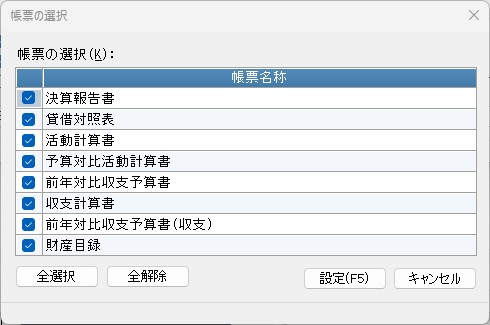
|
|

出力する帳票を選択します。 |
|

|
|
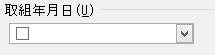
取組年月日を出力する場合に、チェックボックスにチェックマークを付け、年月日を入力します。 |
|

検印欄をどのように出力するかを設定します。
|
|

出力先の選択で「Excel」、書式で「提出様式」を選択した場合に、設定します。 シートの内容を保護する場合は、「シートの内容を保護する」にチェックマークを付け、保護解除用パスワードを半角255文字以内で入力します。
|
|

データ未入力の帳票についての表出力を指定します。 |
「印刷等の条件指示」画面の「出力詳細設定」の指示項目
|
項目 |
項目の説明 |
|---|---|
|
法人名を出力する |
法人名出力する場合にチェックマークを付けます。 |
|
ページ番号を出力する |
ページ番号を出力する場合にチェックマークを付けます。 |
|
印刷日付を出力する |
印刷日付を出力する場合にチェックマークを付けます。 |
|
印刷者情報を出力する |
印刷を実行したユーザー名、コンピュータ名、プリンタ名を出力する場合にチェックマークを付けます。 |
|
入力日付を出力する |
入力日付を出力する場合にチェックマークを付けます。 |
|
フセンを出力する |
フセンを出力する場合にチェックマークを付けます。
|
|
合計行を出力する |
伝票ごとの合計を出力する場合にチェックマークを付けます。 |
|
入力担当者を出力する |
入力担当者を出力する場合にチェックマークを付けます。 |
|
検印欄に承認印を出力する |
検印欄に承認印を出力する場合にチェックマークを付けます。 |
|
0円の科目も出力する |
前残、借方、貸方、残高がすべて0円の科目も出力する場合にチェックマークを付けます。 通常集計期間内に金額のない科目は出力されません。 汎用データを出力する際など、集計結果の再利用をするような場合は、0円の科目も出力することで常に同じ科目数が出力されますので便利です。 |
|
補助科目を省略して出力する |
補助科目を展開せずに出力する場合にチェックマークを付けます。 |
|
金種表を出力する |
「管理帳票」-「現預金管理表」で金種表を出力する場合にチェックマークを付けます。 |
|
同一日付・同一伝票の仕訳をまとめる |
同じ日付、伝票番号の仕訳を1枚の伝票として出力する場合にチェックマークを付けます。 |
|
伝票枚数を出力する |
1伝票の枚数が多く、複数枚数に分かれる場合に、伝票番号の右側に“1枚目”などと伝票枚数を出力する場合にチェックマークを付けます。 |
|
月ごとに改ページする |
月ごとに改ページして出力する場合にチェックマークを付けます。 |
|
科目ごとに改ページする |
科目ごとに改ページして出力する場合にチェックマークを付けます。 |
|
比率を出力する |
「分析処理」-「月次推移表」「比較財務諸表」で増減比を出力する場合にチェックマークを付けます。
|
|
項目名を出力する |
汎用データに項目名を出力する場合にチェックマークを付けます。 |
|
バージョンを出力する |
汎用データにデータバージョンを出力する場合にチェックマークを付けます。 |
|
内部取引区分を出力する |
内部取引区分を出力する場合にチェックマークを付けます。 |
|
2ページ目以降のタイトルを出力する |
2ページ目以降もタイトルを表示する場合にチェックマークを付けます。 |
|
2行出力 |
元帳の相手科目などを帳票に2行で出力する場合にチェックマークを付けます。チェックマークがない場合は3行で出力されます。 |
|
貸借対照表の印刷は横向き固定にする |
貸借対照表を常に横向きで出力する場合にチェックマークを付けます。 |
|
事業区分を出力する |
事業区分を出力する場合にチェックマークを付けます。 |
|
サービス区分名・拠点区分名を出力する |
サービス区分名・拠点区分名を出力する場合にチェックマークを付けます。 |
|
1伝票ごとに改ページする |
1伝票ごとに改ページして出力する場合にチェックマークを付けます。 ページの上半分に印刷し、下半分は空白となります。 |
|
備考を出力する |
備考を出力する場合にチェックマークを付けます。 |
|
科目名を正式名称で出力する |
科目名を正式名称で出力する場合にチェックマークを付けます。 |
|
予算日付を出力する |
予算日付を出力する場合にチェックマークを付けます。 |
|
最下層の科目のみ出力する |
最下層の科目のみを出力する場合にチェックマークを付けます。 |
|
拠点区分の内訳を省略して出力する |
拠点区分の内訳を展開せずに出力する場合にチェックマークを付けます。 |
|
税区分ごとにファイルをまとめる |
「決算処理」-「消費税明細書」で税区分ごとにファイルをまとめる場合にチェックマークを付けます。 |
|
様式名を出力する |
提出形式(Excel出力)以外で、様式番号を出力する場合にチェックマークを付けます。 |
|
同一伝票を出力しない |
印刷時に同じ伝票が2度出力されないようにする場合に、チェックマークを付けます。 |
|
「1年」を「元年」と表示する |
「決算処理」-「附属明細書」で、和暦の「1年」が会計期間に含まれる場合、「「1年」を「元年」と表示したいときにチェックマークを付けます。 |
|
残高のない科目も出力する |
仕訳も残高もない科目についても出力したい場合にチェックマークを付けます。 |
|
科目名を正式名称で出力する |
【合計残高試算表、予算付合計残高試算表】 Excel出力の際に、科目名を正式名称で出力したい場合にチェックマークを付けます。 |
|
金額を12列で出力する |
【月次推移表】 金額を1ページあたり12列で出力したい場合にチェックマークを付けます。 |