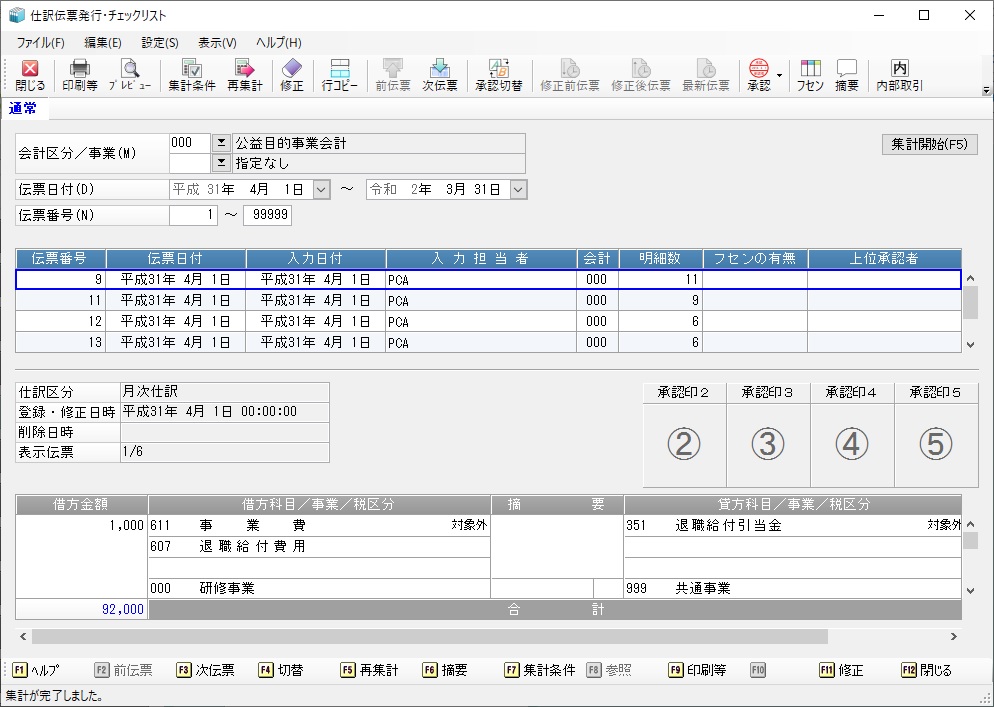
仕訳伝票発行・チェックリスト
入力された仕訳データを仕訳伝票として印刷したり、入力された仕訳のミスチェックを行ったりすることができます。
ミスがないと確認した仕訳伝票には、承認印を押すことができます。承認機能については、「前準備」-「法人基本情報の登録」-
仕訳の汎用データを作成することもできます。データレイアウトについては、ヘルプまたは製品内にあるDocフォルダのPDFファイルでも参照することができます。
出力の順序については、「項目」を「伝票日付」「入力日付」「伝票番号」から選択でき、「伝票日付」「入力日付」を選択した場合は、「順番」を「古い日付から表示」「新しい日付から表示」から選択できます。
「e-文書法」対応文書管理ソフト『PCA Hub eDOC』(別売)で管理している文書ファイルを伝票に関連付けることができます。
『PCA Hub eDOC』の詳細については、
ヒントと注意事項
-
操作を実行するユーザーに対して、参照ロック科目、会計区分/事業を含む伝票については、伝票全体が“*”で表示されます。
また、参照ロック科目、会計区分/事業を含む合計行・総合計行の金額は“*”で表示されます。 -
伝票の帳票への反映、承認、承認の解除、伝票の修正・削除には、いくつかの条件を満たす必要があります。
条件については、「データ入力」-「データ入力処理の概要」の -
条件指示画面の「その他の設定」-「二重線付データを出力する」にチェックマークを付けても、出力先が「Excel」、「汎用データ」、「伝票発行」の場合は、二重線付データは出力しません。
-
資金収支仕訳は出力されません。
-
事業のデータ出力時に、借方と貸方で事業が異なる場合には、指定した事業がどちらかに含まれていれば伝票単位で出力します。
相手事業に参照権限がない場合は明細欄に「*」を出力します。 -
以下の伝票については「内部取引区分」「資金収支仕訳」
-
修正権のない伝票
-
「データ入力」-「取引合計入力」で登録した伝票
-
-
旧形式(
○税込/税抜集計
汎用データも条件指示の税込/税抜の設定に従って出力します。
ただし、「参考金額の出力設定」の項目に影響されません。
≪税抜集計≫
-
借方税計算・貸方税計算:0(税計算しない)
-
借方金額・貸方金額:税抜金額
-
借方消費税額・貸方消費税額:空文字列
≪税込集計≫
-
借方税計算・貸方税計算:仕訳登録時の税計算
:借方金額・貸方金額 税計算が内税:自動計算
上記以外:税抜金額
:借方消費税額・貸方消費税額 借方・貸方科目が空欄の場合:空文字列
上記以外:消費税額(0の場合は0を出力)
○旧形式フォーマットでの出力
-
税計算方法が異なる場合
『PCA 公益法人会計シリーズ』では税計算方法が貸借別々に設定できますが、旧製品では貸借同じ税計算となるため、次のように対応します。
(1) 貸借で税計算方法が同じ場合:そのままの税計算方法で出力
(2) 貸借両方の税区分が「00 消費税に関係ない科目」の場合:「税計算しない」で出力
(3) 貸借どちらかの税区分が「00 消費税に関係ない科目」の場合:逆側の税計算方法で出力
(4) それ以外 : 段違い仕訳で出力(摘要文、数字1・2、内部取引区分は両方の行に出力)
-
勘定科目および補助科目の桁数が多い場合もそのまま出力されます。
-
「"」「'」「\」「,」もそのまま出力されます。
-
摘要文は256文字出力されます。
-
入力プログラム区分は出力されません。
旧形式で作成した汎用データは「汎用データの受入」で受け入れた場合、入力プログラムに「振替伝票入力(コクヨ式)」が自動設定されます。
したがって、「振替伝票入力(コクヨ式)」で使用できない資金収支科目
-
画面
メニューの「日常帳票」-「仕訳伝票発行・チェックリスト」を選択すると、以下のような画面が表示されます。