『PCA eDOC』との連動について
ここでは、『PCA 公益法人会計シリーズ』で実行できる『PCA eDOC』との連動機能について説明しています。
『PCA Hub eDOC』の操作については、「『PCA Hub eDOC』Webマニュアル( https://pca.jp/area_support/manual/hubedoc/index.html )」をご覧ください。
ヒントと注意事項
-
連動機能は、セキュリティ設定(ユーザーに付与されているマスターロックや権限)、伝票の状態により、以下のように制限されます。
-
ユーザーが“編集可能”、“参照のみ可能”な伝票 : 『PCA eDOC』へのアップロード、ドキュメントとの関連付け、関連付けられているドキュメントの参照が可能です。
-
ユーザーが“参照できない”伝票 : 『PCA eDOC』へのアップロード、ドキュメントとの関連付け、関連付けられているドキュメントの参照ができません。
-
※ 編集可能な伝票とは、「領域ユーザーの登録」で設定が可能な入力・参照ロックのある科目、会計区分/事業を使用していない伝票を意味します。
参照のみ可能な伝票とは、「領域ユーザーの登録」で設定が可能な入力ロックのある科目、会計区分/事業を使用している伝票、または、他のユーザーが処理中、削除済み、承認済み、仕訳締切日以前、伝票入力期間制限、仕訳変更・削除権で権限のない伝票を意味します。
参照できない伝票とは、「領域ユーザーの登録」で設定が可能な参照ロックのある科目、会計区分/事業を使用している伝票を意味します。
-
-
『PCA eDOCX』はサポートを終了しております。
操作手順
処理によって、実行可能な連動機能が異なります。
1. 『PCA eDOC』へのアップロード、ドキュメントとの関連付け、関連付けられているドキュメントの参照
各ドキュメントの「詳細情報」で確認できる「ユーザー定義プロパティ」には、連携製品情報や「随時」-「PCA eDOC連動設定」で関連付けた内容が表示されます。
「コメント」のセット例)
伝票[伝票日付 2017/03/01, 伝票番号 1]
連動可能な処理
-
データ入力
振替伝票入力(コクヨ式)、振替伝票入力(連想摘要)、直接配賦入力
-
日常帳票
仕訳伝票発行・チェックリスト、仕訳帳
-
決算処理
決算整理仕訳入力(コクヨ式)、決算整理仕訳入力(連想摘要)
-
伺書
伺書入力、伺書一覧表
アップロードとドキュメントとの関連付けの操作方法
操作画面上のクリップが表示されている部分が「PCA eDOCリンクメニュー」です。
※ 『PCA eDOC』連動が有効になっている場合に表示されるメニューです。
※ 関連付けられているドキュメントの参照方法については、後記の「「3. 関連付けられているドキュメントの参照」-「操作方法」をご覧ください。
-
ドキュメントファイルが関連付けられていない状態(ボタンとアイコンの両方が存在する)ボタン:伝票とすべての明細行にドキュメントファイルが関連付けられていない場合、クリップだけが表示されています。
アイコン:明細行にドキュメントファイルが関連付けられていない場合、クリップだけが表示されています。
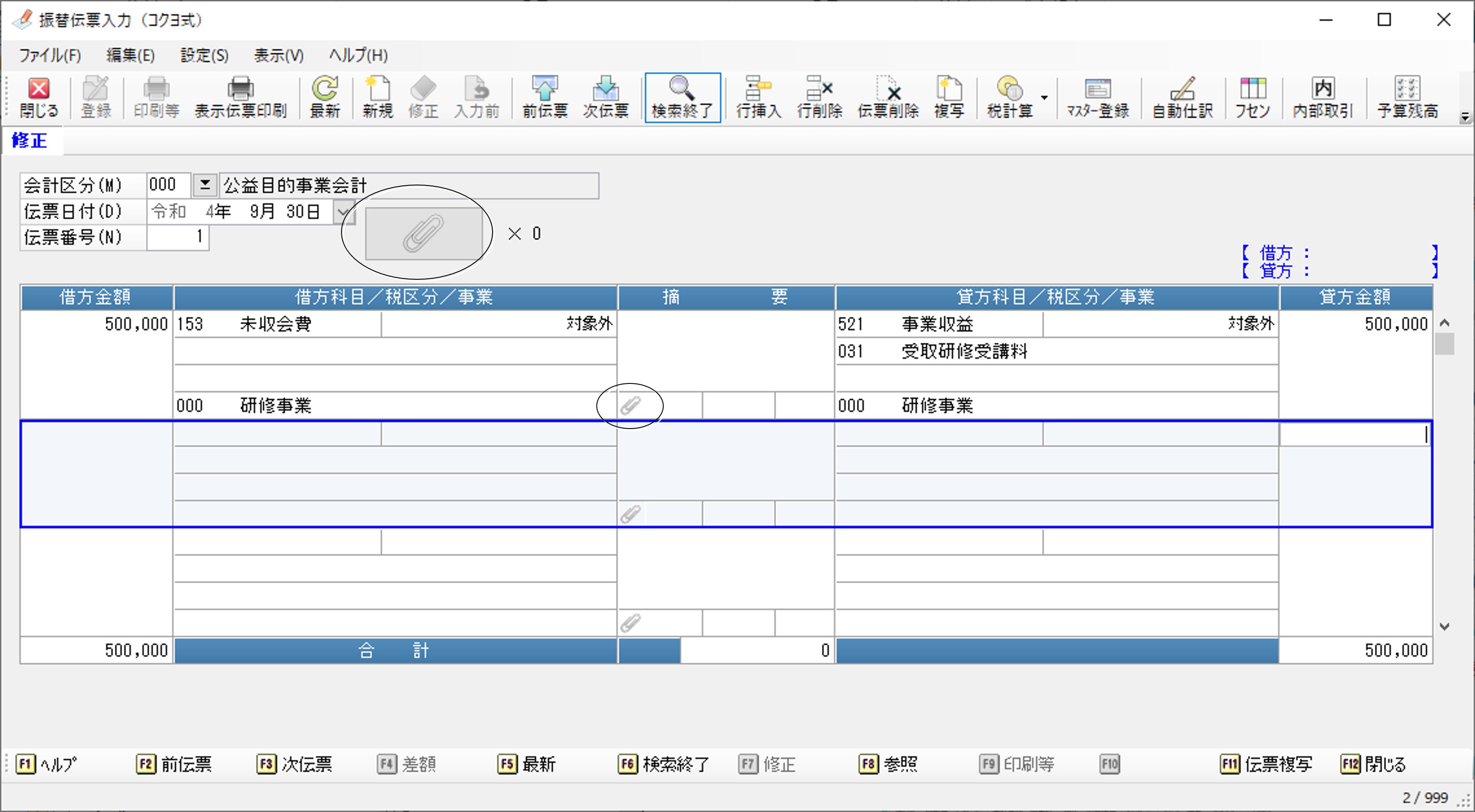
-
ドキュメントファイルが関連付けられていない状態(アイコンのみ存在する)
明細行と伝票にドキュメントファイルが関連付けられていない場合、クリップだけが表示されています。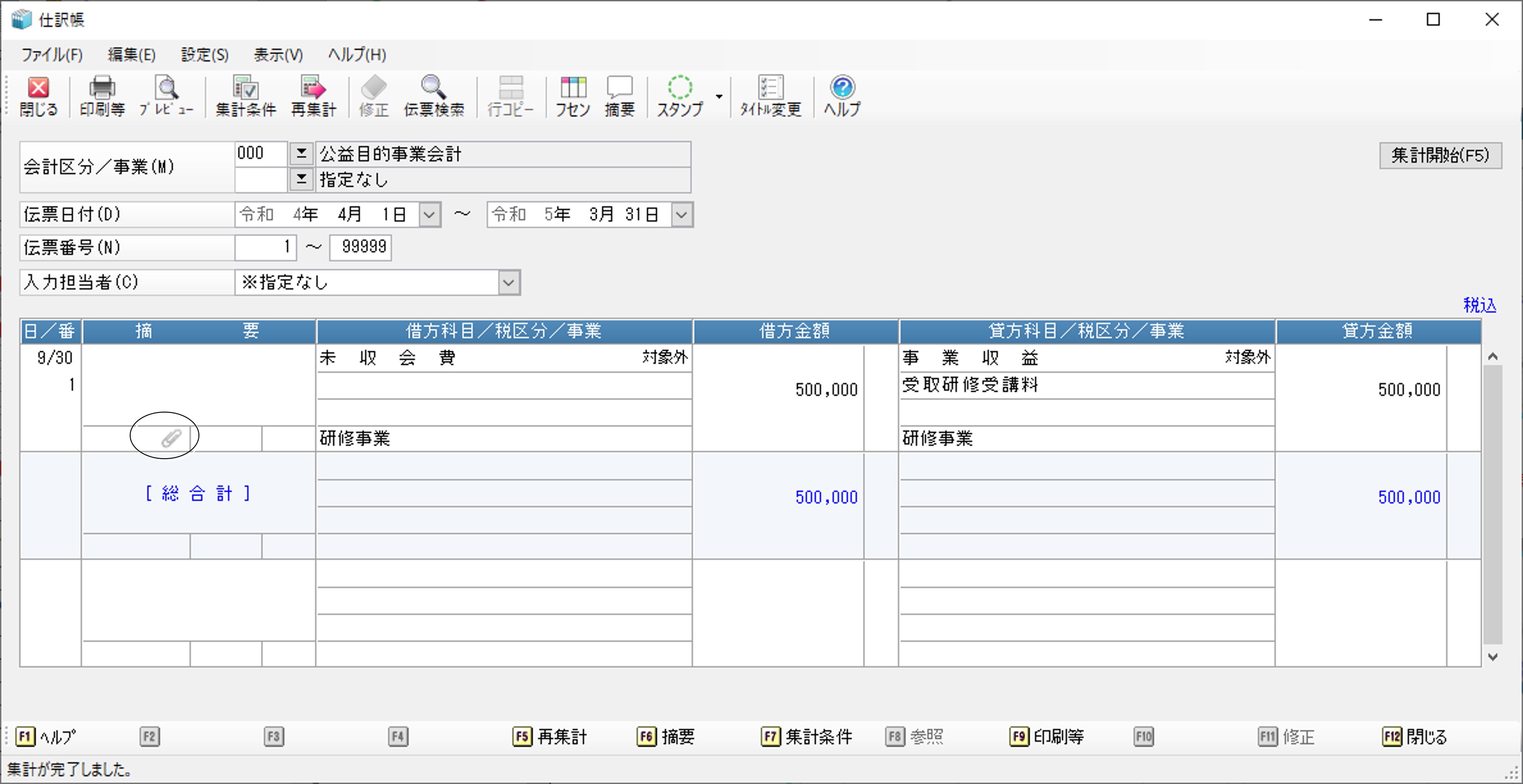
-
ドキュメントファイルが関連付けられている状態(ボタンとアイコンの両方が存在する)
ボタン:伝票もしくはいずれかの明細行にドキュメントファイルが関連付けられている場合、ファイルにドキュメントが挟まっていて、クリップが付いています。右側には、関連付けられているファイルの数が表示されています。
アイコン:明細行にドキュメントファイルが関連付けられている場合、ファイルにドキュメントが挟まっていて、クリップが付いています。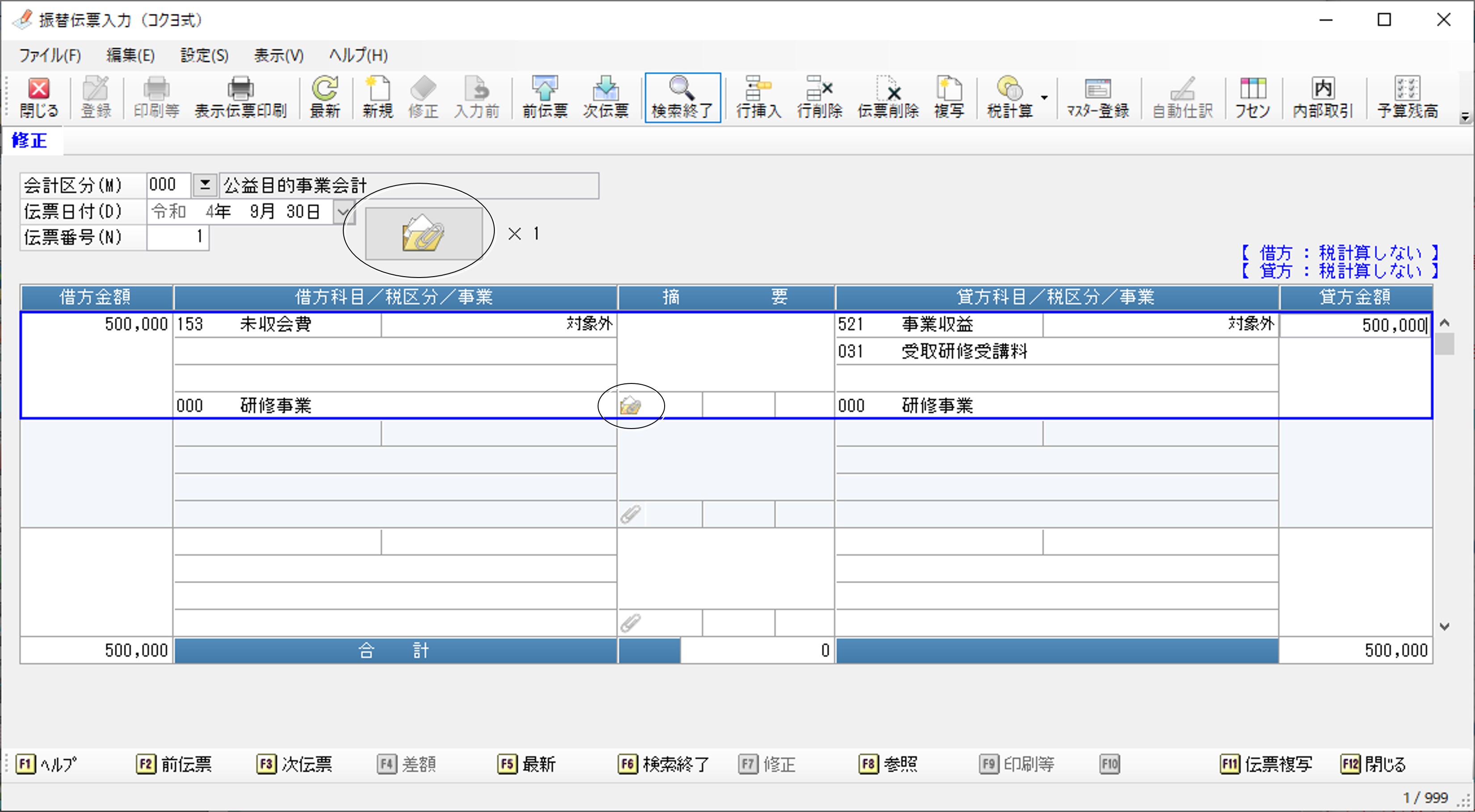
-
ドキュメントファイルが関連付けられている状態(アイコンのみ存在する)
明細行もしくは伝票にドキュメントファイルが関連付けられている場合、ファイルにドキュメントが挟まっていて、クリップが付いています。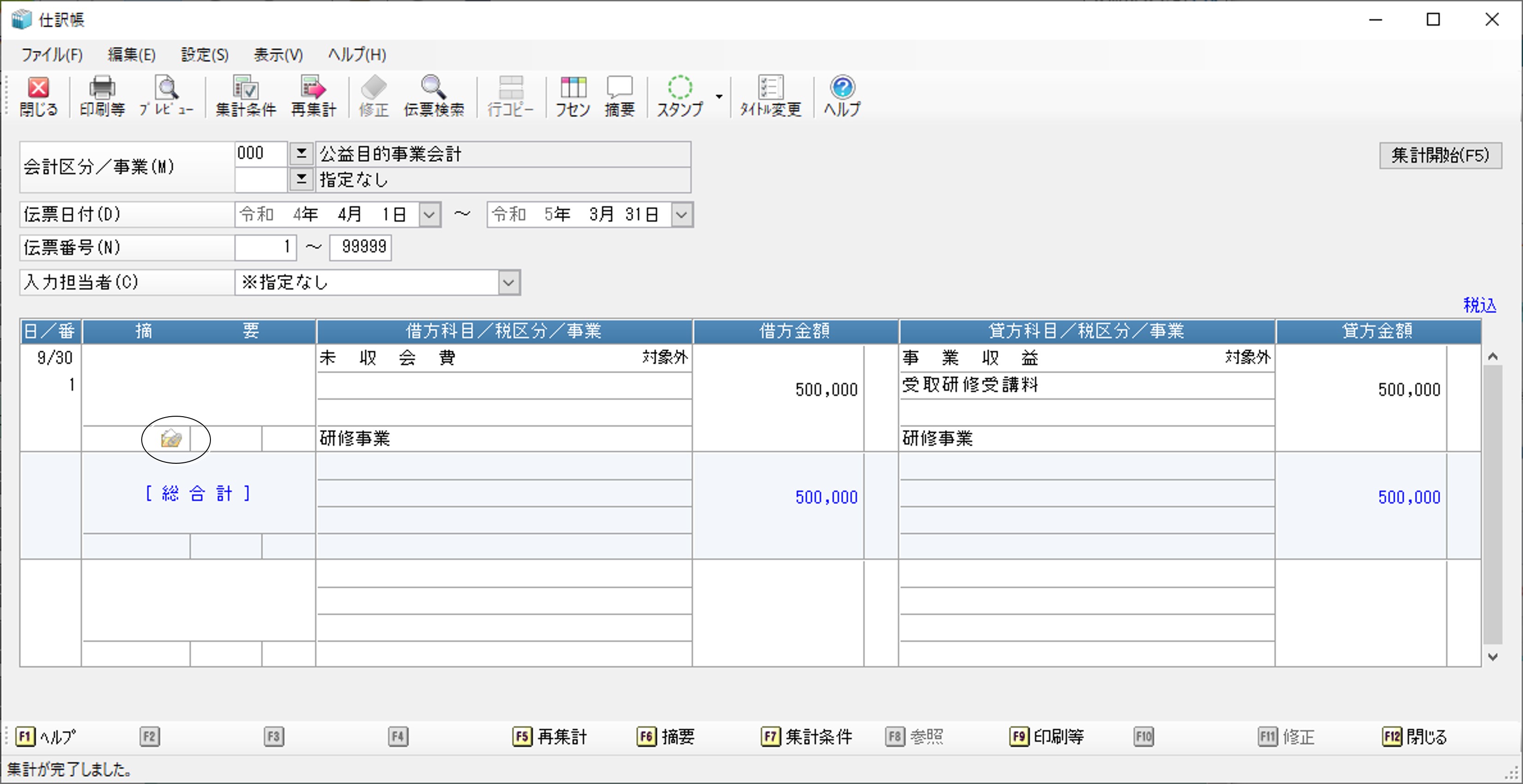
≪操作方法1.-アップロード≫
『PCA eDOC』にドキュメントファイルをアップロードします。ファイルはアップロードと同時に伝票と関連付けられます。
アップロードするファイルをエクスプローラ等から伝票入力画面上にドラッグするのが簡単な方法ですが、以下の方法でも追加が可能です。
(1) 「PCA eDOCリンクメニュー」をクリックして、「アップロード」を選択します。
データ入力処理では、登録を実行するとアップロードが実行され、帳票出力処理では、上記の(2) の操作を行った時点でアップロードが実行されます。
-
※ データ入力処理で伝票訂正時に行った場合、アップロードは登録を待たずに実行されます。
「データ入力」-「振替伝票入力(コクヨ式)」「振替伝票入力(連想摘要)」「直接配賦入力」、「日常帳票」-「仕訳伝票発行・チェックリスト」、「決算処理」-「決算整理仕訳入力(コクヨ式)」「決算整理仕訳入力(連想摘要)」では、アップロードするファイルをエクスプローラ等から画面上にドラッグすることで簡単にアップロードすることが可能です。明細行にドラッグした場合は明細行と、それ以外にドラッグした場合は伝票と関連付けられます。
≪操作方法2.-リンクの追加≫
『PCA eDOC』で管理しているドキュメントファイルと伝票を関連付けます。
関連付けたファイルの名称またはサムネイル、リンクアドレスは、「PCA eDOCリンクメニュー」に追加され、クリックするとファイルの内容を確認することができます。
関連付けたファイルの表示は「PCA eDOCリンクメニュー」右上の個人設定ボタン( )をクリックし、個人設定の表示モードから「リスト表示」「サムネイル表示」を選択できます。([個人設定]参照)
(1) 「PCA eDOCリンクメニュー」をクリックして、「リンクを追加」を選択します。
(2) 「ファイルリンクを追加」画面が表示されますので、関連付けるドキュメントのリンクアドレスを貼り付けて、[OK]ボタンをクリックします。
リンクアドレスは、『PCA eDOC』上で取得できます。
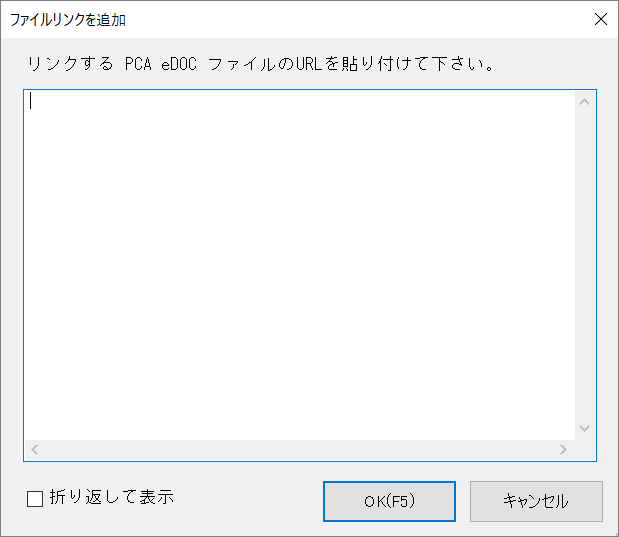
ドキュメントの「…」をクリックし、「URLの取得」でクリップボードにコピーすることができます。
データ入力処理では、登録を実行すると関連付けが実行され、帳票出力処理では、上記の (2) の操作を行った時点で関連付けが実行されます。
-
※ データ入力処理で伝票訂正時に行った場合、伝票もしくは登録済みの明細行に対して上記の (2) の操作を行った場合、アップロードは登録を待たずに実行されます。
≪操作方法3.-リンクの解除≫
ドキュメントファイルと伝票もしくは明細行との関連付けを解除します。
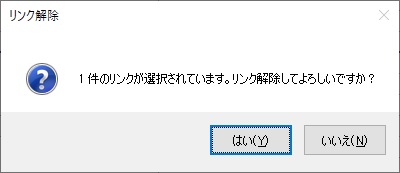
(1) ドキュメントを右クリックして、「リンクを解除」を選択します。
(2) リンクの解除を確認する画面が表示されますので、解除する場合は、[はい]ボタンをクリックします。[いいえ]ボタンをクリックすると、解除を中止します。
-
※ ドキュメントを複数操作したい場合は右クリックまたはアイコンをクリックすると複数選択モードになり、以後左クリックしたファイルリンクメニューのアイコンがチェックマークになります。複数選択された項目を右クリックして表示されるコンテキストメニューから一括操作が可能です。
≪操作方法4.-明細行を変更≫
ドキュメントファイルと伝票もしくは明細行との関連付けを、伝票や別の明細行との関連付けに変更します。
(1) ドキュメントを右クリックして、「明細行を変更」にマウスカーソルをあわせます。
(2) 変更先の一覧が表示されますので、変更先を選択します。
-
※ ドキュメントを複数操作したい場合は右クリックまたはアイコンをクリックすると複数選択モードになり、以後左クリックしたファイルリンクメニューのアイコンがチェックマークになります。複数選択された項目を右クリックして表示されるコンテキストメニューから一括操作が可能です。
2. 『PCA eDOC』へのアップロード
『PCA eDOC』の各ドキュメントの「ユーザー定義プロパティ」で確認できます。
-
※ 関連付けられているドキュメントの参照方法については、後記の「3. 関連付けられているドキュメントの参照」-「操作方法」をご覧ください。
連動可能な処理
※前記の「1.『PCA eDOC』へのアップロード、ドキュメントとの関連付け、関連付けられているドキュメントの参照」で記載の連動可能な処理で、「随時」-「PCA eDOC連動設定」で関連付けた内容に反映させるには、「1.『PCA eDOC』へのアップロード、ドキュメントとの関連付け、関連付けられているドキュメントの参照」-「◆アップロードとドキュメントとの関連付けの操作方法」に記載の方法でアップロードする必要があります。下記の「◆アップロードの操作方法」に記載の方法でアップロードした場合、関連付けた内容を反映させることはできません。
-
※ 「データ入力」-「振替伝票入力(コクヨ式)」「振替伝票入力(連想摘要)」「直接配賦入力」、「日常帳票」-「仕訳伝票発行・チェックリスト」「仕訳帳」、「決算処理」-「決算整理仕訳入力(コクヨ式)」「決算整理仕訳入力(連想摘要)」、「伺書」-「伺書入力」「伺書一覧表」で、「タグ」タブの各項目に「随時」-「PCA eDOC連動設定」で関連付けた内容に反映させるには、前記の「1. 『PCA eDOC』へのアップロード、ドキュメントとの関連付け、関連付けられているドキュメントの参照」-「アップロードとドキュメントとの関連付けの操作方法」に記載の方法でアップロードする必要があります。
「◆アップロードの操作方法」に記載の方法でアップロードした場合、関連付けた内容を反映させることはできません。
-
データ入力
振替伝票入力(コクヨ式)、振替伝票入力(連想摘要)、直接配賦入力、仕訳検索修正、仕訳の一括変更
-
日常帳票
仕訳伝票発行・チェックリスト、資金収支仕訳チェックリスト、仕訳帳
-
管理帳票
スタンプ別明細書
-
決算処理
決算整理仕訳入力(コクヨ式)、決算整理仕訳入力(連想摘要)、消費税明細書
-
伺書
伺書入力、伺書一覧表
-
監査
消費税額変更リスト
アップロードの操作方法
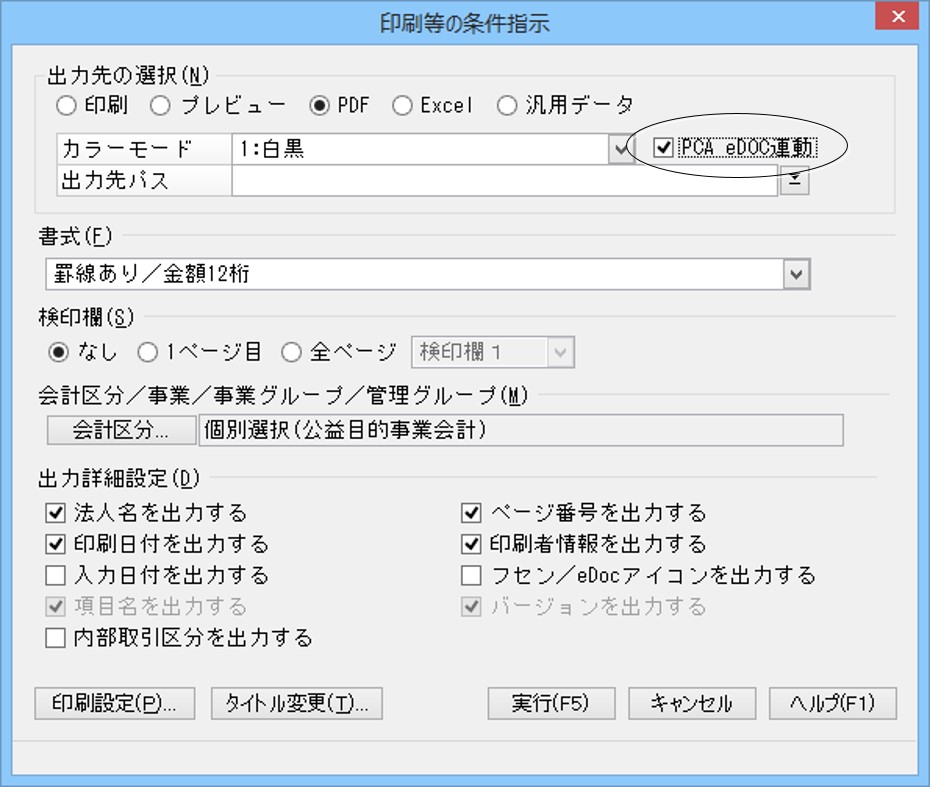
(1) 「印刷等の条件指示」画面等の「出力先の選択」で「PDF」を選択し、「PCA eDOC連動」にチェックマークを付けて出力を実行します。
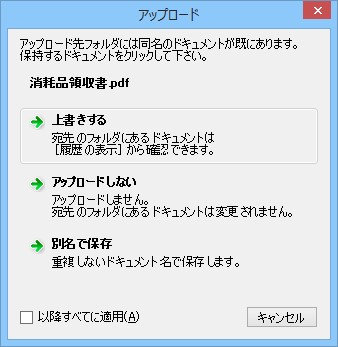
(2) アップロード先フォルダに同名のドキュメントが既に存在する場合は、「アップロード」画面が表示されますので、動作を以下から選択してください。
「以降すべてに適用」にチェックマークを付けると、複数ファイルのアップロードの際に全ファイルに設定を適用します。
-
上書きする : ファイルを上書きします。
-
アップロードしない : アップロードを中止します。
-
別名で保存 : ファイル名を変更(カッコ付の数字を付加)してアップロードします。
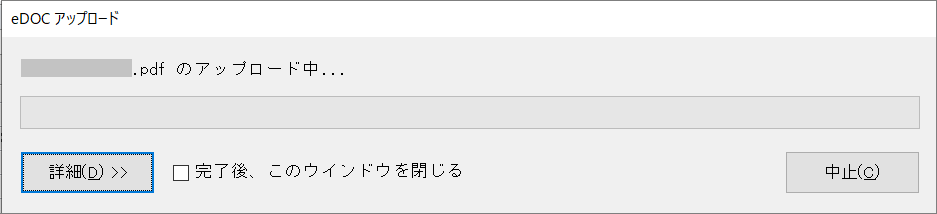
(3) アップロードを実行中は、[詳細]ボタンをクリックすることで、ファイルのアップロードの進捗状況の詳細を確認することができます。
[中止]ボタンをクリックすると、アップロードを中止します。
「完了後、このウィンドウを閉じる」にチェックマークを付けると、処理完了後に画面が自動で閉じます。
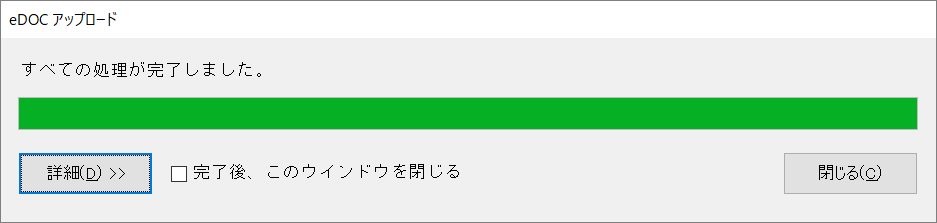
(4) アップロードが完了すると、「すべての処理が完了しました」と表示されます。
3. 関連付けられているドキュメントの参照
連動可能な処理
-
データ入力 : 仕訳検索修正、仕訳の一括変更
-
日常帳票 : 資金収支仕訳チェックリスト
-
管理帳票 : スタンプ別明細書
-
決算処理 : 消費税明細書
-
監査 : 消費税額変更リスト
操作方法
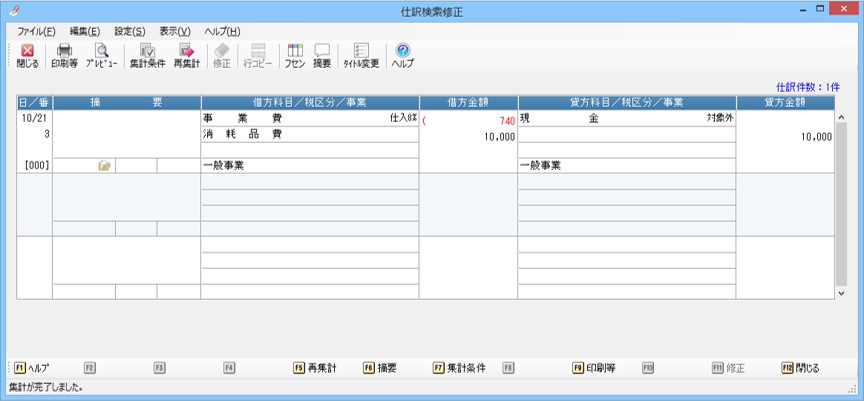
ドキュメントファイルが関連付けられている仕訳は、ドキュメントが挟まっていてクリップが付いたファイルが表示されています。
クリックすると、関連付けられているファイルが表示されます。選択すると、ドキュメントを参照することができます。
ドキュメントファイルが関連付けられていない仕訳は、クリップだけが表示されています。
≪操作方法1.-開く≫
ブラウザを開いてドキュメントを参照します。未アップロードの場合はローカルファイルを開きます。
ドキュメントをクリックする、もしくはドキュメントを右クリックして、「開く」を選択します。
-
※ ドキュメントを複数操作したい場合は右クリックまたはアイコンをクリックすると複数選択モードになり、以後左クリックしたファイルリンクメニューのアイコンがチェックマークになります。複数選択された項目を右クリックして表示されるコンテキストメニューから一括操作が可能です。
≪操作方法2.-ダウンロード≫
選択中のファイルをダウンロードします。
(1) ドキュメントを右クリックして、「ダウンロード」を選択します。
(2) 「フォルダーの選択」画面が表示されますので、ファイルのダウンロード先フォルダーを指定します。
-
※ ドキュメントを複数操作したい場合は右クリックまたはアイコンをクリックすると複数選択モードになり、以後左クリックしたファイルリンクメニューのアイコンがチェックマークになります。複数選択された項目を右クリックして表示されるコンテキストメニューから一括操作が可能です。
≪操作方法3.-URLをコピー≫
選択中のファイルのURLをクリップボードにコピーします。
ドキュメントを右クリックして、「URLをコピー」を選択します。
-
※ ドキュメントを複数操作したい場合は右クリックまたはアイコンをクリックすると複数選択モードになり、以後左クリックしたファイルリンクメニューのアイコンがチェックマークになります。複数選択された項目を右クリックして表示されるコンテキストメニューから一括操作が可能です。
≪操作方法4.-ファイルの場所を開く≫
選択中のファイルの『PCA eDOC』のフォルダをブラウザで開きます。未アップロードの場合はエクスプローラーでフォルダを開きます。
ドキュメントを右クリックして、「ファイルの場所を開く」を選択します。
-
※ ドキュメントを複数操作したい場合は右クリックまたはアイコンをクリックすると複数選択モードになり、以後左クリックしたファイルリンクメニューのアイコンがチェックマークになります。複数選択された項目を右クリックして表示されるコンテキストメニューから一括操作が可能です。
≪操作方法5.-eDOC連動 個人設定≫
eDOC連動の個人設定を行います。ここでいう個人とはWindowsのローカルユーザーを指します。PCAのすべてのシリーズ製品で共通の設定です。
「PCA eDOCリンクメニュー」右上の個人設定ボタン( )をクリックし、「eDOC連動 個人設定」画面を表示して、各種操作を行います。
変更内容は「eDOC連動 個人設定」でOKをクリックしたときに確定します。キャンセルした場合は反映されません。
-
※ キャッシュ情報の「すべて削除」のみ、キャッシュ情報の削除を確認する画面で「はい」ボタンをクリックしたときに確定します。
-
個人設定
-
表示モード:ドキュメントファイルの表示モードを「リスト表示」「サムネイル表示」から選択します。
-
サムネイルサイズ:表示モードで「サムネイル表示」を選択時のサムネイルのサイズを設定します。
-
サムネイル表示列数:表示モードで「サムネイル表示」を選択時に1行に表示するサムネイル数を設定します。
-
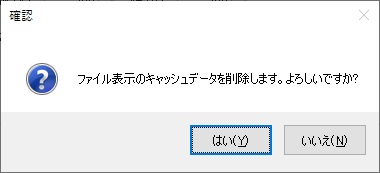
キャッシュ情報:「すべて削除」をクリックすることで、ドキュメントファイルの表示ファイル名とサムネイル画像のキャッシュをすべて削除します。キャッシュ情報の削除を確認する画面が表示されますので、削除する場合は、[はい]ボタンをクリックします。[いいえ]ボタンをクリックすると、削除を中止します。
-
-
資格情報
-
サービスURL:認証済みのPCA Hub テナント、または「PCA Hub セキュリティ」画面で「このテナントは常にキャンセル」をチェックした状態でキャンセルしたPCA Hub テナントのURLが表示されます。
-
ログイン名:認証済みのPCA Hub テナントの場合は『PCA Hub eDOC』にログインしたユーザー名が表示されます。常にキャンセルするPCA Hub テナントの場合は”(常にキャンセル)”と表示されます。
-
削除:クリックした行の資格情報または常にキャンセルする設定を削除します。
-
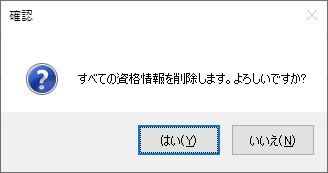
すべて削除:全ての行の資格情報または常にキャンセルする設定を削除します。資格情報の削除を確認する画面が表示されますので、削除する場合は、[はい]ボタンをクリックします。[いいえ]ボタンをクリックすると、削除を中止します。
-
4. デジタルインボイスのアップロード
連動可能な処理
-
デジタルデータ処理:デジタルインボイスの受信
操作方法
受信したデジタルインボイスを『PCA Hub eDOC』へアップロードし、保管します。
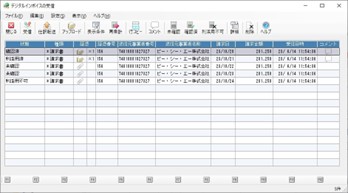
(1) 「デジタルデータ処理」-「デジタルインボイスの受信」の受信済一覧からアップロードしたいデジタルインボイスを選択肢て、ツールバーの[アップロード]ボタンをクリックします。
(2) アップロード先フォルダに同名のドキュメントが既に存在する場合は、「アップロード」画面が表示されますので、動作を以下から選択してください。
「以降すべてに適用」にチェックマークを付けると、複数ファイルのアップロードの際に全ファイルに設定を適用します。
-
上書きする:ファイルを上書きします。
-
アップロードしない:アップロードを中止します。
-
別名で保存:ファイル名を変更(カッコ付の数字を付加)してアップロードします。
(3) アップロードを実行中は、[詳細]ボタンをクリックすることで、ファイルのアップロードの進捗状況の詳細を確認することができます.。
[中止]ボタンをクリックすると、アップロードを中止します。
「完了後、このウィンドウを閉じる」にチェックマークを付けると、処理完了後に画面が
自動で閉じます。
(4) アップロードが完了すると、「すべての処理が完了しました」と表示されます。