データ入力処理の概要
仕訳などデータを入力する際は、主科目、補助科目、中科目、小科目、事業、摘要などの各マスターを基に入力します。
データの入力方法には以下のものがありますので、用途に合わせて入力方法を変更してもよいですし、一つの方法で入力してもかまいません。
使いやすい方法で入力してください。
各処理に共通する操作説明を「入力に関する操作(マスター、日付など)」でまとめて説明しています。
-
取引内容を伝票形式(コクヨ式)で入力する方法です。単一振替伝票、複合振替伝票を混在して入力できます。
-
取引内容を伝票形式で入力する方法です。「振替伝票入力(コクヨ式)」と異なるのは、入力の順番で、摘要を最後に入力します。単一振替伝票、複合振替伝票を混在して入力できます。
-
「現金出納帳入力」
現金出納帳を記入するイメージで入力できます。
-
「預金通帳入力」
預金通帳から転記するイメージで入力できます。
-
「高速入力」
主科目や補助科目、中科目などを固定して入力することができますので、単一振替伝票の仕訳データを高速かつ効率よく入力できます。
-
「取引合計入力」
期の途中から『PCA 公益法人会計シリーズ』を導入した場合に、期首から導入時までの取引を科目毎に合計額で入力できます。
-
「簡単配賦入力」
共通経費等に関して、それぞれの会計区分・事業ごとに直接支払う場合の同一内容仕訳を一括して入力します。
-
「直接配賦入力」
共通経費等に関して、法人全体として一括して支払い、その仕訳を登録するのと同時に、会計区分・事業ごとに負担額を配賦する場合に入力します。
-
「一括配賦入力」
共通経費などを法人全体として一括して支払、指定期間分まとめて会計区分・事業ごとに負担額を配賦する場合に入力します。
複数科目を一括して配賦する事も可能です。
-
「仕訳検索修正」
条件を指定して、仕訳伝票を検索します。条件に該当する仕訳の明細が表示され、追加・修正・削除を行うことができます。
-
「仕訳の一括変更」
条件を指定して仕訳を集計後に変更マスターを指定して、選択した明細を一括で変更することができます。
ヒントと注意事項
-
処理をするユーザーに対して、入力ロックが設定されている科目、会計区分/事業は入力できません。また、ロック科目、会計区分/事業が含まれている仕訳、伝票を修正・削除することはできません。参照ロックが設定されている科目、会計区分/事業を含むデータは、以下のように表示されます。
-
振替伝票入力(コクヨ式)、振替伝票入力(連想摘要):参照ロック科目、会計区分/事業を含む伝票の日付、伝票番号以外は“*”で表示されます。
-
現金出納帳入力、預金通帳入力、仕訳検索修正:参照ロック科目会計区分/事業を含む仕訳行は“*”で表示されます。
-
取引合計入力:入力ロック・参照ロックが設定されている科目行は“*”で表示されます。登録済みの伝票については、入力ロックが設定されている科目は“*”で表示され、参照ロックがかかっている科目を含む伝票全体が“*”で表示されます。
-
簡単配賦入力、直接配賦入力、一括配賦入力:参照ロックが設定されている科目、会計区分/事業を含む伝票全体が“*”で表示されます。
-
-
承認機能については、「前準備」-「法人基本情報の登録」-「ご参考(承認機能について)」をご覧ください。
-
未承認の伝票の修正・削除は以下のいずれかの条件を満たすユーザーが実行できます。
-
「セキュリティ」-「領域ユーザーの登録」処理の「処理レベル」が「領域責任者」のユーザー
-
「セキュリティ」-「領域ユーザーの登録」処理の「仕訳変更・削除権」が「全ての仕訳」、または「自分入力仕訳のみ」のユーザー
-
-
登録された仕訳データを変更・削除する場合、変更前データおよび削除データは二重線付データとして保存され、変更後データが新たに仕訳データとして登録されます。
-
指定した日付以前の日付でのデータ入力を防止する場合は、「前準備」-「法人基本情報の登録」-「管理情報」タブの[仕訳締切日付]で「設定する」を選択して、「仕訳締切日」に日付を入力します。
-
※ 前年度領域に誤って仕訳データを入力することを防止するような場合にも仕訳締切日を設定すると便利です(前年度データ領域の締切日に“期末日”を設定します)。
ユーザーごとに入力可能・禁止期間を設定することもできます。「セキュリティ」-「領域ユーザーの登録」処理の「伝票入力期間制限」で設定してください。
-
-
「前準備」-「伝票エラーメッセージの登録」で設定されている勘定科目の組み合わせが入力されると、登録時に確認画面が表示されます。
-
※ 「取引合計入力」「簡単配賦入力」「直接配賦入力」「一括配賦入力」「仕訳検索修正」では表示されません。
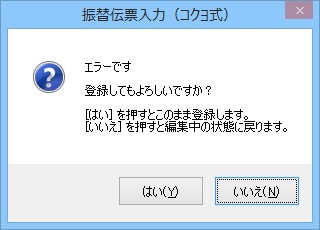
-
-
【『PCAクラウド 公益法人会計』をご利用のお客様へ】
「振替伝票入力(コクヨ式)」「振替伝票入力(連想摘要)」「決算整理仕訳入力(コクヨ式)」「決算整理仕訳入力(連想摘要)」
ただし、他の帳票集計処理からの明細参照(ズーム)で「振替伝票入力(コクヨ式)」「振替伝票入力(連想摘要)」「決算整理仕訳入力(コクヨ式)」「決算整理仕訳入力(連想摘要)」
-
登録中に、さらにデータの登録を実行することはできません。前回の登録が済むまで、実行するのをお待ちください。
-
登録中に処理の終了、登録中のデータの編集・削除、前伝票・次伝票の検索を行うことはできません。
-
登録中のデータで使用されている予約伝票を使用することはできません。
-
※ 登録中のデータに使用されているマスターが削除されてしまった場合など、登録に失敗することがあります。
(1) 「振替伝票入力(コクヨ式)」「振替伝票入力(連想摘要)」「決算整理仕訳入力(コクヨ式)」「決算整理仕訳入力(連想摘要)」
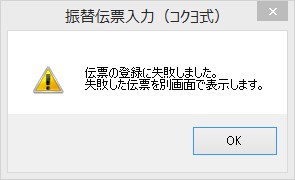
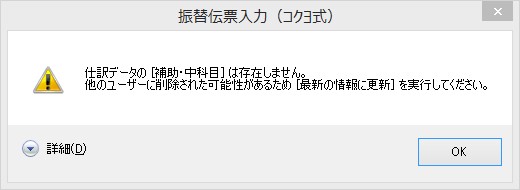
入力画面上に「前回登録失敗伝票表示中」と表示されます。必要に応じてデータを修正して登録し直してください。
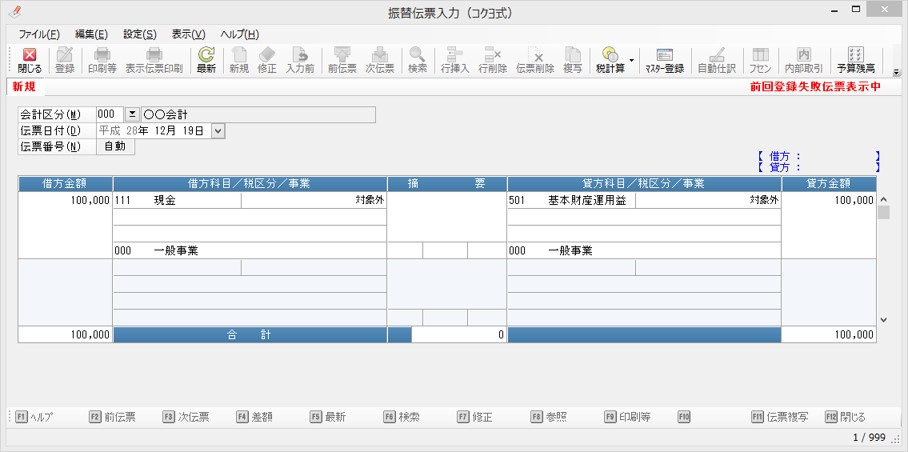
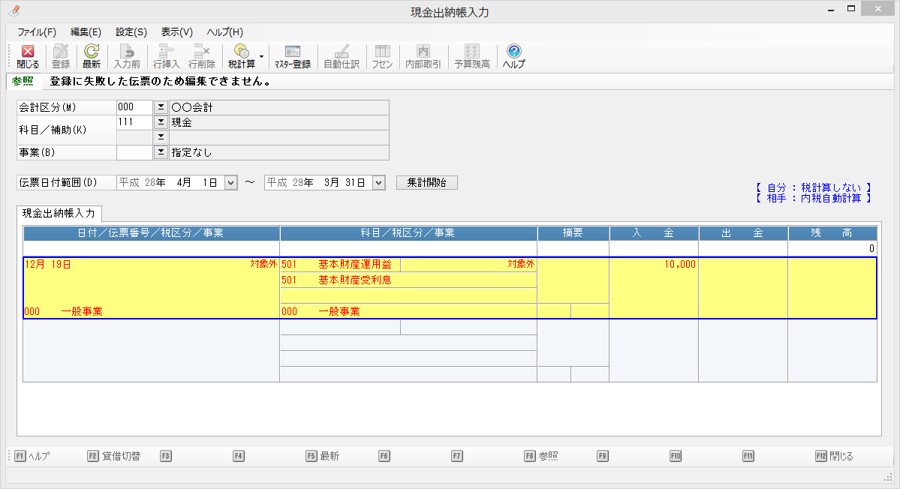
(2) 「現金出納帳」「預金通帳入力」では、エラーとなった行の色が変わり、エラーの内容が表示されます。
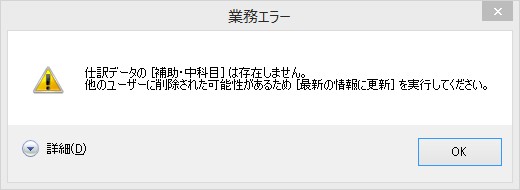
エラー行を選択すると、入力画面上に「登録に失敗した伝票のため編集できません」と表示されます。データを修正することはできませんので、再度データを入力し直してください。
-
-
2023年10月1日のインボイス制度への対応で、免税事業者等からの課税仕入れの税区分を追加しました。
税区分(免税事業者等からの課税仕入れ)を入力している場合、以下の条件で登録を確認する画面が表示されます。
また、「振替伝票入力(コクヨ形式)」「振替伝票入力(連想摘要)」、「デジタルデータ処理」-「クイック受入」-「クイック仕訳転送」、「デジタルデータ処理」-「FinTechサービス」-「取引明細の受入」、「決算処理」-「決算整理仕訳入力(コクヨ形式)」「決算整理仕訳入力(連想摘要)」、「伺書」-「伺書入力」では、同条件を満たすときに税区分が他の税区分と異なる色で表示されます。
(1) 期首日が2023年10月1日より前で、期末日が2023年10月1日以後のデータ領域の場合
-
伝票日付が2023年10月1日より前の場合で税区分(免税事業者等からの課税仕入れ、経過措置80%控除、または、経過措置なし)が入力されている
(2) 期首日が2026年10月1日より前で、期末日が2026年10月1日以後のデータ領域の場合
-
伝票日付が2026年10月1日より前の場合で税区分(免税事業者等からの課税仕入れ、経過措置70%控除)が入力されている
-
伝票日付が2026年10月1日以降の場合で税区分(免税事業者等からの課税仕入れ、経過措置80%控除)が入力されている
税区分(免税事業者等からの課税仕入れ)は、伝票日付と補助科目(事業者区分が「その他」以外)の事業者区分により、次のように自動判定され設定されます。必要に応じて修正してください。
-
課税仕入れの税区分が入力されている
-
同じ仕訳明細に補助科目が入力されている。または同じ仕訳明細に補助科目が入力されておらず、相手の仕訳明細(またはその上の行の明細)に補助科目が入力されている
上記の補助科目の事業者区分によって税区分を設定します。
-
「適格」なら、既存の課税仕入れの税区分を設定します。
-
「非適格(経過措置あり)」なら、税区分(免税事業者等からの課税仕入れ、経過措置あり)を設定します。
-
「非適格(経過措置なし)」なら、税区分(免税事業者等からの課税仕入れ、経過措置なし)を設定します。
-
-