組織管理者の招待からユーザーを登録する
各種サービスから PCA ID を利用するには、最初に、お客様ごとの「PCA ID ユーザー」を作成する必要があります。
ユーザーについて詳しくは、「PCA ID ユーザーとは?」をご確認ください。
ユーザーの作成は通常、組織管理者が行いますが、組織管理者の招待により各自でユーザー登録を行う方法もあります。
組織管理者からユーザー登録の案内があった場合には、この文書の手順に従ってユーザー登録をお願いします。
PCA ID ユーザー登録
組織管理者からの案内に従って、URLやQRコードからユーザー登録を開始すると、ブラウザーが起動して、次の画面が表示されます。
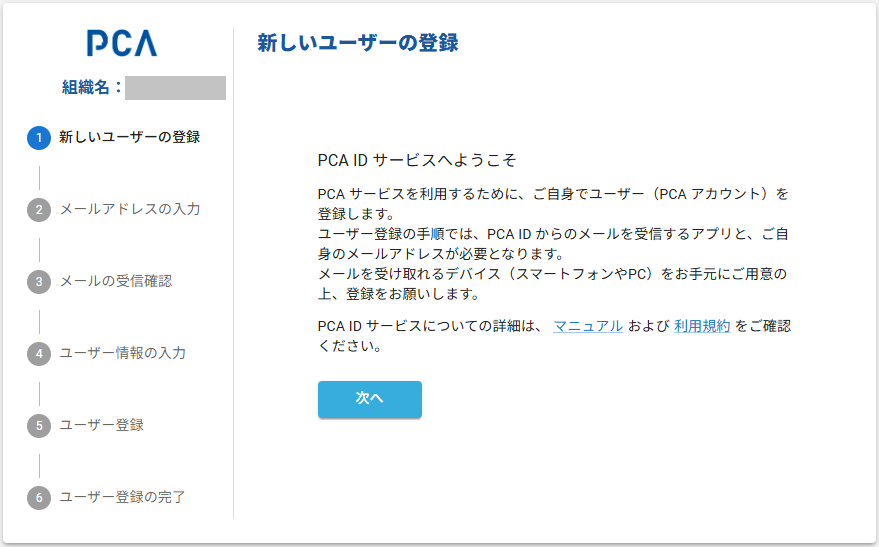
画面の指示に従い、本人確認のためにメールアドレスの受信確認を行います。
その後、ユーザー情報などを入力してユーザーを登録します。
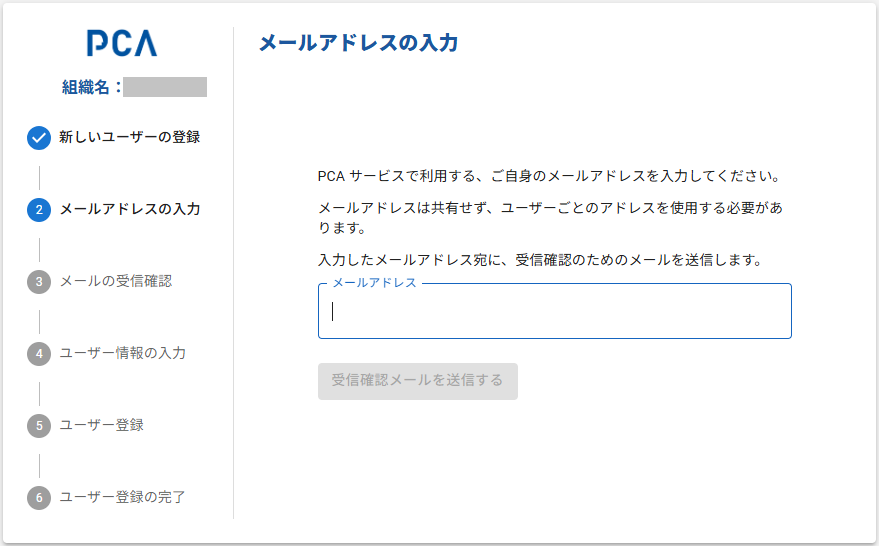
メールの受信確認
入力したメールアドレスに間違いがあり、確認メールが届かない場合は、ユーザー登録を最初からやり直してください。
入力したメールアドレス宛に確認リクエストのメールが届きます。
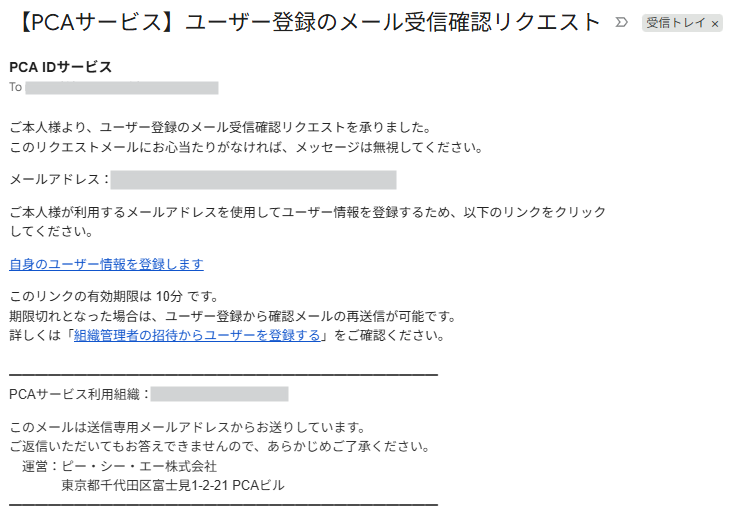
メール受信確認のリクエスト期限
リクエスト期限の10分を過ぎると、最初からやり直す必要があるのでご注意ください。
メール本文中の URL を開けない場合
一部のメッセージアプリでは、メール本文中の URL を正しく解釈できません。
URLを開けない場合には、リンク化されていない部分も含めて URL 全体をコピーして、ブラウザーのアドレス欄に貼り付けて開いてください。
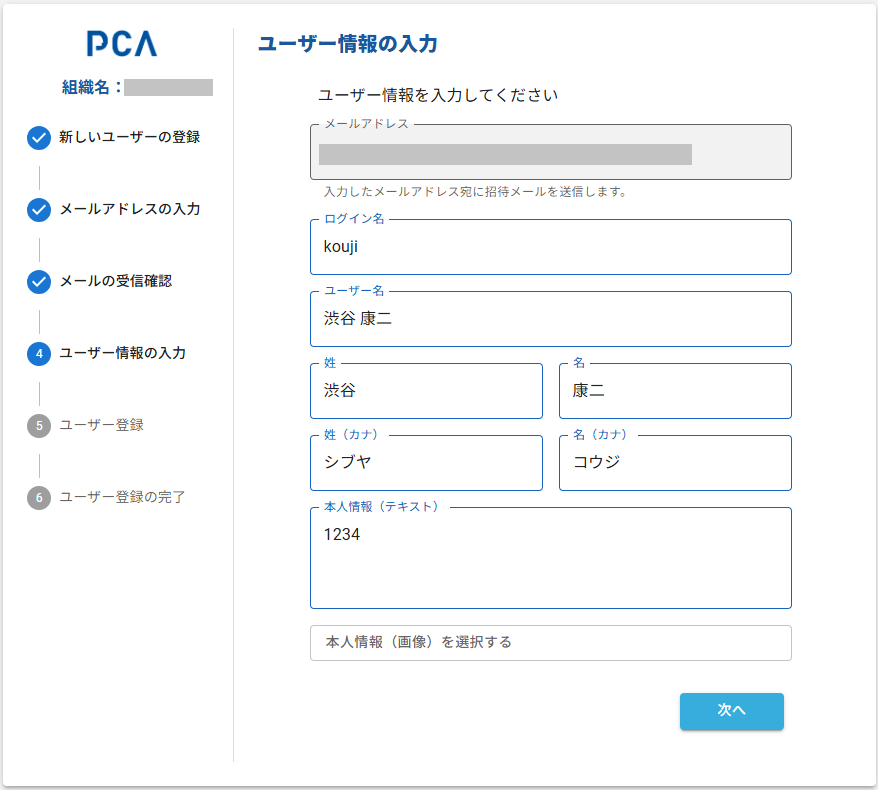
メール本文中の「自身のユーザー情報を登録します」をクリックすると、ブラウザーが起動して、次の画面が表示されます。
画面の指示に従ってユーザー情報を入力してください。
本人情報
本人情報については、組織管理者の指示に従って必要に応じて入力してください。
登録した本人情報は、組織管理者の承認手続きにのみ利用され、手続きが完了すれば削除します。
別組織を利用中
すでに別組織を利用している場合には、ユーザー名や姓名(カナ)が自動設定され、この画面では変更できません。
入力したユーザー情報を確認して、問題なければ[作成する]ボタンをクリックします。
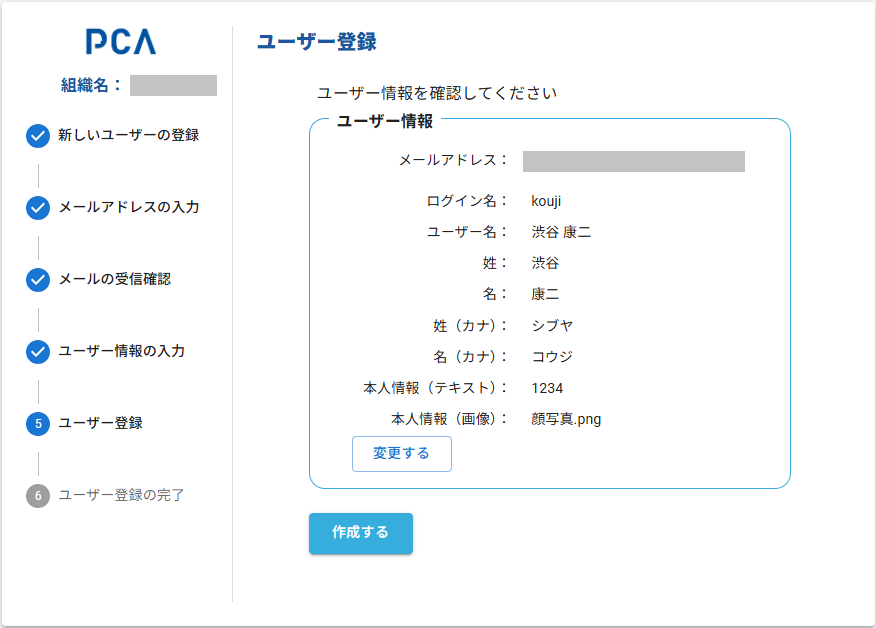
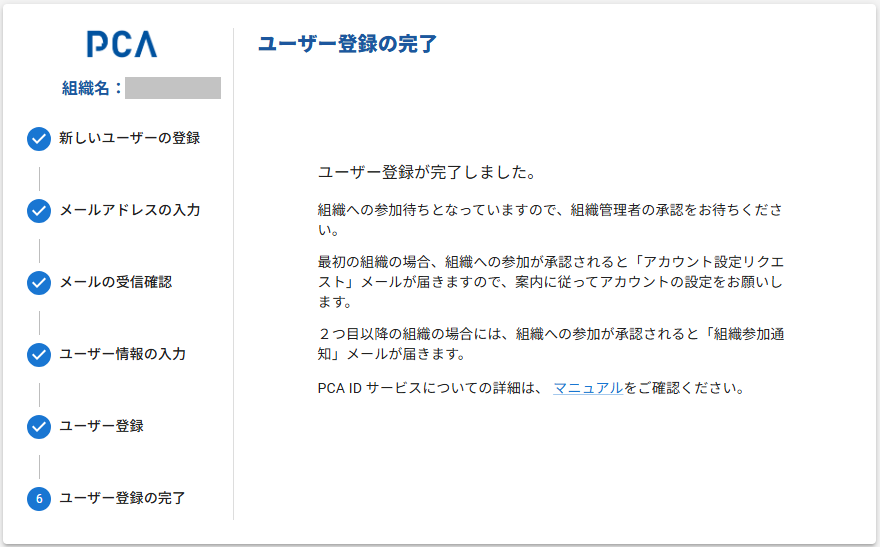
次の画面が表示されたらユーザー登録は完了です。
組織管理者がユーザー登録を承認すると、アカウント設定などのリクエストメールが届きますので、それまでしばらくお待ちください。
リクエストメール
詳しくは、「メールでアカウント設定リクエストが届いたら」、または「メールで組織参加確認リクエストが届いたら」をご確認ください。