マスターナビゲータ
操作手順
1. 修正する項目と範囲を指定するには
(1) 修正する項目を選択します。
「項目パターン」から選択、または[ナビ]ボタンで表示される「ナビゲーション」画面で、処理したい事例を選択します。
-
※ 項目パターンの詳細については、
-
※ 既存の項目パターンには「※」印が付いています。任意に追加されたものには付きません。
(2) 修正する社員の範囲を指定します。
-
※ 範囲指定の詳細については、「社員/部門」、「範囲指定」、「並び順/合計/画面表示件数」をご覧ください。
(3) [入力開始]ボタンで、以下のような画面が表示されます。
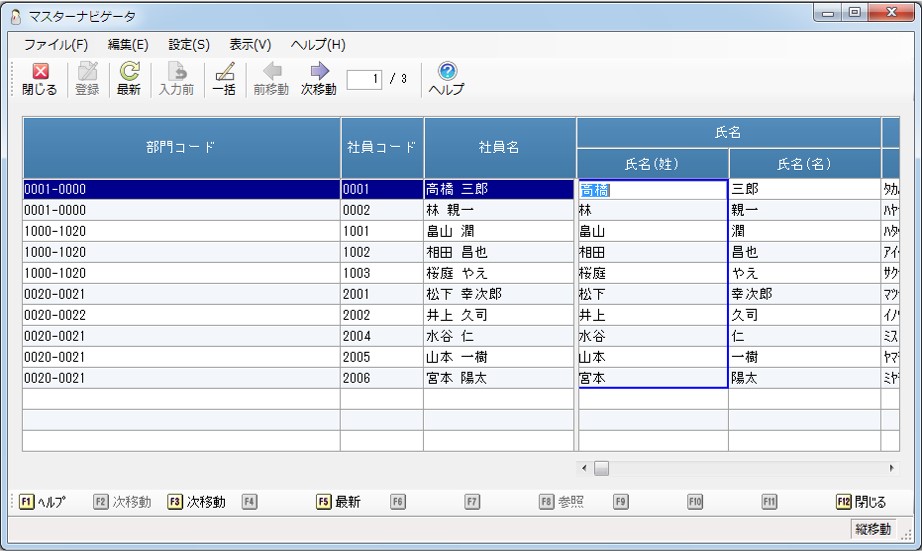
2. デ-タを修正するには
「1. 修正する項目と範囲を指定するには」で選択した条件のデ-タを修正します。
-
※ 入力する項目については、メニューの「社員」-「社員登録」-「社員情報の登録」の「入力する項目」をご覧ください。
(1) デ-タを修正します。
修正したい箇所をクリックして、修正します。
以下の機能が使用できます。
【項目を一括で修正したい場合は】
-
一括入力したい項目を選択し、メニューバーの「編集」-「一括入力」、または[一括]ボタンをクリックします。
-
「一括入力画面」が表示されますので、項目を修正し、[実行]ボタンをクリックします。
(2) 設定した内容を登録する場合は、[登録]ボタンをクリックします。
入力前の状態に戻す場合は、[入力前]ボタンをクリックします。