条件指示項目のまとめ

各帳票出力処理などの集計条件指示画面において設定できる項目は以下のとおりです。

「領域責任者」に設定されている領域ユーザーが設定した出力条件指示の内容は、処理メニューの「ファイル」-「出力条件等のコピー」で他のユーザーに一括コピーすることができます。

操作方法については、「ファイル」-「出力条件等のコピー」をご覧ください。

  • ※ 一部コピーできない項目があります。


  • ※ 処理により、指示する項目が異なります。

「条件指示」画面の指示項目

項目

項目の説明

起動時にこの画面を表示する

処理の起動時に「条件指示」画面を表示する場合は、チェックマークを付けます。

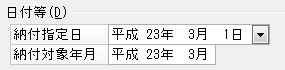
日付等

以下の日付を入力します。

  • 納付指定日:地方税を振り込む月日を入力します。

  • 納付対象年月:納付する地方税の対象年月を入力します。

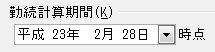
勤続計算期間

入社日、または基準日からの勤続年数を計算する時点の日付を入力します。

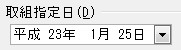
取組指定日

取組する年月日を入力、またはボタンでカレンダー画面を表示し選択します。

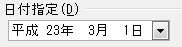
日付指定

この年月を基準にして、社員の生年月日から年齢、入社日から勤続年数を表示します。

通常は現在のパソコンの日付(年月)が表示されています。

入退社集計期間

入退職を集計する期間を年月日で入力、またはボタンでカレンダー画面を表示し選択します。

有休付与支給回

有休付与を行う支給日にチェックマークを付け、支給回を選択します。

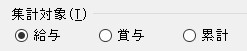
集計対象

集計の対象を選択します。

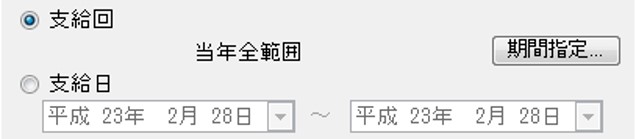
支給回・支給日指定

期間を以下から選択し、指定します。

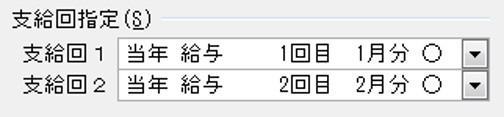
  • 支給回:メニューの「前準備」-「支給日の登録」で登録した支給回で設定します。

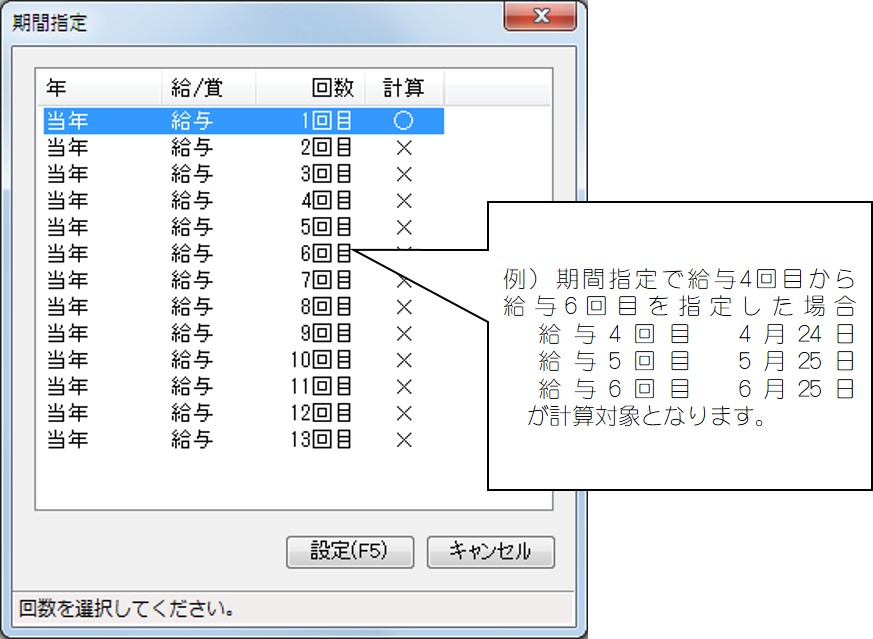
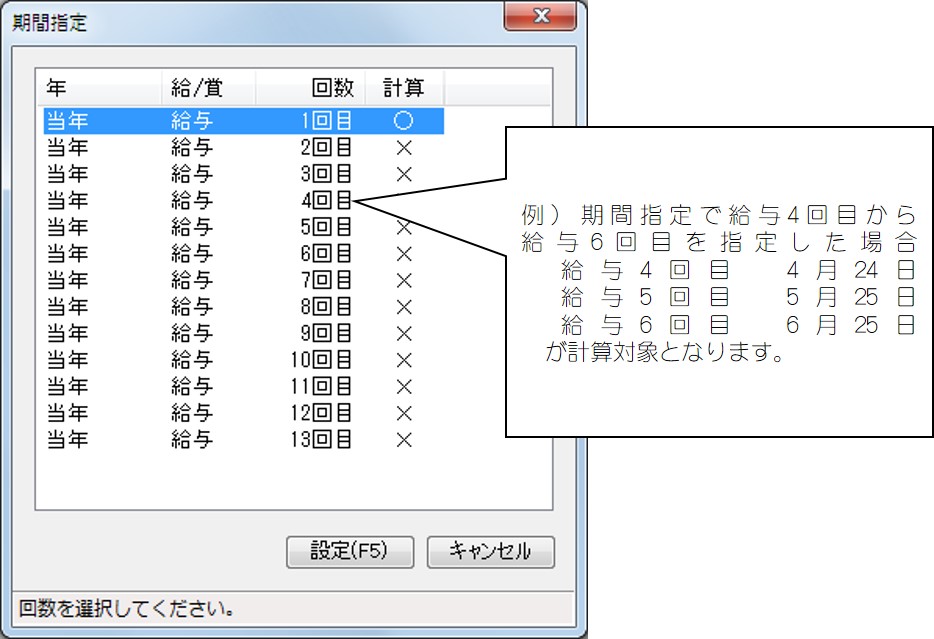
    ボタンでリストを表示し、支給日を選択するか、[期間指定]ボタンをクリックして表示される「期間指定」画面から集計する支給回を選択し、[設定]ボタンをクリックします。

  • 支給日:開始日付、終了日付の指定する日付を入力、またはボタンでカレンダー画面を表示し、選択します。


  • ※ 連続した項目を選択する場合は、最初にクリックした項目から[Shift]キーを押しながらクリックした項目までがすべて選択されます。

    個別に指定する場合は、[Ctrl]キーを押しながらクリックします。

  • ※ 期間指定を行わない場合は当年の全範囲が出力されます。

  • ※ 一時払いは期間指定画面に表示されません。

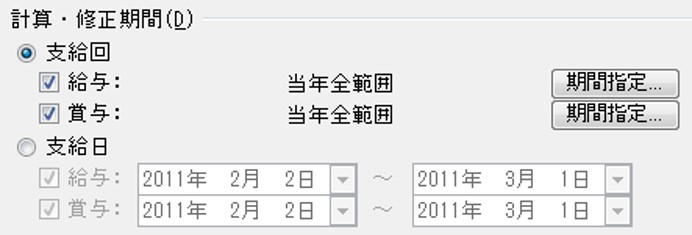
計算・修正期間

計算・修正期間を支給回、または支給日から選択し、指定します。

  • 支給回:指定する給与、賞与にチェックマークを付け、[期間指定]ボタンで、期間指定画面が表示し、指定する支給回を選択します。

  • 支給日:指定する給与、賞与それぞれ支給日の期間を年月日で入力します。

  • ※ 期間指定を行わない場合は当年の全範囲が出力されます。

  • ※ 対象期間内に賞与が含まれていても、賞与入力で入力した金額がそのまま表示されます。

  • ※ 一時払いは期間指定画面に表示されません。


連続した項目を選択する場合は、最初にクリックした項目から[Shift]キーを押しながらクリックした項目までがすべて選択されます。

個別に指定する場合は、[Ctrl]キーを押しながらクリックします。


出力期間

出力期間を「一般分」「納期特例分」から選択し、月、または期間を指定します。

対象期間

出力する給与、賞与の期間を設定します。

[期間指定]ボタンをクリックし、期間指定画面で選択します。

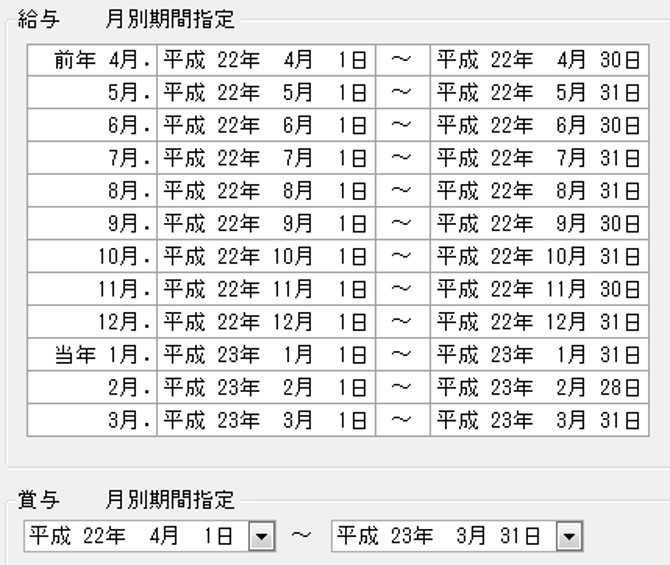
月別期間指定

給与、賞与それぞれの出力する月別の期間を指定します。

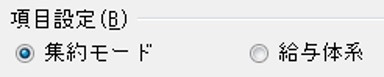
項目設定

シミュレーションで使用する項目を「集約モード」「給与体系」から選択します。

賞与額の計算設定

シミュレーションの種類で「賞与」を選択している場合に、賞与額の計算方法を「基準給与から計算」「社員マスターから計算」から選択します。

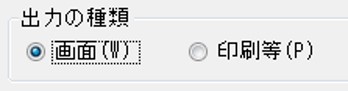
出力の種類

出力の種類を以下から選択します(処理により選択項目は異なります)。

  • 画面:画面表示します。

  • 印刷等:[印刷指示]ボタンで印刷等の出力指示画面を表示します。

  • 振込データ作成:(給与・賞与振込、地方税納付の場合)

    振込データ作成画面を表示します。

  • 電子申請:(電子申請の場合)

    電子申請画面を表示します。

  • 電子媒体作成:(電子媒体申請の場合)

    電子媒体データ(CSVファイル)を作成します。

  • 電子申請用集計:(賞与支払届、月額変更届、算定基礎届の場合)

    選択された社員のうち、「対象」の社員を、日本年金機構の資料のファイルレイアウトに沿って、電子申請・電子媒体申請用に集計します

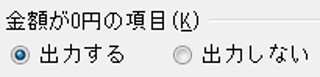
金額が0円の項目

金額が0の項目を「出力する」「出力しない」から選択します。

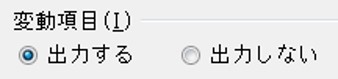
変動項目

変動項目を「出力する」「出力しない」から選択します。

項目パターン

項目パターンを選択します。→操作方法

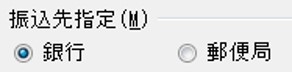
振込先指定

振込先を「銀行」「郵便局」から選択します。

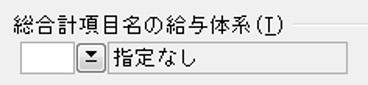
総合計項目名の給与体系

総合計の項目名表示用の給与体系を選択します。

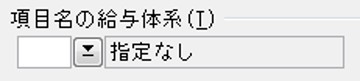
項目名の給与体系

項目名表示用の給与体系を選択します。

帳票の選択

出力する帳票を以下から選択します。

  • 給与振込:「給与銀行振込依頼書」「給与振込チェックリスト」「給与振込データチェックリスト」

  • 給与社会保険料一覧表:「給与社会保険料等集計表」「給与社会保険料一覧表」

  • 賞与チェックリスト:「賞与銀行振込依頼書」「賞与振込チェックリスト」「賞与振込データチェックリスト」

  • 賞与支払届:「支払届」「総括表」「子ども・子育て拠出金」「電子申請チェックリスト」

    • ※ 電子申請チェックリストを選択した場合は、提出先を「年金事務所」「健康保険組合」「厚生年金基金」から選択します。

  • 賞与社会保険一覧表:「賞与社会保険料等集計表」「賞与社会保険料一覧表」

  • 住所録:「住所録」「住所タックシール」

  • 月額変更届:「月額変更届」「等級チェックリスト」「電子申請チェックリスト」

  • 算定基礎届:「算定基礎届」「等級チェックリスト」「電子申請チェックリスト」

  • 電子媒体申請(出力の種類で印刷等を選択している場合):「ラベル」「電子媒体チェックリスト」

  • 標準報酬決定通知書:「算定基礎届」「月額変更届」

  • 年末調整チェックリスト:「還付・徴収方法の設定確認リスト」「年末調整チェックリスト」

  • 合計表・総括表資料:「合計表資料」「総括表資料」「社員別合計表資料」「支払状況内訳書資料」

納付データ情報

出力する納付データのフォーマットを以下から選択します。

    1. みずほ銀行

    2. みずほ銀行(旧富士)

    3. みずほ銀行(旧第一勧業)

    4. 地銀協

    5. りそな銀行(旧あさひ)

    6. 三井住友銀行(旧さくら)

    7. 三井住友銀行(旧住友)

    8. 三菱UFJ銀行(旧UFJ)

    9. 三菱UFJ銀行(旧東海)

    10. PCdesk用


[詳細設定]ボタンをクリックし、詳細設定画面で詳細を入力し[設定]ボタンをクリックします。

  • ※ 選択した出力フォーマットにより入力項目、項目名が異なります。


支店コード/取扱店番号/取扱店/支店コード/仕向支店番号/
取引支店番号/取扱支店番号:取り扱う支店等の番号を3桁で入力します。

種別コード:選択された銀行により自動表示されます。

委託者コード/依頼人コード/依頼人番号:委託者等のコードを10桁(2:みずほ銀行(旧富士)の場合は7桁)で入力します。

特別徴収義務者名/依頼人名/委託者名:特別徴収義務者等の名称を40文字以内で入力します。

特別徴収義務者の所在地/依頼人住所/住所/特別徴収義務者所在地:

住所等を50文字(2:みずほ銀行(旧富士)の場合は55文字)以内で入力します。


通勤費の選択

報酬月額に含まれる通勤費を「自動選択」「社員マスター」「給与データ」から選択します。

  • ※ 通勤費の内容は「社会保険」-「月額変更届」「算定基礎届」で確認できます。

  • 自動選択:

    A.社員マスターの通勤費が0の場合

    報酬月額=基本給+固定対象手当+課税通勤手当+非課税通勤手当+残業手当+変動対象手当-減給手当


    B.社員マスターの通勤費が0ではない場合

    報酬月額=基本給+固定対象手当+社員マスター通勤費+残業手当+変動対象手当-減給手当

    • ※ ただし、給与データが未入力の場合には、報酬月額=0となります。

    • ※ 社員マスターの通勤費に円未満の端数が発生した場合には切り捨てとなります。

  • 社員マスター:社員マスターの通勤費を報酬月額に含みます。上記「自動選択」のB.にしたがって処理します。

  • 給与データ:給与データの通勤費を報酬月額に含みます。上記「自動選択」のA.にしたがって処理します。

  • ※ ただし、社員マスターの通勤費が[日払い]に設定されている場合には、「自動選択」「社員マスター」「給与データ」の選択にかかわらず、常に月次の「給与データ」の通勤費を参照します。 (通勤費に駐車場代が含まれている場合も同じです)

  • ※ 月額変更届において前年度データが計算対象になる場合(11,12,1月、12,1,2月など)、報酬月額はその年の社員マスターの通勤費を参照します。

出力設定

帳票により設定項目が異なります。

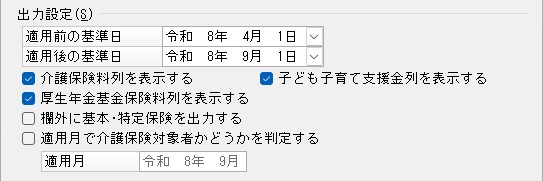
〇標準報酬決定通知書

以下の項目を設定します。

  • 適用(改定)前の基準日:適用(改定)前の保険料を参照する料額表の基準日を入力します。

  • 適用(改定)後の基準日:適用(改定)後の保険料を参照する料額表の基準日を入力します。

  • 介護保険料列を表示する:介護保険料列を表示する場合にチェックマークを付けます。

  • 子ども子育て支援金列を表示する:子ども子育て支援金列を表示する場合にチェックマークを付けます。

  • 厚生年金基金保険料列を表示する:厚生年金基金保険料列を表示する場合にチェックマークを付けます。

  • 欄外に基本・特定保険を出力する:欄外に基本保険・特定保険を出力する場合にチェックマークを付けます。

  • 適用月(改定月)で介護保険対象者かどうかを判定する:指定した適用月(改定月)で介護保険対象者かどうかを判定する場合はチェックマークを付けます。

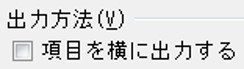
出力方法

  • 項目を横に出力する:項目を横並びに出力する場合にチェックマークを付けます。

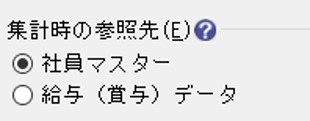
集計時の参照先

絞り込みや並べ替えの際の参照先を選択します。

  • 社員マスター:社員マスターの情報で絞り込みや並べ替えを行います。

  • 給与(賞与)データ:月次登録時点での情報で絞り込みや並べ替えを行います。

出力詳細設定

出力に関する詳細を選択します(処理により選択できる項目が異なります)。

  • 徴収税額・差引過不足税額を出力する

  • 年末調整しない社員の摘要欄に「年調未済」を出力する

  • 中途就職年月日と退職年月日を併記する

  • 社員住所に郵便番号を出力する

  • 摘要欄に0円を出力しない

  • 労災・雇用保険対象区分を出力する

  • 登録ユーザー・登録日を出力する

  • 決定後の標準報酬月額を出力する

  • 厚生年金基金独自項目が0円の場合出力しない*

    (厚生年金基金独自項目:「加算給与月額」「標準給与月額」「第2加算給与月額」「第2加算標準給与月額」)

  • 標準給与月額に標準報酬月額を出力する

    (提出先が「厚生年金基金」で標準給与額に標準報酬月額を出力したい場合はチェックしてください。)

  • 金融機関コードを出力する

  • 手数料を出力する

  • 会社口座ごとの合計を出力する

  • 振込金額が0円の場合も出力する

  • 支給回1を出力する

  • 支給回2を出力する

  • 増減額を出力する

  • 取得率を出力する

  • 算定基礎額を出力する

  • 保険料(被保険者+事業主)を出力する

  • 被保険者を出力する

  • 事業主を出力する

  • 支給がない給与データを出力する

  • 支給がない賞与データを出力する

  • 1人当たりの平均を出力する

  • 1回当たりの平均を出力する

  • 勤怠支給控除項目ごとに改ページする

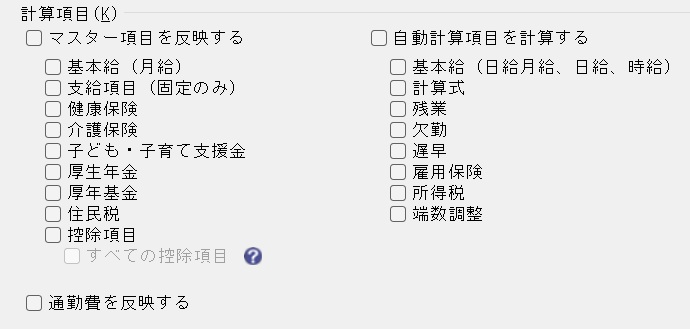
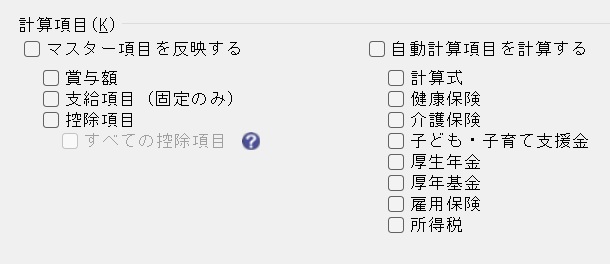
計算項目

計算対象の選択により、計算項目が異なります。

計算項目にチェックマークを付けます。

「マスター項目を反映する」「自動計算項目を計算する」を選択すると、詳細項目すべてにチェックマークが付きます。

〇給与選択時
〇賞与選択時
雇用保険免除

  • ※ 2020 年(令和2年)以前の領域のみ

  • 雇用保険免除のチェックをする:

    雇用保険免除のチェックを行う場合にチェックマークを付けます。

    • 雇用保険対象区分(基礎賃金集計表資料用)をチェックする:

      雇用保険対象区分のチェックを行う場合にチェックマークを付けます。

  • ※ 「雇用保険免除のチェックをする」にチェックマークが付いている場合のみ「雇用保険対象区分(基礎賃金集計表資料用)をチェックする」を選択できます