有給休暇付与入力
操作手順
1. 初期設定を行うには
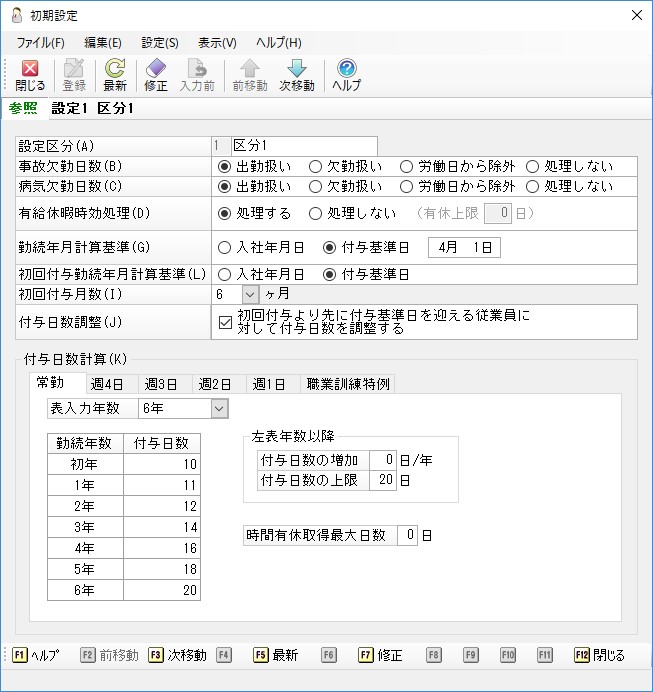
初めて「有給休暇付与入力」を行う場合、「初期設定」画面が表示されます。
[初期設定]ボタンをクリックしても「初期設定」画面を表示できます。
初期設定を行わないと「有給休暇付与入力」は行えません。
-
※ 社員がどの付与日数計算を使用するかは、「社員」-「社員登録」-「社員情報の登録」-「有給休暇」タブの「比例付与区分」欄で設定してください。
-
◆ 付与日数について
勤続年数
付与日数
0.5
1.5
2.5
3.5
4.5
5.5
6.5以上
常勤
10
11
12
14
16
18
20
週4日
7
8
9
10
12
13
15
週3日
5
6
6
8
9
10
11
週2日
3
4
4
5
6
6
7
0.5
1.5
2.5
3.5
4.5以上
週1日
1
2
2
2
3
0.5
1.5
2.5
3.5
4.5
5.5以上
職業訓練特例
12
13
14
16
18
20
(2) 設定した内容を登録します。
[登録]ボタンをクリックすると、入力・選択した内容を登録し、「条件指示」画面に戻ります。
-
※ 「有給休暇付与入力(範囲指定)」の方法は「2. 有給休暇付与入力を行う範囲を指定するには」をご覧ください。
2. 有給休暇付与入力を行う範囲を指定するには
(1) 設定を選択します。
「初期設定」画面で設定した、設定区分を選択します。
(2) 勤続計算期間、勤怠集計期間等を指定します。
勤続計算期間 : 入社日又は基準日からの勤続年数を計算する時点の日付を入力します。
勤怠集計期間 : 支給回、または支給日を選択します。
支給回の場合は給与の期間、支給日の場合は登録支給日の期間を指定します。
-
※ 詳細については、「支給回・支給日指定」をご覧ください。
-
※ 期間指定を行わない場合は当年の全範囲が出力されます。
-
※ 一時払いは期間指定画面に表示されません。
付与計算対象 : 選択した設定区分の「勤続年数計算基準」が付与基準日の場合に選択できます。「初回と2回目が同じ年でも付与計算をする」場合にチェックマークを付けます。
有休付与支給回 : 該当する支給日区分にチェックマークを付け、支給回数を選択します。
(3) 入力する社員の範囲を選択します。
-
※ 範囲指定の詳細については、「社員/部門」、「範囲指定」、「並び順/合計/画面表示件数」をご覧ください。
-
※ 並び順の[設定]ボタンで表示される「順序指定」画面の「項目毎に改ページ」にチェックマークは出力時のみ項目ごとに改ページされます。入力画面には対応しておりません。
(4) [入力開始]ボタンをクリックして「有給休暇付与入力」画面を表示します。
指定した範囲で「有給休暇付与入力」画面を表示します。
-
※ 「有休付与入力」の方法は「3.有給休暇付与入力を行う」をご覧ください。
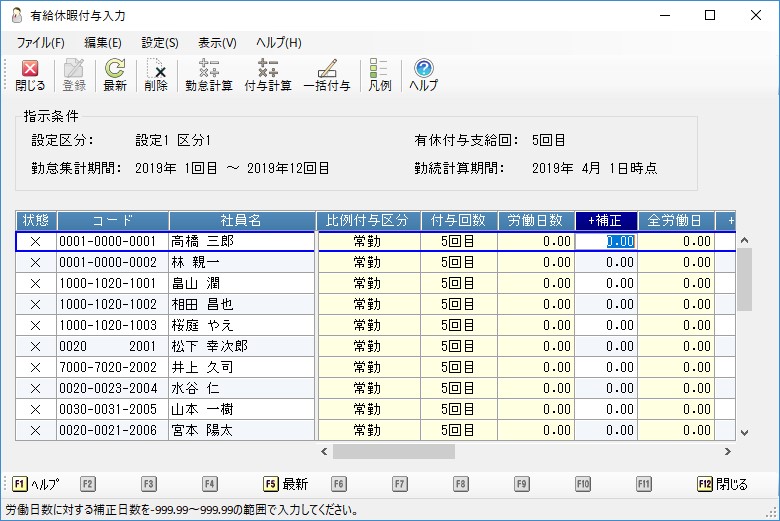
3. 有休付与入力・修正を行うには
-
※ 色について
-
社員名が赤の社員 : パート区分が対象の社員
-
出勤率が赤の社員 : 出勤率が8割未満の社員
-
労働日数、全労働日、有休日残、有休時残、有休残日数が青の社員:未転送の社員に対し、勤怠データの修正や、勤怠集計期間の変更を行った場合
-
(1) 入力する社員ごとに各項目を入力・選択します。
(2) 有休付与計算をします。
-
社員別に計算する場合
[付与計算]ボタンをクリックして、選択した社員の有休付与計算を行います。
-
※ メニューバーの「設定」-「パートタイマーは付与計算しない」にチェックマークを付けると、選択した社員がパートタイマーの場合、付与計算の確認画面が表示されます。
パートタイマーとは、メニューの「社員」-「社員登録」-「社員情報の登録」-「就労・所属」タブの「所属情報:区分」で「パートタイマー対象」に設定している役職コードの社員です。
-
-
表示している社員を一括で計算する場合
[一括付与]ボタンをクリックして、表示している全社員の有休付与計算を行います。
-
※ メニューバーの「設定」-「パートタイマーは付与計算しない」にチェックマークを付けると、パートタイマーを計算しません。
-
(3) 計算した内容を未転送データとして登録します。
このデータは「範囲指定」画面の[転送]ボタンで有給休暇データに転送することができます。
-
※ 社員マスターへの転送の方法は「4.未転送データを転送するには」をご覧ください。
-
※ 転送前に「有休付与確認リスト」で、転送内容を確認できます。
4. 未転送データを転送するには
有休付与入力は各社員につき、一年度内で一度のみ転送可能です。
一度転送を行った社員については、入力画面などにおいても表示されず、入力・再転送はできませんのでご注意ください。なお、未転送であれば何度でも修正が可能です。(緑色表示)
-
※ 勤続年月計算基準で「付与基準日」を選択している場合に、「当年基準日以前に入社した社員」の「初年度分(前年度分)」の有休付与を行った社員は、2回目の転送が可能です。
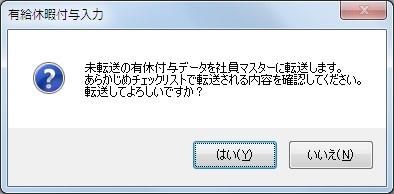
(1) 範囲設定画面で[転送]ボタンをクリックすると、登録した未転送データを有給休暇データに転送します。
以下のような画面が表示されますので、[はい]ボタンをクリックすると未転送データを社員マスターに転送します。
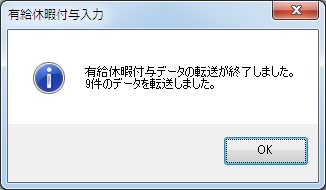
(2) 以下のような転送完了の画面が表示されますので、[OK]ボタンをクリックします。
以上で有休付与は完了です。
5. 転送済データ・未転送データの破棄について
転送済データ・未転送データを破棄します。
通常、有休付与データを一度転送すると、転送した社員については入力画面に表示されなくなり、再度入力・転送することができなくなりますが、この処理で転送済データを削除することによって、再入力・転送が可能となります。
-
※ 有給休暇データに転送された付与・時効日数はクリアされませんので、同月次に再転送しない場合は、手入力での有給休暇データの修正が必要となりますのでご注意ください。
(1) メニューバーの「編集」-「削除」、または[削除]ボタンをクリックすると、以下のような転送した給与回数を選択する画面が表示されます。
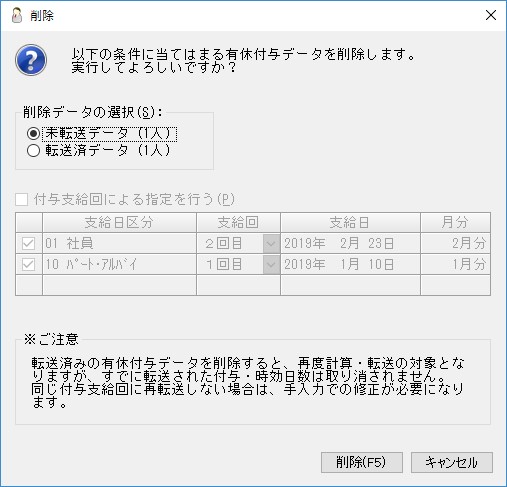
(2) 削除するデータを「未転送データ」、「転送済データ」から選択し、[削除]ボタンをクリックします。
指定した給与回数に転送した付与データが全て削除されます。社員の個別指定はできません。
付与支給回による指定を行う(転送済データを削除する場合)
チェックマークを付けると、削除するデータの付与回数を設定できます。
-
※ 転送済データのない給与回数は選択肢に表示されません。
[キャンセル]ボタンをクリックすると、「有休付与入力」画面に戻ります。
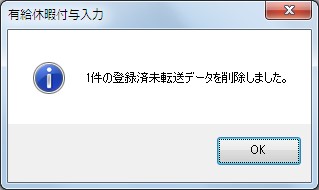
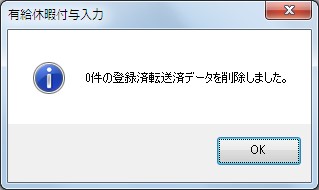
以下のような転送完了の画面が表示されますので、[OK]ボタンをクリックします。