電子申請(マイナポータル)
操作手順
1. 電子申請用データを確認するには
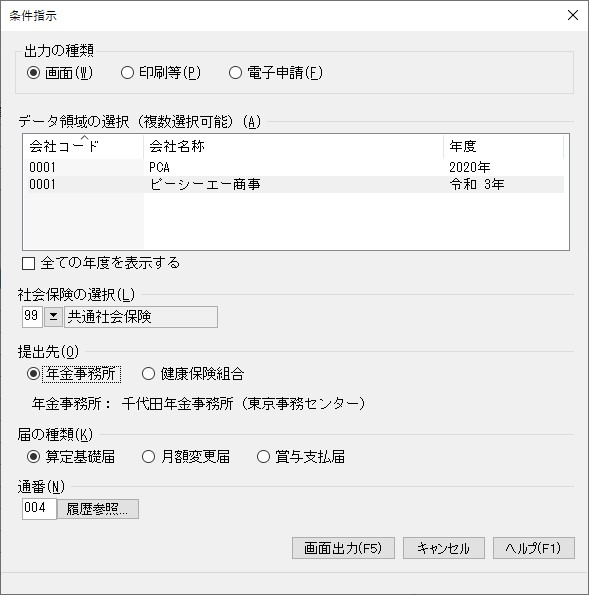
(1) 「条件指示」画面の出力の種類で「画面」または「印刷等」を選択します。
-
データ領域の選択:出力するデータ領域を選択します。複数の領域を選択可能です。「全ての年度を表示する」にチェックマークを付けると全ての年度の領域を表示します。
-
社会保険の選択:コードを入力するか参照ウィンドウから選択します。
-
提出先:「年金事務所」「健康保険組合」から選択します。選択した社会保険に登録されている提出先を表示します。
-
届の種類:出力する届を選択します。
-
通番:自動で付番されます。変更する場合は、半角数字3 桁以内で入力します。
-
※ [履歴参照]ボタンをクリックすると、通番の履歴を表示します。
(2) 【画面表示の場合】
選択した条件で画面に表示されます。エラー項目がある場合にマークが表示されます。
エラー項目にマウスを合わせるとメッセージが表示されますので、メッセージに従って「社会保険の登録」などの各項目を修正してください。
エラー項目→
警告項目―→ ※文字数が仕様よりも多い場合に表示されます。
チェック―→ ※エラー項目が1つでもある社員の「チェック」欄に表示されます。
【印刷の場合】
「印刷等の条件指示」画面が表示されます。
画面の詳細については、「出力先の選択」、「帳票タイトルの選択」、「出力詳細設定」をご覧ください。
-
エラー項目のみ出力する:集計対象社員のうちエラー項目がある社員のみ出力します。
-
※ 電子申請用の届データの内容を確認したい場合は、「社会保険」-「算定基礎届」「月額変更届」、「賞与」-「賞与支払届」で「電子申請チェックリスト」を確認してください。
2. 電子申請を行うには
「条件指示」画面の出力の種類で「電子申請」を選択します。
各項目の説明は「1.電子申請用データを確認するには」を確認してください。
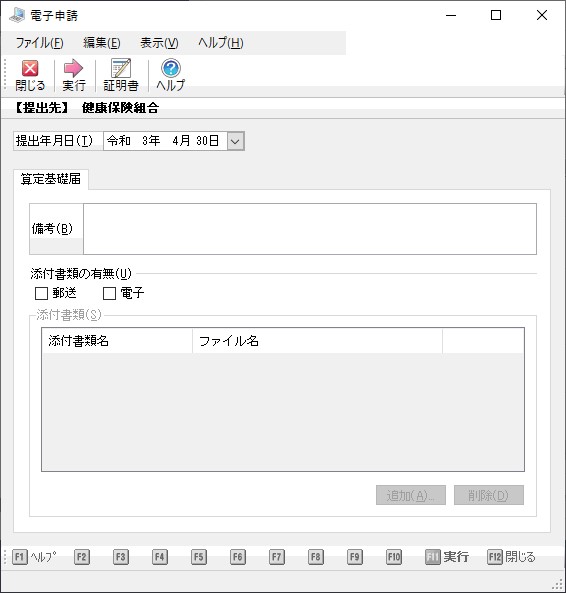
(1) 以下の画面が表示されますので、各項目を設定します。
-
提出年月日:提出年月日を入力します。
【算定基礎届、月額変更届、賞与支払届 タブ】
-
※ 条件指示画面の「届の種類」で選択した届のタブが表示されます。
-
備考:100 文字以内で入力します。
(日本年金機構からの指示があった場合のみ、指示された内容を自由に入力する項目です。)
-
添付書類の有無:添付書類がある場合、「郵送」、「電子」にチェックマークを付けます。「電子」を選択した場合、添付書類を追加します。「添付書類の追加」をご覧ください。
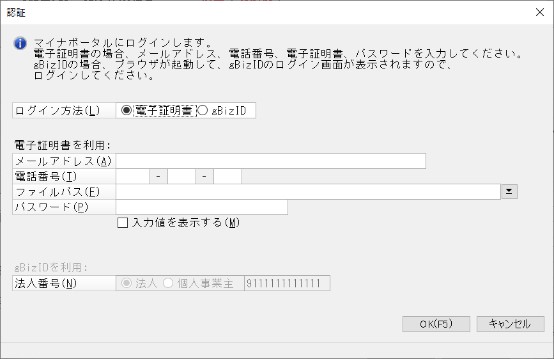
(2) [実行]ボタンをクリックすると、利用者認証画面が表示されます。
-
ログイン方法:「電子証明書」「gBizID」から選択します。
【電子証明書を利用する場合】
-
-
メールアドレス:半角50 文字以内で入力します(カナは入力できません)。
-
-
-
電話番号:半角数字5 桁-4 桁-4 桁で入力します。
-
-
-
ファイルパス:電子証明書のファイルを指定します。
-
-
-
パスワード:「ファイルパス」で指定した電子証明書のパスワードを入力します。「入力値を表示する」にチェックマークを付けると、「パスワード」に入力された文字を表示します。
-
-
※ 電子証明書には有効期間があります。有効期間が切れる前に、電子証明書の更新を行ってください。電子証明書の更新については、「電子証明書の更新」をご参照ください。
【gBizID を利用する場合】
-
法人番号:「法人」「個人事業主」から選択します。「会社基本情報の登録」で「法人番号」が入力されている場合、法人番号が表示されます。
(3) [OK]ボタンをクリックします。
【電子証明書を利用する場合】
電子証明書確認画面が表示されますので、問題がなければ[OK]ボタンをクリックします。
【gBizID を利用する場合】
ブラウザが起動し、GビズIDログイン画面が表示されますので、ログインを実行します。
ログイン完了後、「このウィンドウを閉じてください」とメッセージが表示されますので、ブラウザを終了します。
GビズIDログインに関しての操作方法はGビズIDホームページの「法人/個人事業主向け」のマニュアルをご覧ください。
(4) 確認画面が表示されますので、送信する場合は[送信]ボタンをクリックします。
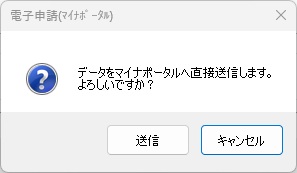
(5) 電子申請が完了すると、完了画面が表示されます。
ステータス、メッセージ、公文書は「電子申請の照会(マイナポータル)」で確認できます。
【70 歳以上の社員が存在する場合】
70 歳以上の社員が存在する場合、個人番号または、基礎年金番号の出力が必要になります。
-
「マイナンバー管理ツール」と連動している場合で、対象領域が1 つの場合
→パスワード認証画面が表示されますので、マイナンバー用パスワードまたは、トークン用パスワードを入力します。
-
「マイナンバー管理ツール」と連動している場合で、対象領域が複数の場合
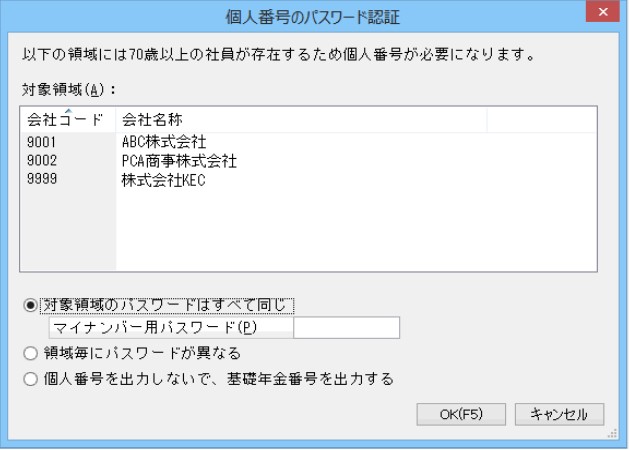
→以下の画面が表示されます。
-
対象領域のパスワードがすべて同じ場合は、「対象領域のパスワードはすべて同じ」を選択し、マイナンバー用パスワードまたは、トークン用パスワードを入力します。
-
領域毎にパスワードが異なる場合は、「領域毎にパスワードが異なる」を選択し、[OK]をクリックします。領域毎にパスワード認証画面が表示されますので、マイナンバー用パスワードまたは、トークン用パスワードを入力します。
-
個人番号ではなく基礎年金番号を出力する場合は「個人番号を出力しないで、基礎年金番号を出力する」を選択します。
-
-
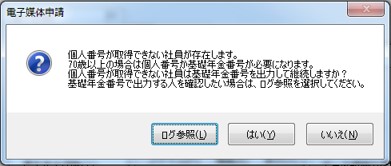
「マイナンバー管理ツール」と連動しない場合
→基礎年金番号を出力する場合は、[はい]を選択します。[ログ参照]で基礎年金番号を出力する社員を確認できます。
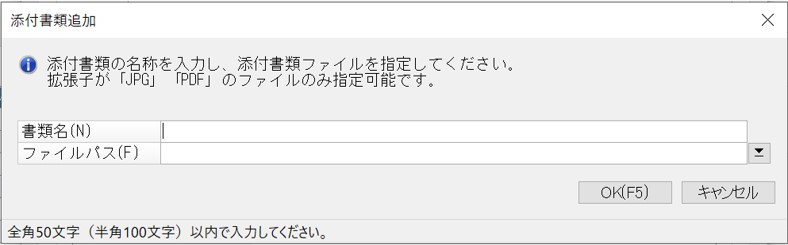
添付書類の有無で「電子」を選択した場合、添付書類を追加します。
-
書類名:全角50(半角100)文字以内で入力します。
-
ファイルパス:添付書類を指定します。
-
※ 添付ファイルは、拡張子がjpg またはpdf のファイルをご用意ください。
電子証明書には有効期間があります。有効期間が切れる前に、電子証明書の更新を行ってください。
-
※ 利用していた電子証明書と発行者が異なる電子証明書に更新することはできません。新しい電子証明書は、利用していた電子証明書と同じ発行者から発行を受けてください。
-
※ gBizID をご利用の場合には、電子証明書を更新する必要はありません。
-
(1) ツールバーの「証明書」をクリックするか、メニューの「編集」-「電子証明書の変更」を選択します。
-
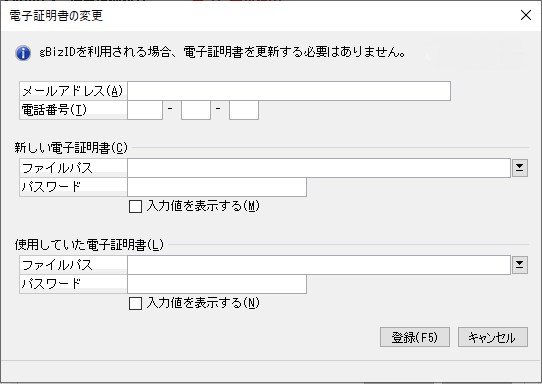
(2) 「電子証明書の変更」画面が表示されますので、各項目を入力します。
-
メールアドレス:半角50 文字以内で入力します(カナは入力できません)。
-
電話番号:半角数字5 桁-4 桁-4 桁で入力します。
-
新しい電子証明書:更新する新しい電子証明書のファイルパスを指定し、パスワードを入力します。
-
使用していた電子証明書:削除する電子証明書のファイルパスを指定し、パスワードを入力します。
-
※ 「入力値を表示する」にチェックマークを付けると、「パスワード」に入力された文字を表示します。
(3) [登録]ボタンをクリックして、変更を行います。
(4) 電子証明書確認画面が表示されますので、問題がなければ[OK]ボタンをクリックします。