システムユーザーの登録

 便利な機能
便利な機能便利な機能
1. システムユーザーを一括新規登録するには
他の『PCA シリーズ』で登録したシステムユーザーを『マイナンバー管理ツール』のシステムユーザーとして登録したり、「システムユーザー確認リスト」で作成した汎用データを読み込んでシステムユーザーとして登録したり、一括登録することができます。
(1) 「一覧表示画面」でツールバーの[一括新規]ボタンをクリックします。
(2) 「一括新規登録の入力条件」画面が表示されます。
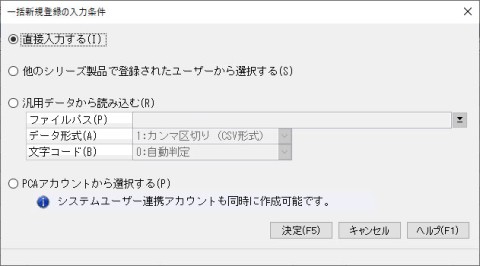
(3) 入力条件を以下から選択して、[決定]ボタンをクリックします。
-
◇ 直接入力する:システム領域作成時の「アプリケーション認証方法」の設定が「独自認証」の場合、ユーザーIDなどを直接入力してシステムユーザーを一括登録します。
-
◇ Windowsユーザーから選択する:システム領域作成時の「アプリケーション認証方法」の設定が「OS認証」の場合、ドメインユーザーやコンピュータユーザーを一括登録することができます。ドメイン、コンピュータを選択します。
-
◇ 他のシリーズ製品で登録されたユーザーから選択する:他の『PCA シリーズ』で登録されているシステムユーザーを一括登録します。
-
◇ 汎用データから読み込む:汎用データからシステムユーザーを一括登録します。汎用データについて、以下の内容を設定します。
-
ファイルパス:汎用データが存在するフォルダ、ファイル名を指定します。ボタンをクリックして、ファイルが存在するフォルダを参照することもできます。
-
データ形式:汎用データの項目ごとの区切り文字を「1:カンマ区切り(CSV形式)」「2:タブ区切り」から選択します。
-
文字コード:汎用データの文字コードを「0:自動判定」「1:Shift-JIS」「2:Unicode(UTF-16)」「3:Unicode(UTF-8)」から選択します。
-
-
◇ PCAアカウントから選択する:PCA IDを有効化している場合のみ表示されます。PCA ID側で利用許可設定されているPCAアカウントをシステムユーザーとして登録します。「システムユーザー連携アカウントも同時に作成する」にチェックマークを付けるとシステムユーザー連携アカウントも作成されます。
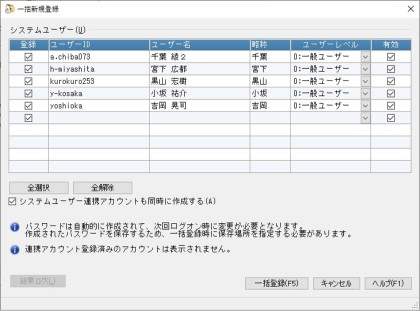
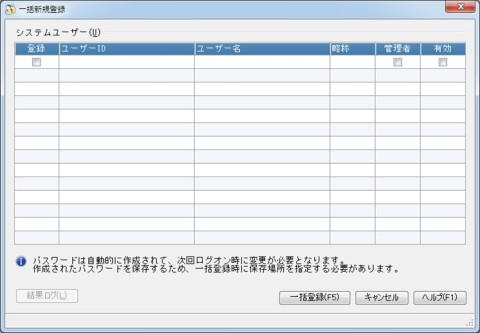
(5) 登録するユーザーの「登録」欄にチェックマークを付けて、[一括登録]ボタンをクリックします。
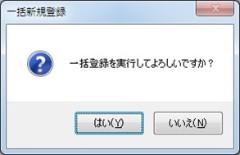
(6) 一括登録を確認する画面が表示されますので、実行する場合は、[はい]ボタンをクリックします。
中止する場合は、[いいえ]ボタンをクリックします。
(7) システム領域作成時の「アプリケーション認証方法」の設定が「独自認証」の場合で、手順(3) で「直接入力」「汎用データから読み込む」を選択すると、パスワードが自動作成されます。「パスワード一覧ファイルの保存先の選択」画面が表示されますので、フォルダとファイル名を指定して、[保存]ボタンをクリックします。
-
※ この場合、一括登録したユーザーで『マイナンバー管理ツール』にログオンする際は、自動作成されたパスワードの入力が必要になりますので、パスワードを確認しておいてください。ログオンすると、パスワードを変更する必要があります。
(8) 一括登録完了の画面が表示されますので、[OK]ボタンをクリックします。
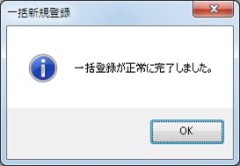
一括登録時にエラーが発生した場合は、「一括新規登録」画面の[結果ログ]ボタンでその内容を確認することができます。
2. Windowsユーザーを検索するには
ドメインユーザーやコンピュータユーザーを検索してシステムユーザーとして登録することができます。
(1) 「ユーザーID」欄の[Windowsユーザー検索]ボタンをクリックします。
(2) 「ドメインまたはコンピュータユーザーの選択」画面が表示されますので、画面上部でドメインかコンピュータを選択します。
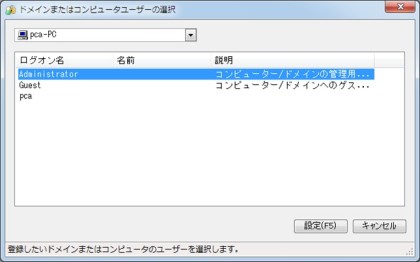
(3) 選択したドメイン、コンピュータに登録されているユーザーが表示されますので、システムユーザーとして登録するユーザーを選択して、[設定]ボタンをクリックします。
(4) ユーザー名等を設定し、ツールバーの[登録]ボタンをクリックします。
3. パスワードレス認証・ワンタイムパスワード認証を設定するには
パスワードレス認証、ワンタイムパスワード認証を使用する場合には、「システムツール」-「パスワードレス認証の有効化」「ワンタイムパスワード認証の有効化」を実行しておく必要があります。
-
※ スタンドアロン版をご使用の場合やネットワーク版をご使用で、システム領域作成時の「アプリケーション認証方法」の設定が「独自認証」の場合のみ設定できます。
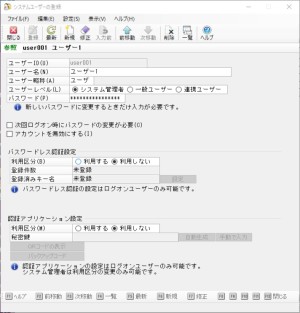
パスワードレス認証設定
(1) パスワードレス認証設定の各項目を設定します。
-
利用区分:「利用する」「利用しない」から選択します。
-
登録件数:登録済み件数が表示されます。
-
登録済みキー名:登録済みのキー名が表示されます。未登録の場合やキーを変更する場合には、[設定]ボタンをクリックします。
(2) [設定]ボタンをクリックすると「パスワードレス認証設定」画面が表示されます。認証キー名を入力します。
同じコンピューター上で複数の PCA ソフトを同じシステムユーザーでご利用の場合には、他のソフトで登録済みの認証キーを入力することで同じ認証を使用できます。
Windows Hello がご利用になれない環境の場合には「このコンピューター、OS アカウントではパスワードレス認証を利用しない」にチェックマークを付けます。
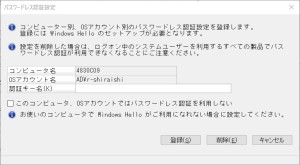
(3) [登録]ボタンをクリックすると、お使いの OS で設定した認証方法(指紋認証・顔認証・PINによる認証)での確認画面が表示されますので、それぞれの方法で確認を行います。確認に成功すると、メッセージが表示され、メイン画面に戻ります。
認証アプリケーション設定(ワンタイムパスワード認証)
(1) 認証アプリケーションの各項目を設定します。
-
利用区分:「利用する」「利用しない」から選択します。
-
秘密鍵:[自動生成]ボタンをクリックして自動で生成するか[手動で入力]ボタンをクリックして、「秘密鍵の入力」画面で秘密鍵を入力します。
-
※ [自動生成]を推奨しています。[手動で入力]は同じシステムユーザーが複数のシステム領域で同じ設定を行う場合にご使用ください。
-
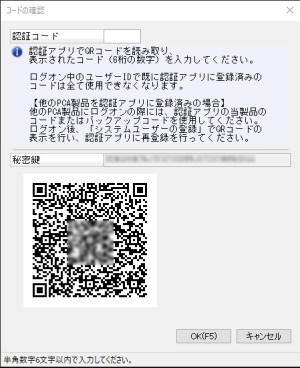
(2) [登録]ボタンをクリックします。「コードの確認」画面が表示されますので、認証アプリケー
ションで QR コードを読み取ります。
→認証アプリケーションに表示された認証コードを入力して、[OK]をクリックします。
(3) [バックアップコード]ボタンをクリックすると、スマートフォン・タブレットの紛失などに備えてバックアップコードを出力することができます。「保存先の選択」画面が表示されますので、安全な場所に保存してください。
-
※ バックアップコードは再生成可能ですが、再生成すると以前出力したバックアップコードは使用できなくなります。
-
※ 新規購入されたスマートフォンやタブレット端末で認証アプリケーションを使用する場合、[QR コードの表示]ボタンをクリックし、表示された QR コードを使用することで認証アプリケーションの設定を進めることができます。