個人番号入力

 便利な機能
便利な機能便利な機能
本処理で使用できる便利な機能は以下のとおりです。
1. 連動ソフトのデータを取り込むには
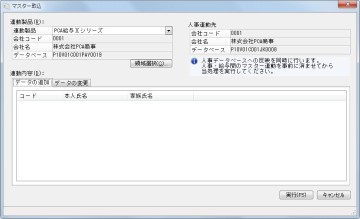
新入社員や家族情報が変更になった社員のデータ、追加になった受給者・納税者のデータなどを連動するソフトから取り込みます。
(2) 連動内容を確認して、取込を行う場合には[実行]ボタンをクリックします。取込をせずに元の画面に戻るには[キャンセル]ボタンをクリックします。
-
※ 連動製品を変更したい場合には、「連動製品」欄をクリックしてソフトを選択し、[領域選択]ボタンで領域を選択します。
2. ソフトウェアキーボードを使用するには
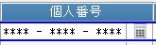
ソフトウェアキーボードを使用するとより安全に個人番号を入力することができます。
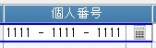
(1) 個人番号欄のボタンをクリックします。
(2) キーボード画面が表示されますので、マウスでクリックして入力します。
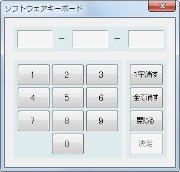
(3) [決定]ボタンをクリックします。
4. 一括登録するには
連続して個人番号を登録した場合に、身元確認日、番号確認日、備考を一括で登録することができます。
(1) 一覧画面で一括登録したい社員を選択します。[shift]キー、[ctrl]キーを使用すると、複数の社員を選択できます。
(2) 一覧画面でツールバーの[一括登録]ボタンをクリックします。
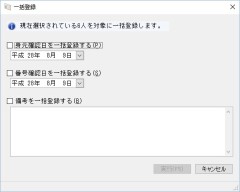
(3) 「身元確認日を一括登録する」「番号確認日を一括登録する」にチェックマークを付け、確認日を入力します。
「備考を一括登録する」にチェックマークを付けた場合は、全角200(半角400)文字以内で備考を入力します。
(4) 一括登録する場合は、[実行]ボタンをクリックします。
5. 行を追加するには
選択された行の氏名、生年月日、扶養区分をコピーして、最新履歴として追加することができます。
-
※ 本人の履歴行を追加することはできません。
6. 行を削除するには
行を削除する場合には、ツールバーの[履歴削除]ボタンをクリックするか、メニューバーの「編集」-「履歴削除」を選択します。
-
※ 履歴表示画面でのみ削除可能です。
行削除をする場合は以下の制限があります。
-
本人行
-
本人に複数の履歴がある場合:選択されている履歴を削除します。
-
本人が最新履歴だけの場合:削除できません。
-
-
家族行
-
選択している家族に複数の履歴がある場合:選択している履歴を削除します。
-
選択している家族が最新履歴だけの場合:選択している家族を削除します。
-
7. 個人番号をコピーするには
同一人物で区分が複数の場合(「受給者(報酬等)」かつ「受給者(非居住者等)」の場合など)に個人番号をコピーすることができます。
(1) ツールバーの[番号コピー]ボタンをクリックするか、メニューバーの「編集」-「個人番号のコピー」を選択します。
(2) 個人番号のコピー画面が表示されますので判定方法を「自動」「手動」から選択します。
(3) 判定方法で「自動」を選択した場合には、氏名が一致している、かつ、個人番号入力済みデータと個人番号未入力データがある人が表示されますので、コピーする人にチェックマークを付けます。
-
※ 同姓同名の方(別人)をマイナンバー管理ツールで登録している場合は、コピー対象者を選択する時にご注意ください。
[全選択][全解除]ボタンをクリックすると、すべての人を選択、解除できます。
判定方法で「手動」を選択した場合には、選択画面が表示されますので、コピー元、コピー先の人をコードで入力するか、ボタンをクリックして表示される参照ウィンドウから選択します。
(4) 本人の個人番号以外のコピー項目を設定します。
あらかじめすべての項目にチェックマークが付いていますので、コピーしない項目をクリックしてチェックマークを外します。
(5) コピーを行う場合には[実行]ボタンをクリックします。