個人番号入力

 操作手順
操作手順操作手順
1. 個人番号を入力するには
(1) 個人番号を登録する人を選択して、[入力開始]ボタンをクリックすると入力画面が表示されます。
連動しているソフトで登録済みのコード、氏名、生年月日※、家族の氏名※、生年月日※、扶養区分※が登録されています。
-
※ 社員・納税者の場合のみ
|
【社員の場合】 |
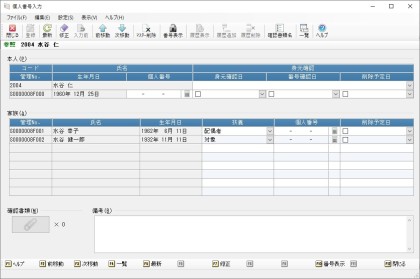
|
|
【受給者の場合】 |
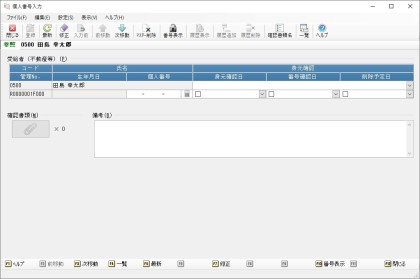
|
(2) 各項目を入力します。各項目の説明は「入力する項目」をご覧ください。
「収集ツール」-「番号収集データの受入」または、「Web収集サービス」-「Web番号収集データの受入」で収集したデータの受入を行った場合は、個人番号、本人確認書類が登録済みとなっています。
個人番号の数字の表示とマスク表示(*表示)を切り換えることができます。操作方法は「便利な機能」-「個人番号を表示するには」をご覧ください。
(3) 入力した内容を登録する場合は、[登録]をクリックします。
登録せずに処理を終了する場合は、[閉じる]をクリックします。
2. 本人確認書類を確認するには
「収集ツール」-「番号収集データの受入」または、「Web収集サービス」-「Web番号収集データの受入」で受け入れた本人確認書類を確認します。
書類データを追加することも可能です。
(1)
|
【確認書類が登録されている状態】 |
【確認書類が登録されていない状態】 |
|
|
|
(2) 本人確認書類画面が表示されますので、[参照]ボタンをクリックして確認します。
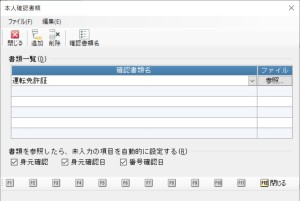
(3) 本人確認書類を追加する場合は、ツールバーの[追加]ボタンをクリックします。
確認書類名を追加・修正することが可能です。操作方法は「便利な機能」-「確認書類名を追加・修正するには」をご覧ください。
→本人確認書類追加画面が表示されますので、「ファイルパス」「確認書類名」を選択します。
-
ファイルパス:ファイルパスを入力するか、右の参照ボタンをクリックして、登録する本人確認書類データを選択します。データを「ファイルパス」欄にドロップしても設定することができます。
-
確認書類名:確認書類の種類を選択します。入力することも可能です。選択できる内容は「入力する項目」の“身元確認”をご覧ください。
設定した内容を追加する場合は[設定]ボタンをクリックします。登録せずに本人確認書類画面に戻る場合には[キャンセル]ボタンをクリックします。
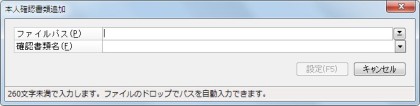
(4) 確認が終了したら[閉じる]ボタンをクリックします。
“書類を参照したら、未入力の項目を自動的に設定する”の各項目(身元確認、身元確認日、番号確認日)にチェックマークを付けると各項目が自動で設定されます。
3. 履歴を表示・編集するには
(1) 個別画面でツールバーの[履歴表示]ボタンをクリックすると履歴の画面が表示されます。本人情報や家族情報が変更になったデータを連動ソフトから取り込んだ場合に履歴が増えます。
履歴を追加する場合には、コピーしたい行を選択してツールバーの[履歴追加]ボタンをクリックするか、メニューの「編集」-「履歴追加」を選択します。
履歴を削除する場合には、削除したい履歴を選択してツールバーの[履歴削除]ボタンをクリックするか、メニューの「編集」-「履歴削除」を選択します。
詳細は「便利な機能」-「行を追加するには」「行を削除するには」をご覧ください。
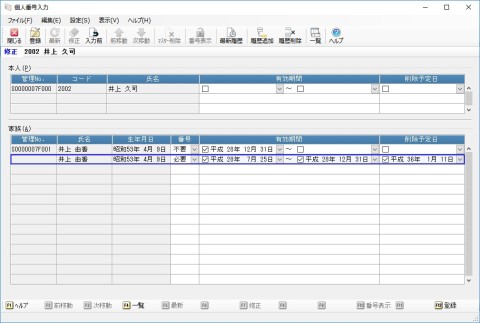
(2) 番号欄で「必要・不要」が表示されますので、必要があれば修正します。
(3) 本人と家族の個人番号の有効期間を入力します。有効期間終了日を入力した場合には、削除予定日が自動入力されますので、必要があれば修正します。
-
削除予定日:扶養控除等(異動)申告書等の保存期限(翌年1月10日の翌日から7年間保存)の規定に従い計算します。
(4) 設定した内容を登録する場合には、[登録]をクリックします。
ツールバーの[最新履歴]ボタンをクリックすると。番号入力画面に切り替わります。
4. 登録状況確認リストを印刷するには
個人番号の登録状況、身元確認日、番号確認日の確認リストを出力することができます。
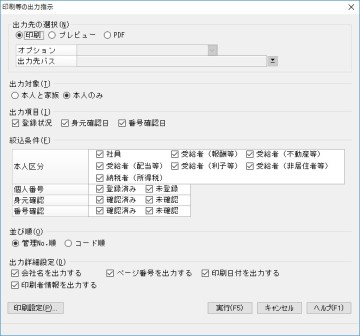
(1) 一覧表示でツールバーの[印刷等]ボタンをクリックすると出力指示画面が表示されますので各項目を設定します。
|
項目 |
項目の説明 |
|---|---|
|
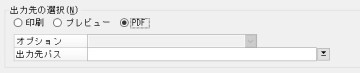
出力先の選択 |
出力先を選択します。出力先により指定する項目が異なります。 PDFについては、「共通操作の説明」-「帳票を出力するには」もご覧ください。
|
|
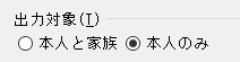
出力対象 |
出力対象を「本人と家族」「本人のみ」から選択します。 |
|
出力する項目を「登録状況」「身元確認日」「番号確認日」から選択します。 「身元確認日」「番号確認日」は出力対象で「本人のみ」を選択した場合に設定可能です。 |
|
|
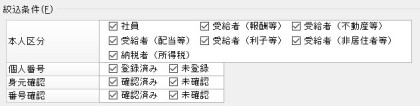
絞込条件 |
条件を設定して絞込を行う場合に設定します。 「本人区分」は受給者が管理対象となっている場合に設定可能です。 (社員または、納税者のみが管理対象になっている場合は表示されません)。 「身元確認」「番号確認」は出力項目で「身元確認日」「番号確認日」を選択している場合に設定可能です。 |
|
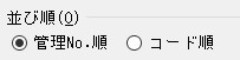
並び順 |
並び順を「管理No.順」「コード順」から選択します。 |
|
出力詳細設定 |
出力詳細を以下から選択します。
|