便利な機能
ここでは、各処理で「便利な機能」として使用できる共通操作項目について説明しています。
-
※ 処理によって操作が若干異なる場合があります。
操作手順
検索機能について
(1) ツールバーの[検索]ボタンをクリックすると、検索画面が表示されます。
(2) 検索項目を入力して、[検索実行]ボタンをクリックします。
1項目だけ入力しても、検索結果は表示されます。分かっている情報だけを入力してください。
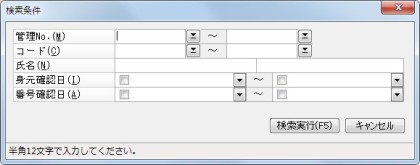
【「個人番号入力」処理】
|
項目 |
項目の説明 |
|---|---|
|
管理№ |
管理№を入力します。 |
|
コード |
コードを入力します。 |
|
氏名 |
姓、名をそれぞれ全角10(半角20)文字以内で入力します。 |
|
身元確認日 |
チェックマークを付け日付を入力します。 |
|
番号確認日 |
チェックマークを付け日付を入力します。 |
【「個人番号取扱入力」処理】
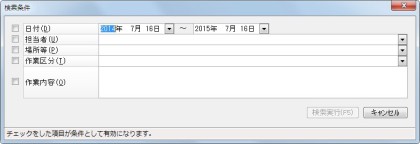
検索条件にしたい項目をクリックしてチェックマークを付けます。
|
項目 |
項目の説明 |
|---|---|
|
日付 |
日付を入力します。 |
|
担当者 |
リストから選択するか、全角25(半角50)文字以内で入力します。 |
|
場所等 |
リストから選択するか、全角40(半角80)文字以内で入力します。 |
|
作業区分 |
リストから選択するか、全角10(半角20)文字以内で入力します。 |
|
作業内容 |
全角128(半角256)文字以内で入力します。 |
データ領域を検索するには
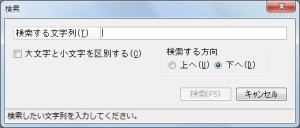
データ領域を切り替えたり、削除したりする際に指定した文字列でデータ領域を検索することができます。
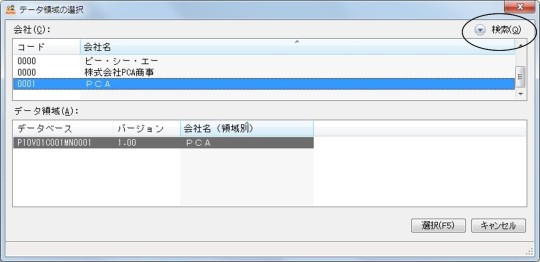
(1) [検索]ボタンをクリックします。
(2) 「検索」画面が表示されますので、文字列を全角20(半角40)文字以内で入力して、[検索]ボタンをクリックします。検索の対象となるのは、コードと会社名です。
対象者を絞り込むには
収集対象者や告知対象者を絞り込んでメール送信や印刷を行うことができます。
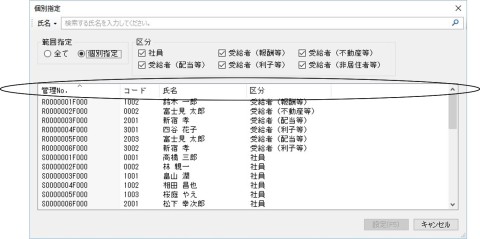
(1) [対象者]ボタンをクリックすると、絞り込み画面が表示されます。
-
※ 処理によって表示される画面は異なります。
-
範囲指定:“個別指定”を選択して対象者を選択します。[shift]キー、[ctrl]キーで複数選択が可能です。
-
入力状況:入力状況で絞り込みを行う場合に「個人番号登録済」「個人番号未登録」から選択します。
-
区分:区分で絞り込む場合に設定します。あらかじめすべての区分にチェックマークが付いていますので、絞り込み対象外となる区分をクリックしてチェックマークを外します。
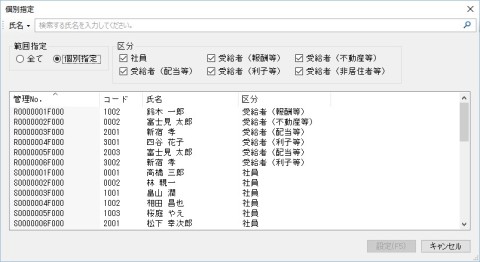
(2) 選択した内容で設定する場合は、[設定]ボタンをクリックします。
-
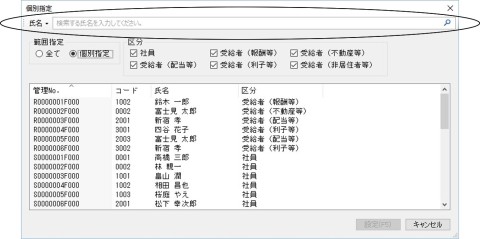
検索機能:対象者を管理№、個人グループ、コード、氏名などの条件で検索することができます。画面上部に文字列を入力すると、該当する社員が表示されます。検索条件は、「氏名」などの表示の右側の▼をクリックすることで変更できます。入力欄右の×ボタンをクリックすると、内容がクリアされます。
-
並べ替え機能:見出し部分をクリックすると、対象者を項目ごとに並べ替えることができます。再度、見出し部分をクリックすると、順序を降順・昇順で切り替えることができます。