データ領域の作成
 概要、注意事項
 操作手順
操作手順操作手順
1. データ領域の作成を行うには
(1) ツールバーの[作成]ボタンをクリックします。
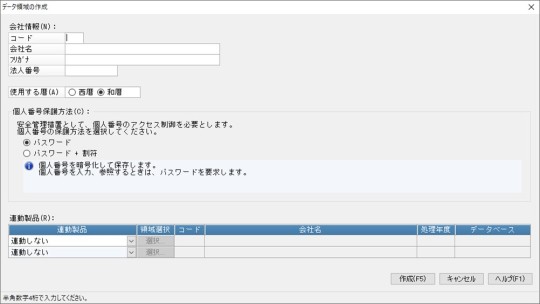
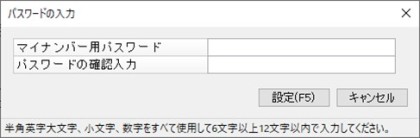
(3) 「個人番号保護方法」で“パスワード”を選択した場合は、マイナンバー用パスワードを半角英数字6 文字以上12 文字以内で、大文字、小文字、数字をすべて使用して入力します。
-
※ ここで設定したパスワードは、「個人番号入力」などマイナンバーを扱う処理を起動する際に必要となります。データ領域作成後は「前準備」-「会社基本情報の登録」で変更可能です。
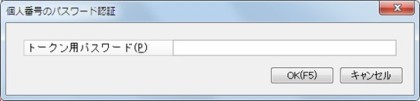
「個人番号保護方法」で“パスワード+割符”を選択した場合には、USBポートにトークンを挿入して、トークン用パスワードを入力します。
-
※ トークン用パスワードの設定方法は「PCAマイナンバー電子割符オプション」操作説明書をご覧ください。
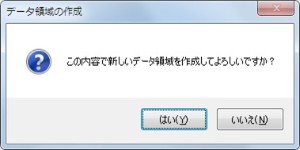
(4) 作成を確認する画面が表示されますので、データ領域を作成する場合は、[はい]ボタンをクリックします。作成を中止する場合は、[いいえ]ボタンをクリックします。
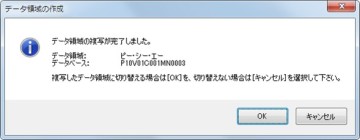
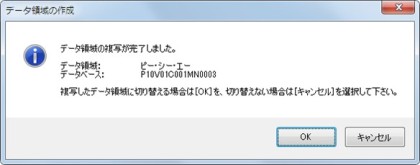
(5) 作成完了の画面が表示されますので、作成したデータ領域に切り替える場合は、[OK]ボタンをクリックします。切り替えない場合は、[キャンセル]ボタンをクリックします。
2. データ領域の複写を行うには
(1) 複写元の会社、データ領域を選択して、ツールバーの[複写]ボタンをクリックします。
(2) 複写の設定画面が表示されます。
複写先を「新しい領域」か「既存の領域」かを選択します。
-
新しい領域に複写する場合:新しい領域の会社名とフリガナを入力します。
-
既存の領域に複写する場合:既存の領域のリストから、複写先のデータを選択します。
-
※ 既存の領域に複写する場合には、登録済みのデータ等は上書きされますのでご注意ください。
複写するデータ領域を指定した文字列で検索することができます。
操作方法については、「データ領域を検索するには」をご覧ください。
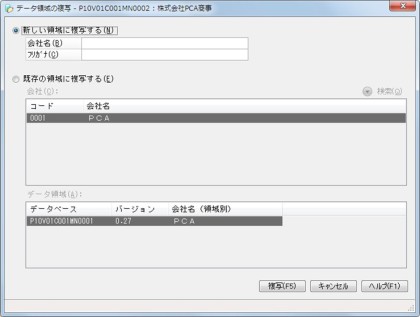
(3) データ領域を複写する場合は、[複写]ボタンをクリックします。作成を中止する場合は、[キャンセル]ボタンをクリックします。
(4) 複写を確認する画面が表示されますので、データ領域を複写する場合は、[はい]ボタンをクリックします。複写を中止する場合は、[いいえ]ボタンをクリックします。
(5) 複写完了の画面が表示されますので、複写したデータ領域に切り替える場合は、[OK]ボタンをクリックします。切り替えない場合は、[キャンセル]ボタンをクリックします。