受給者情報の登録
入力する項目
入力必須項目の後ろには、※が付いています。
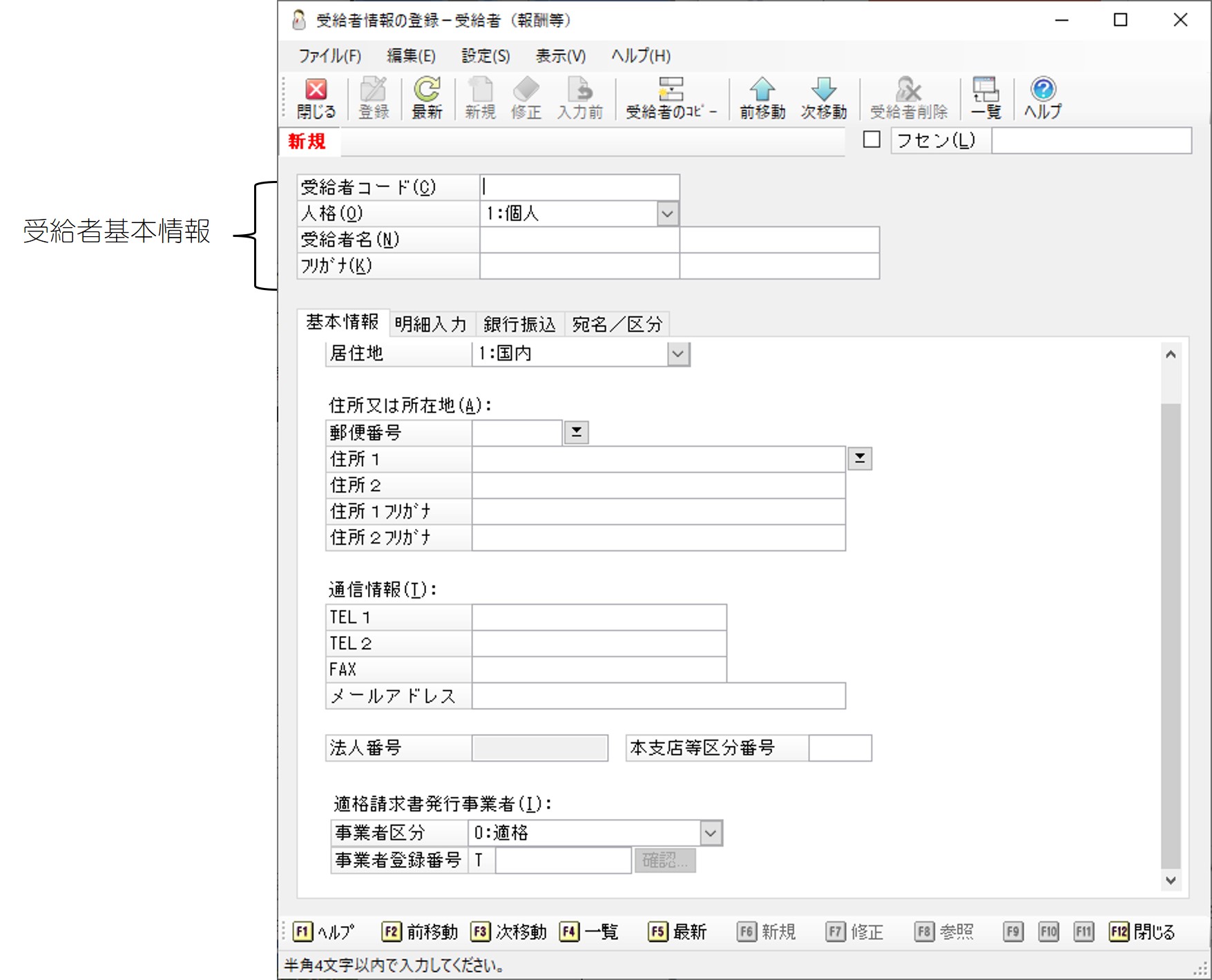
【受給者基本情報】
|
項目 |
項目の説明 |
|---|---|
|
受給者コード※ |
半角英数カナ4~10桁で入力します。
|
|
人格 |
「個人」「法人」「その他」から選択します。
|
|
eDOCリンクメニュー |
受給者とeDOCファイルの紐づけや、紐づけしているファイルの確認ができます。
|
|
受給者名※ |
【「個人」の場合】 姓・名ともに全角10(半角20)文字以内で入力します。 【「法人」、「その他」の場合】 全角20(半角40)文字以内で入力します。 法人番号の辞書機能を使用できます。操作方法については、「共通操作の説明」-「便利な機能」-「法人番号の辞書機能について」をご覧ください。 |
|
フリガナ |
受給者名を入力して、[Enter]、または[Tab]キーで確定すると、自動的にフリガナが入力されます。 入力する場合は姓・名ともに半角20文 字以内(「法人」「その他」の場合は半角40文字以内)で入力します。
|
|
受給者交付用名称※ |
全角20(半角41)文字以内で入力します。 各支払調書の受給者交付用、住所録の住所タックシール、および各支払通知書の出力の際の受給者名称として使用されます。 旧姓やペンネームで管理・出力したい場合に、「受給者名」とは別に入力してください。 各支払調書の税務署提出用には「受給者名」が出力されます。 |
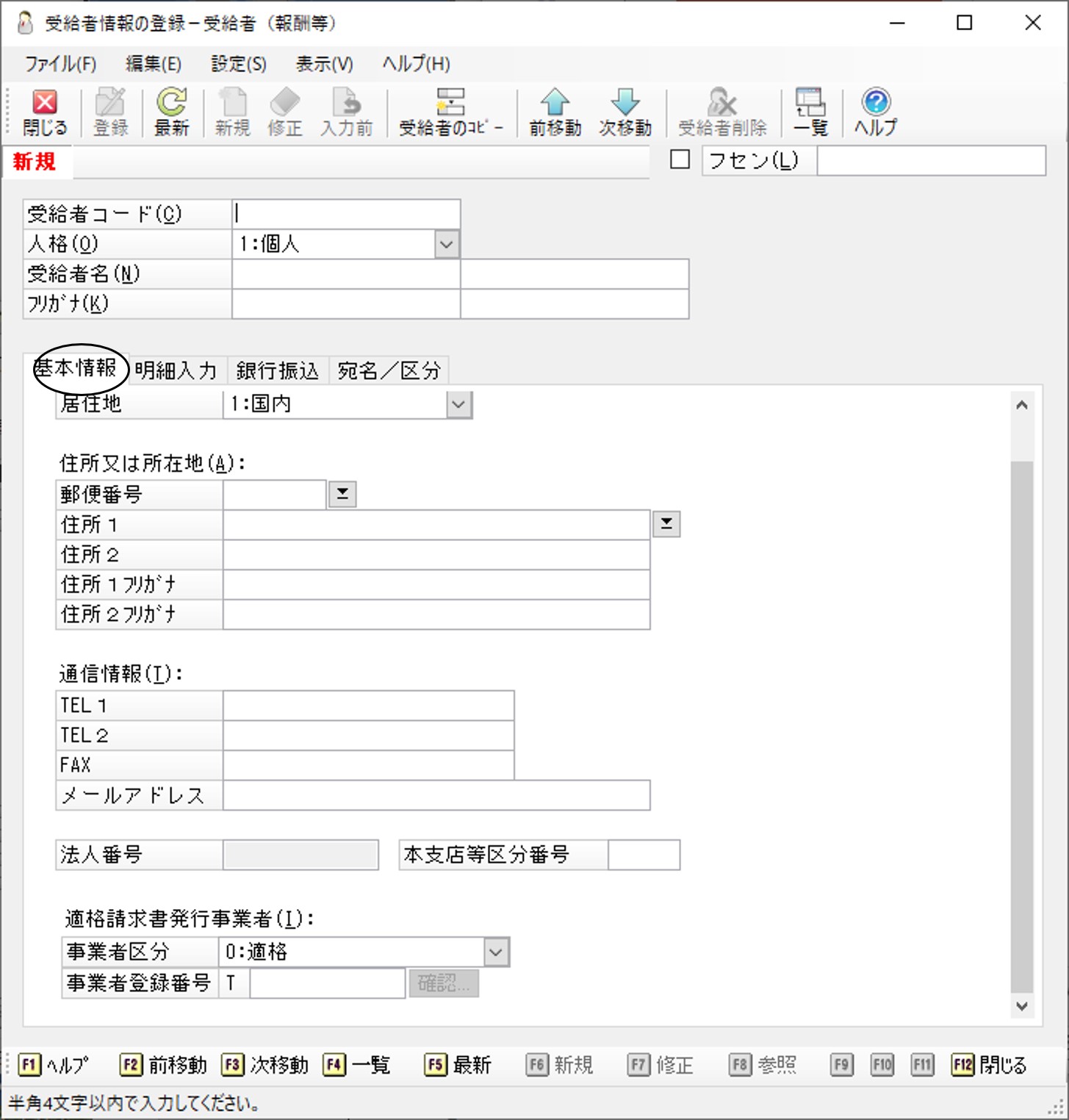
【基本情報】
-
※ 受給者の種類によって入力する項目が異なります。
|
項目 |
項目の説明 |
|---|---|
|
分類: |
|
|
居住地 |
「国内」「国外」から選択します。 |
|
課税区分 |
【(配当等)(利子等)の場合】 「一般課税分」「軽減分」「非課税又は免税分」から選択します。 【(非居住者等)の場合】 「課税分」「免税分」から選択します。
|
|
住所又は居住地: |
|
|
郵便番号 |
半角の数字とハイフンを8桁以内で入力します。 郵便番号・住所の辞書機能を使用できます。 操作方法については、「共通操作の説明」-「便利な機能」-「郵便番号・住所辞書機能について」をご覧ください。 |
|
住所1・2 |
ともに全角各20(半角40)文字以内で入力します。 「住所1」に入りきらない文字やビル名は「住所2」に入力します。 郵便番号・住所の辞書機能を使用できます。
|
|
住所1・2フリガナ |
住所を入力して、[Enter]、または[Tab]キーで確定すると、自動的にフリガナが入力されます。入力する場合は各半角40文字以内で入力します。 |
|
受給者交付用住所: 「受給者交付用住所」は各支払調書の受給者交付用、および住所録の住所タックシール出力の際の住所又は所在地として使用されます。 各支払調書の税務署提出用には「住所又は所在地」が出力されます。 |
|
|
住所又は居住地と同じ |
受給者交付用住所が住居又は居住地と同じ場合にチェックマークを付けます。 |
|
郵便番号 |
半角の数字とハイフンを8桁以内で入力します。 郵便番号・住所の辞書機能を使用できます。 操作方法については、「共通操作の説明」-「便利な機能」-「郵便番号・住所辞書機能について」をご覧ください。 |
|
住所1・2 |
ともに全角各20(半角40)文字以内で入力します。 「住所1」に入りきらない文字やビル名は「住所2」に入力します。 郵便番号・住所の辞書機能を使用できます。
|
|
住所1・2フリガナ |
住所を入力して、[Enter]、または[Tab]キーで確定すると、自動的にフリガナが入力されます。入力する場合は各半角40文字以内で入力します。 |
|
通信情報: |
|
|
TEL 1・2 |
半角数字、ハイフン、カッコを26桁以内で入力します。 |
|
FAX |
半角数字、ハイフン、カッコを26桁以内で入力します。 |
|
メールアドレス |
半角128文字以内で入力します。 |
|
メールアドレスと同じ |
配信用メールアドレスがメールアドレスと同じ場合にチェックマークを付けます。 |
|
配信用メールアドレス |
半角128文字以内で入力します。 「配信用メールアドレス」は支払調書や支払通知書を受給者にファイル配信する際の配信先メールアドレスとして使用されます。 個人番号連動での紐付けには「メールアドレス」が使用されます。 |
|
法人番号 |
|
|
本支店等区分番号 |
半角5文字以内で入力します。 光ディスク等で使用します。 |
|
適格請求書発行事業者: |
|
|
事業者区分 |
事業者区分を以下から選択します。
|
|
事業者登録番号 |
適格請求書発行事業者の登録番号のうち先頭文字の後の13桁を入力します。 数字を入力した状態で[確認]ボタンをクリックすると登録情報を確認できます。 操作方法については、「共通操作の説明」-「便利な機能」-「適格請求書発行事業者の登録番号の確認機能について 」をご覧ください。 |
【明細入力】 ※(報酬等)(不動産等)の場合のみ
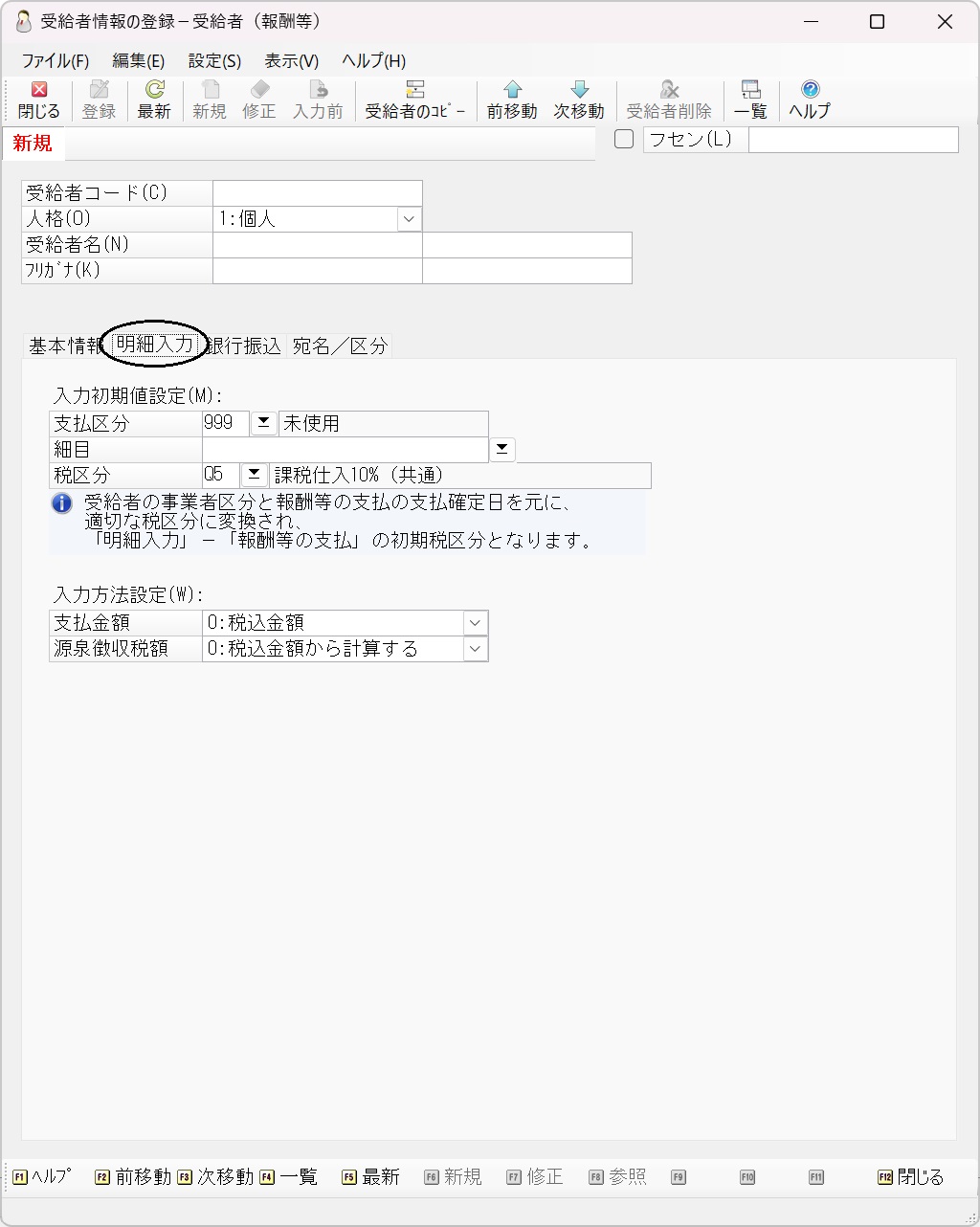
(報酬等)
|
項目 |
項目の説明 |
|---|---|
|
入力初期値設定: |
|
|
支払区分 |
「支払区分の登録」で登録した支払区分をコードで入力するか、ボタンをクリックすると表示される参照ウィンドウから選択します。 |
|
細目 |
全角半角とも10文字以内で入力するか、ボタンをクリックすると表示される参照ウィンドウから選択します。 |
|
税区分 |
税区分をコードで入力するか、ボタンをクリックすると表示される参照ウィンドウから選択します。 |
|
入力方法設定: |
|
|
支払金額 |
「税込金額」「税抜金額」から選択します。 |
|
源泉徴収税額 |
「税込金額から計算する」「税抜金額から計算する」から選択します。 |
(不動産等)
|
項目 |
項目の説明 |
|---|---|
|
入力初期値設定: |
|
|
支払区分 |
「支払区分の登録」で登録した支払区分をコードで入力するか、ボタンをクリックすると表示される参照ウィンドウから選択します。 |
|
物件の所在地 |
全角20(半角40)文字以内で入力します。 |
|
細目 |
全角半角とも15文字以内で入力するか、ボタンをクリックすると表示される参照ウィンドウから選択します。 [Ctrl]キーを押しながら[Enter]キーを押すと、改行することができます。(2行まで) |
|
計算の基礎 |
全角半角とも30文字以内で入力します。 [Ctrl]キーを押しながら[Enter]キーを押すと、改行することができます。(2行まで) |
【銀行振込】 ※(報酬等)(不動産等)の場合のみ
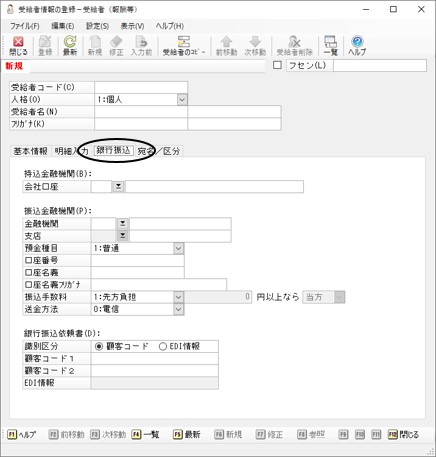
|
項目 |
項目の説明 |
|---|---|
|
持込金融機関: |
|
|
会社口座 |
コードを入力するか、ボタンをクリックすると表示される参照ウィンドウから選択します。 |
|
振込金融機関: |
|
|
金融機関 |
全銀協指定のコードを直接入力するか、ボタンをクリックすると表示される参照ウィンドウから選択します。金融機関の辞書機能を使用できます。
|
|
支店 |
全銀協指定のコードを直接入力するか、ボタンをクリックすると表示される参照ウィンドウから選択します。金融機関の辞書機能を使用できます。
|
|
預金種目 |
「普通」「当座」から選択します。 |
|
口座番号 |
数字8桁以内で入力します。7桁に満たない場合には前に0がつきます。 |
|
口座名義 |
全角10(半角20)文字以内で入力します。 |
|
口座名義フリガナ |
半角30文字以内で入力します。振込データで使用します。 |
|
振込手数料 |
「当方負担」「先方負担」「振込金額」から選択します。 「振込金額」を選択した場合は、入力した金額を境に負担方法を切り替えることができます。 |
|
送金方法 |
「電信」「文書」から選択します。 |
|
銀行振込依頼書: |
|
|
識別区分 |
「顧客コード」「EDI情報」から選択します。 |
|
顧客コード1・2 |
数字10桁以内で入力します。識別区分で「顧客コード」を選択した場合に入力可能です。 |
|
EDI情報 |
半角20文字以内で入力します。識別区分で「EDI情報」を選択した場合に入力可能です。 |
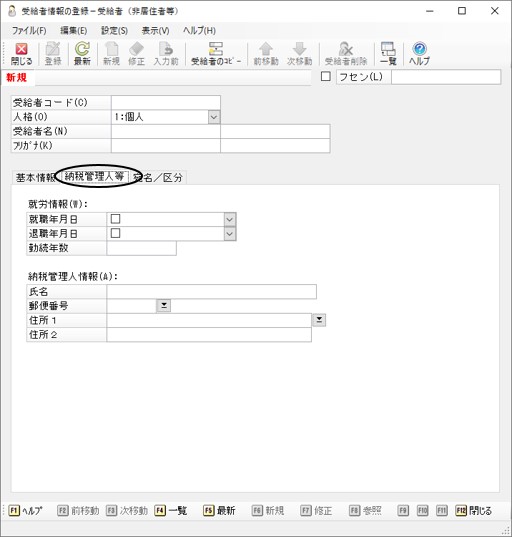
【納税管理人等】 ※(非居住者等)の場合のみ
|
項目 |
項目の説明 |
|---|---|
|
就労情報: |
|
|
就職年月日 |
チェックマークを付け、就職年月日を入力します。 |
|
退職年月日 |
チェックマークを付け、退職年月日を入力します。 |
|
勤続年数 |
就職年月日~退職年月日までの期間を計算します。
|
|
納税管理人情報: |
|
|
氏名 |
全角20(半角40)文字以内で入力します。 |
|
郵便番号 |
半角の数字とハイフンを8桁以内で入力します。 郵便番号・住所の辞書機能を使用できます。 操作方法については、「共通操作の説明」-「便利な機能」-「郵便番号・住所辞書機能について」をご覧ください。 |
|
住所1・2 |
ともに全角各20(半角40)文字以内で入力します。 「住所1」に入りきらない文字やビル名は「住所2」に入力します。 郵便番号・住所の辞書機能を使用できます。 |
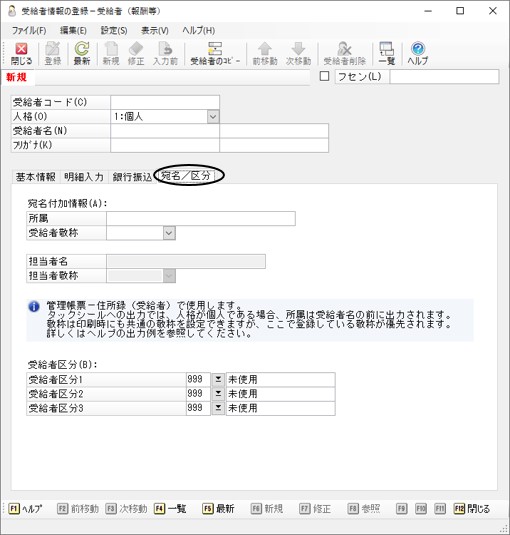
【宛名/区分】
-
※ タックシール印刷時の出力例は、
|
項目 |
項目の説明 |
|---|---|
|
宛名付加情報: |
|
|
所属 |
全角18(半角36)文字以内で入力します。 人格が「個人」の場合は、所属する法人等を入力します。 人格が「法人」「その他」の場合は、所属部署等を入力します。 タックシールでの出力位置は、 |
|
受給者敬称 |
敬称をリストから選択するか、全角5(半角10)文字以内で入力します。 リストへの登録方法は、「便利な機能」をご覧ください。 |
|
担当者名 |
全角15(半角30)文字以内で入力します。 |
|
担当者敬称 |
敬称をリストから選択するか、全角5(半角10)文字以内で入力します。 リストへの登録方法は、「便利な機能」をご覧ください。 |
|
受給者区分:
|
|
|
受給者区分1 |
コードを入力するか、ボタンをクリックすると表示される参照ウィンドウから選択します。 |
|
受給者区分2 |
〃 |
|
受給者区分3 |
〃 |
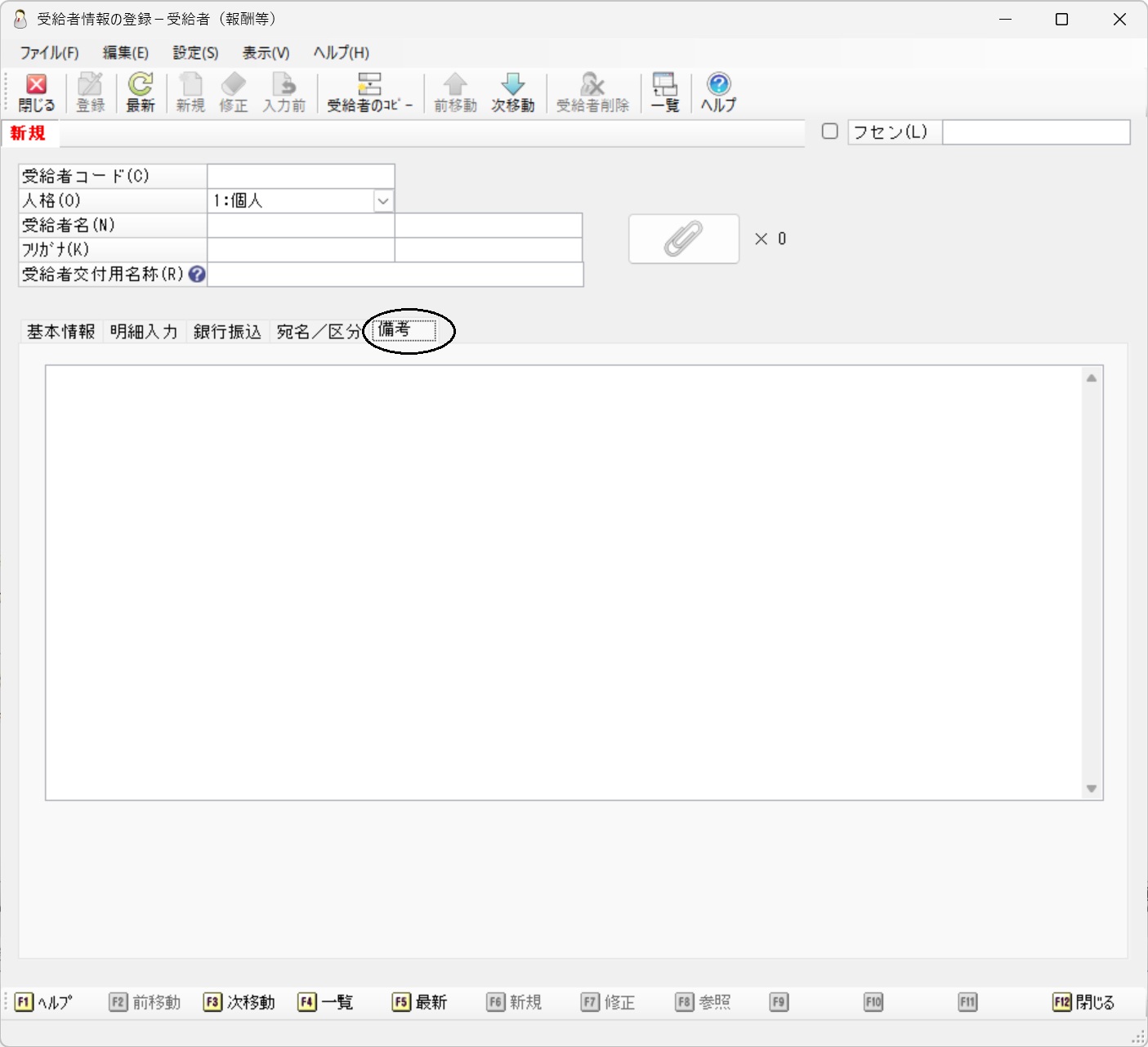
【備考】
|
項目 |
項目の説明 |
|---|---|
|
備考 |
全角半角とも2048文字以内で入力します。 他の入力項目以外の情報を設定したい場合に入力します。 |