便利な機能
-
※ 処理によって操作が若干異なる場合があります。
操作手順
郵便番号・住所辞書機能について
郵便番号から住所を検索したり、住所から郵便番号を検索したりすることができます。
【郵便番号から検索する場合】
(1) 郵便番号欄のボタンをクリックすると、「郵便番号-住所変換」画面が表示されます。
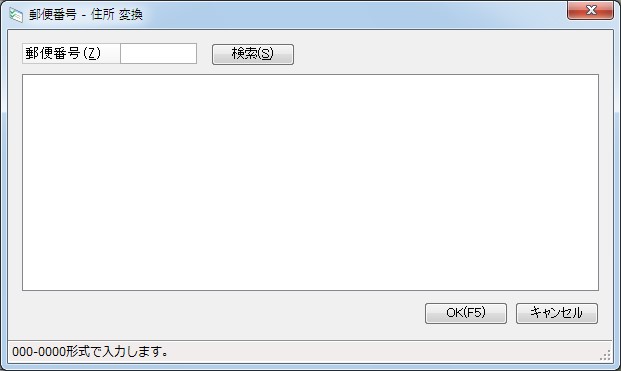
(2) 郵便番号をわかる範囲で入力して[検索]ボタンをクリックすると、検索結果が表示されます。
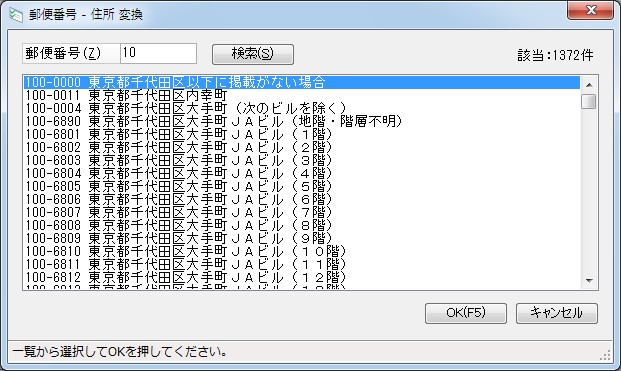
(3) 表示された中からクリックして選択し、[OK]ボタンをクリックします。
(4) 郵便番号と該当する住所が自動で入力されます。
【住所から検索する場合】
(1) 住所1欄のボタンをクリックすると、「郵便番号-住所変換」画面が表示されます。
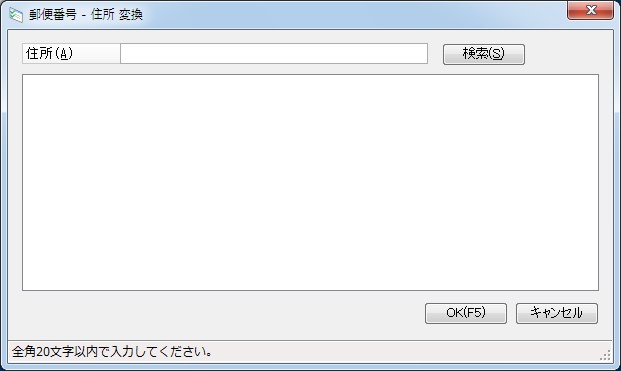
(2) 住所をわかる範囲で入力して[検索]ボタンをクリックすると、検索結果が表示されます。
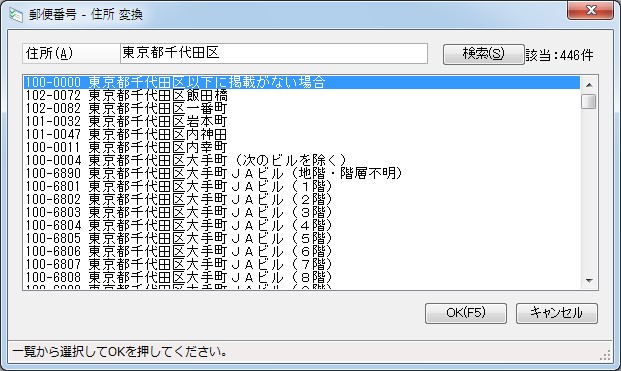
(3) 表示された中からクリックして選択し、[OK]ボタンをクリックします。
(4) 住所と該当する郵便番号が自動で入力されます。
金融機関の辞書機能について
金融機関名、コードから検索することができます。
【金融機関名から検索する場合】
(1) 「金融機関名」に頭文字などを入力して[検索]ボタンをクリックすると、検索結果が表示されます。
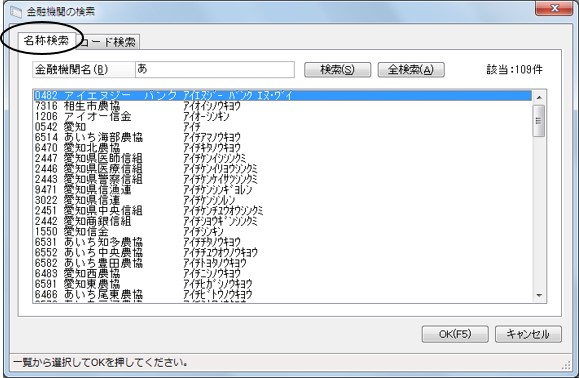
(2) 表示された中からクリックして選択し、[OK]ボタンをクリックします。
(3) 該当する金融機関コード、金融機関名、金融機関名フリガナが自動で入力されます。
-
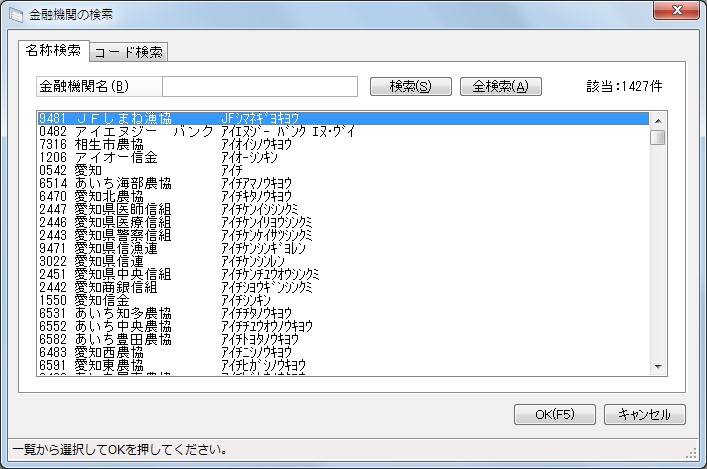
※ 「金融機関名」に何も入力せず[全検索]ボタンをクリックすると、全ての金融機関が表示されます。
【コードから検索する場合】
(1) 「コード」に金融機関コードを入力し、[検索]ボタンをクリックすると、結果が表示されます。
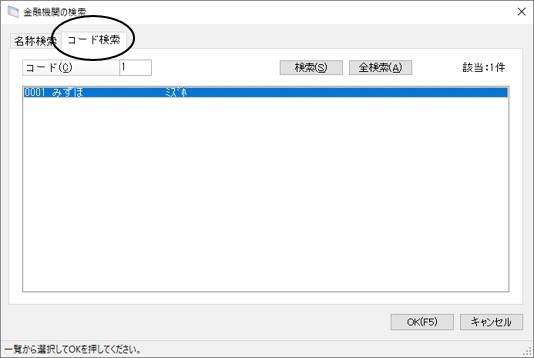
(2) 表示された中からクリックして選択し、[OK]ボタンをクリックします。
(3) 該当する金融機関コード、金融機関名、金融機関名フリガナが自動で入力されます。
-
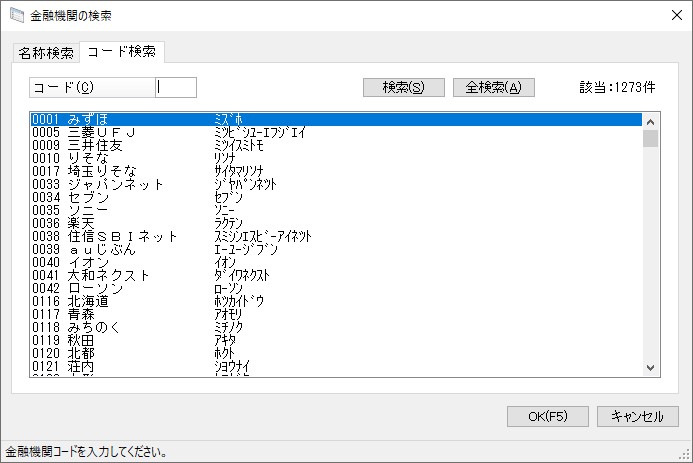
※ 「コード」に何も入力せず[全検索]ボタンをクリックすると、全ての金融機関が表示されます。
税務署の辞書機能について
税務署名、コードから検索することができます。
【税務署名から検索する場合】
(1) 地域、都道府県選択するか、「税務署名」に頭文字などを入力して[検索]ボタンをクリックすると、検索結果が表示されます。
地域・都道府県・税務署名のいずれかの項目を選択・入力してください。
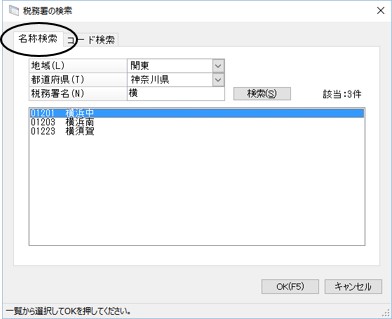
(2) 表示された中からクリックして選択し、[OK]ボタンをクリックします。
(3) 該当する税務署コード、税務署名が自動で入力されます。
【コードから検索する場合】
(1) 「コード」に税務署コードを入力し、[検索]ボタンをクリックすると、結果が表示されます。
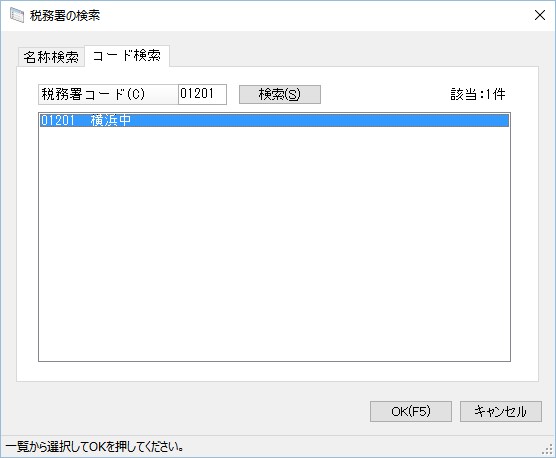
(2) 表示された中からクリックして選択し、[OK]ボタンをクリックします。
(3) 該当する税務署コード・税務署名が自動で入力されます。
法人番号の辞書機能について
法人名から検索することができます。
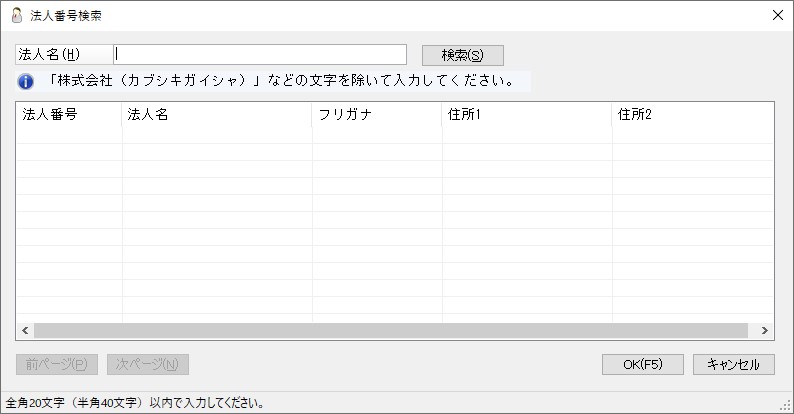
(1) 「法人名」に頭文字などを入力して[検索]ボタンをクリックすると、検索結果が表示されます。
-
※ 前方一致検索を利用するため、「株式会社」などは除いた名称で検索してください。
(2) 表示された中からクリックして選択し、[OK]ボタンをクリックします。
(3) 法人情報の変更画面が表示されますので、選択した法人情報で現在の入力内容を変更するかどうかを選択します。
(4) 法人情報の変更画面で選択した項目の内容が自動で入力されます。
-
※ このサービスは国税庁法人番号システムWeb-API 機能を利用して取得した情報をもとに作成していますが、サービスの内容は国税庁によって保証されたものではありません。
出典:国税庁法人番号公表サイト(https://www.houjin-bangou.nta.go.jp/)
適格請求書発行事業者の登録番号の確認機能について
適格請求書発行事業者の登録番号から、事業者の情報を確認することができます。
(1) 事業者登録番号欄に登録番号を入力した状態で[確認]ボタンをクリックすると、「適格 請求書発行事業者情報」画面が表示されます。
(2) 登録番号が適格請求書発行事業者公表サイトに登録されている事業者の場合は、名称や登 録状態が表示されます。
-
※ このサービスは国税庁適格請求書発行事業者公表システムのWeb-API機能を利用して取得し た情報をもとに作成していますが、サービスの内容は国税庁によって保証されたものではあ りません。
出典:国税庁インボイス制度適格請求書発行事業者公表サイト
検索機能について
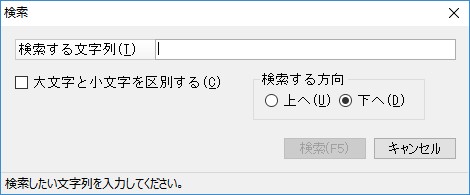
(1) [検索]ボタンをクリックすると、以下のような検索画面が表示されます。
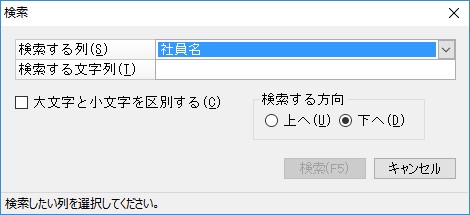
(2) 検索する文字列、検索する方向を選択し[検索]ボタンをクリックします。
-
※ 社員・受給者を検索する場合には検索する列を選択します。
-
※ 大文字と小文字を区別して検索したい場合は、「大文字と小文字を区別する」にチェックマークを付けます。
■ 市区町村の登録
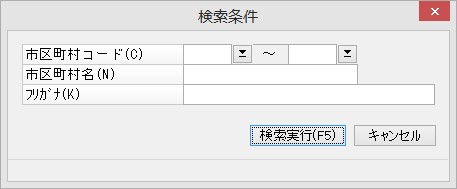
1項目だけ入力しても、検索結果は表示されます。
分かっている情報だけを入力してください。
|
項目 |
項目の説明 |
|---|---|
|
市区町村コード |
市区町村コードを入力し検索します。 |
|
市区町村名 |
全角10(半角20)文字以内で入力します。 |
|
フリガナ |
半角35文字以内で入力し検索します。 |
■ 社員情報の登録、源泉徴収票
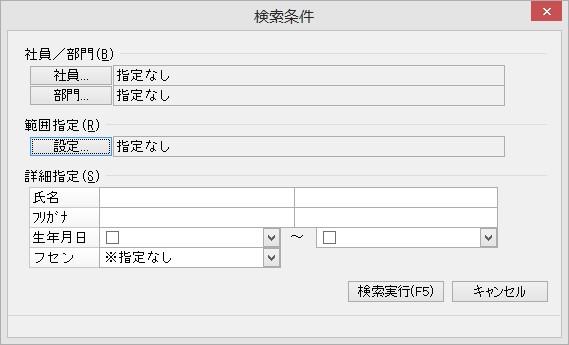
《詳細設定》
|
項目 |
項目の説明 |
|---|---|
|
氏名 |
姓・名に分けて各全角10(半角20)文字以内で入力します。 |
|
フリガナ |
姓・名に分けて各半角20文字以内で入力します。 |
|
生年月日 |
チェックマークを付けて、生年月日の範囲を入力します。 |
|
フセン |
フセンがついている社員を検索したい場合は、「チェックあり」を選択します。 |
-
※ 社員、部門、範囲指定については【「範囲指定」画面の指示項目】をご覧ください。
■ 受給者情報の登録、支払調書
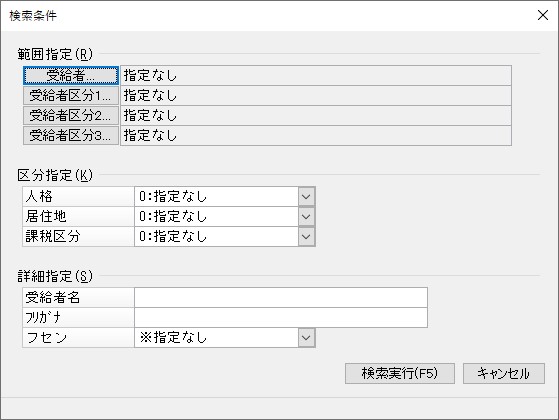
《区分指定》
|
項目 |
項目の説明 |
|---|---|
|
人格 |
「指定なし」「個人」「法人」「その他」から選択します。 |
|
居住地(報酬等、不動産等) |
「指定なし」「国内」「海外」から選択します。 |
|
居住地(配当等、利子等、非居住者等) |
「指定なし」「居住者/内国法人」「非居住者/外国法人」から選択します。 |
|
課税区分 |
「指定なし」「一般課税分」「軽減分」「非課税分又は免税分」から選択します。 |
《詳細設定》
|
項目 |
項目の説明 |
|---|---|
|
受給者名 |
全角10(半角20)文字以内で入力します。姓と名の間は半角スペースで区切ります。 |
|
フリガナ |
半角20文字以内で入力します。姓と名の間は半角スペースで区切ります。 |
|
フセン |
フセンがついている受給者を検索したい場合は、「チェックあり」を選択します。 |
-
※ 受給者、受給者区分1~3 については、【「範囲指定」画面の指示項目】をご覧ください。
データ領域を検索するには
データ領域を切り替えたり、削除したりする際に指定した文字列でデータ領域を検索することができます。
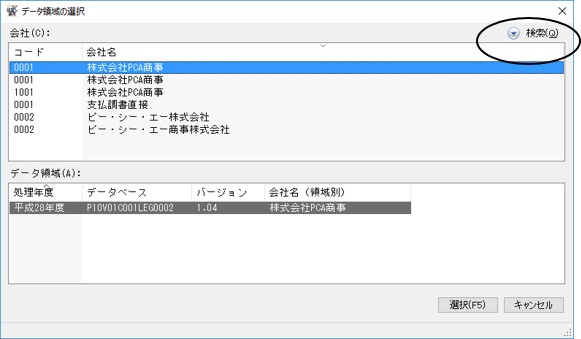
(1) [検索]ボタンをクリックします。
(2) 「検索」画面が表示されますので、文字列を全角20(半角40)文字以内で入力して、[検索]ボタンをクリックします。検索の対象となるのは、コードと会社名です。
電卓機能を使用するには
金額の入力欄で加減乗除の計算ができます。これを電卓機能と呼びます。
フォーカスが金額項目欄にある時に、キーボードの[+][-][*][/]キー、または[F8]キーを押すと、電卓機能を使用することができます。
数字の後にカンマ(,)を入力すると、“000”が入力されます。
※「明細入力」-「報酬等の支払」「不動産の使用料等の支払」、「支払調書1」-「一覧表入力」、「随時」-「仕訳データの作成」で使用できます。
【25×15を計算して入力する場合】
(1) 金額、消費税額欄にフォーカスがある状態で、“2”“5”を入力します。
(2) [*]キーを押すと、電卓が表示されます。
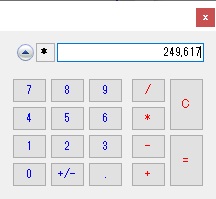
(3) “1”“5”を入力して、[Enter]キーを押します。
25×15の計算結果である“375”が入力欄に表示されます。