仕入・売上伝票入力
仕入伝票を主として入力し、売上伝票も同時に入力します。入力した内容で仕入伝票を1件、売上伝票を複数件作成します。
○発注伝票を基にして仕入伝票を登録することもできます。
【重要】
「発注・受注伝票入力」で作成した発注伝票を基にしても、受注伝票の売上連動は行いません。
○仕入伝票・納品書・送り状の印刷ができます。
納品書と送り状の用紙選択で[得意先設定で印刷する]を選択することはできません。
○仕入伝票・売上伝票の「伝票№」は登録時に自動付番しますが、登録後は変更できます。
○仕入伝票の「仕入科目」は[仕入]で作成します。
○仕入伝票の契約伝票(伝区=6)は入力できません。
○売上伝票のクレジット伝票・仮納品伝票・契約伝票(伝区=4,5,6)は入力できません。
○売上伝票の「入荷マーク」は[自動入荷しない]で作成します。
○売上伝票を作成するとき、以下の項目がすべて同じ明細は一つの伝票にまとめます。異なる明細は別伝票として作成しますので、複数の売上伝票が作成されることになります。
得意先コード、売上日、請求日、伝票№2、先方担当者、請求先コード、分類コード、伝票区分、直送先コード
なお、修正時は「売上伝票№」を変更できますので、上記項目に「売上伝票№」も加えて明細を分別し、伝票を更新します。
-
※ 「基本仕様」-「同時入力オプションの概要」にも機能や留意点が書かれていますので合わせてお読みください。
画面
1. 入力画面
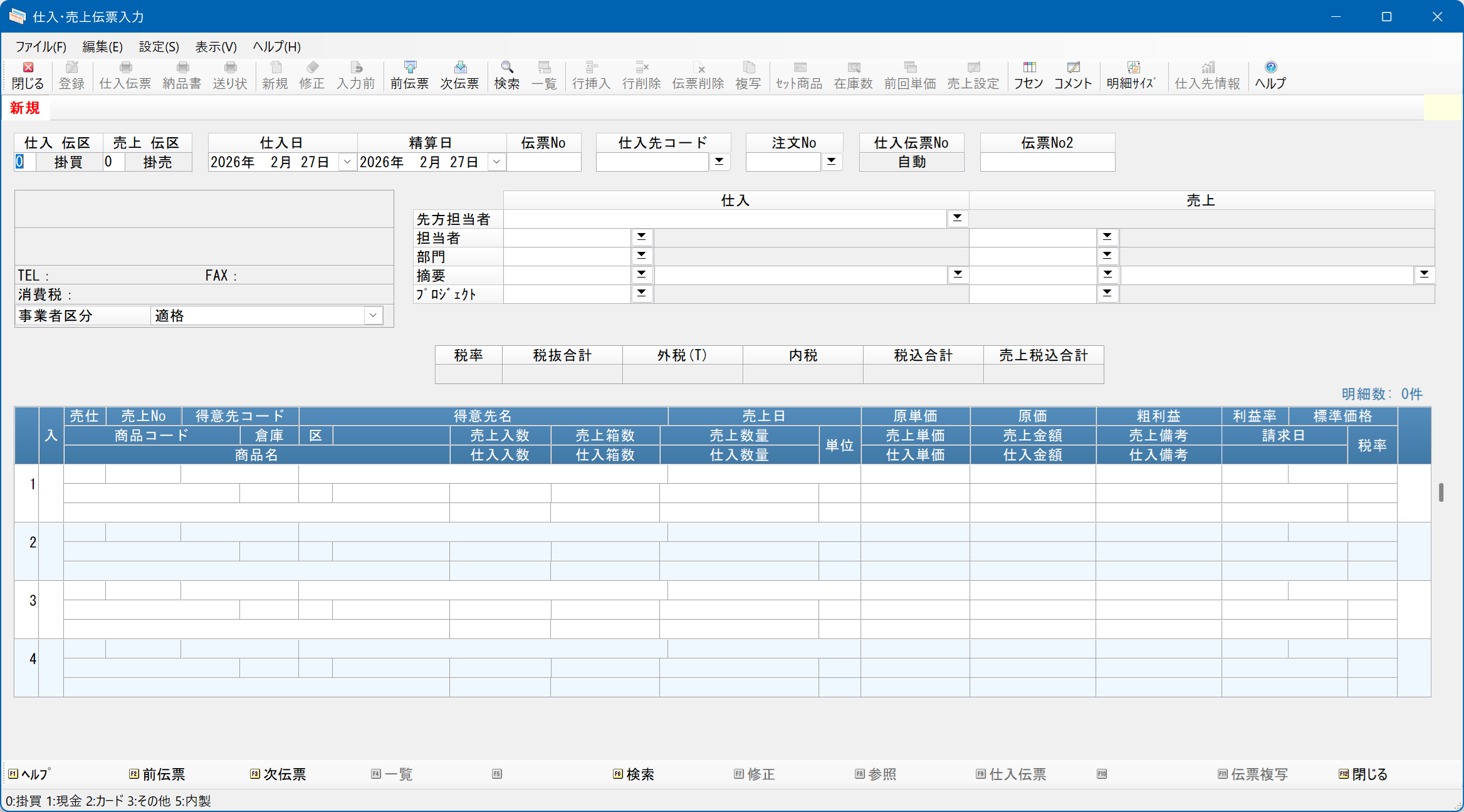
■ ヘッダー部入力欄
仕入伝票のヘッダー項目を入力します。
-
※ 売上伝票の以下の項目も入力・表示します。
売上伝区、担当者、部門、摘要、プロジェクト、売上税込合計
※ 合計欄の表示内容は『商魂/商管』と同様ですが、『同時入力』では「売上税込合計」も表示します。
■ 明細部入力欄
仕入伝票と売上伝票の明細を同時に入力します。最大99行(明細)まで入力できます。
表示・入力項目の設定により、1明細につき3段~6段で表示されます。
-
※ 『ロット管理編』の項目を表示した場合は最大7段になります。
2. 明細項目の入力欄
明細項目の入力欄は、「入力項目の設定」機能で設定された内容により、1明細あたりの入力段数が変わります。
○基本項目だけのときは3段で表示します。

○すべての項目を表示したときは7段で表示します。

すべての項目を表示したときの入力順序は以下のようになります。
(売上仕入区分)→
(得意先コード)→(売上日)→(請求日)→
(商品コード)→(商品名)→(規格・型番)→(商品名2)→(色)→(サイズ)→
(倉庫)→(区)→
(仕入入数)→(仕入箱数)→(仕入数量)→(仕入単位)→
(売上入数)→(売上箱数)→(売上数量)→(売上単位)→
(仕入ロット№)→(仕入ロット有効期限)→(売上ロット№)→
(仕入単価)→(売上単価)→(原単価)→(売単価)→
(仕入金額)→(売上金額)→(原価)→(売価金額)→
(商品項目1)→(商品項目2)→(商品項目3)→
(売上項目1)→(売上項目2)→(売上項目3)→
(仕入項目1)→(仕入項目2)→(仕入項目3)→
(粗利益)→(利益率)→(仕入備考)→(売上備考)→(標準価格)
3. 明細項目の入力順序
明細項目の入力順序は決まっていますが、一部の項目については入力順序を変更することができます。
-
※ この機能は、「計算式機能」と「ロット管理」のために設けられました。それらの機能を使わなければ入力順の変更はあまり意味がありません。
※ 「ロット管理」は『PCA 商管シリーズ ロット管理編』で使える機能となっています。
■ 入力順序の変更手順
①メニューバーの「設定」-「入力項目の設定」をクリックします。
②開いた画面で、[入力順]ボタンをクリックします。
③「入力順の設定」画面が開きます。
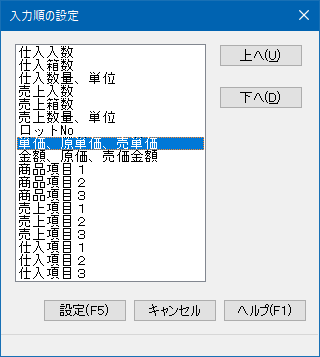
一覧に表示されている項目の、上から下に向かってが入力順となります。
項目を選択し、[上へ][下へ]ボタンをクリックすることで順序を変更できます。
-
※ 「仕入数量、単位」「売上数量、単位」は数量と単位をセットで扱います。
※ 「単価、原単価、売単価」の「単価」は、「仕入単価」と「売上単価」の両方を指します。これらの4項目はセットで扱います。
※ 「金額、原価、売価金額」の「金額」は、「仕入金額」と「売上金額」の両方を指します。これらの4項目はセットで扱います。
※ 「ロット№」は、「仕入ロット№」と「売上ロット№」の両方を指します。この2項目はセットで扱い、入力順は「仕入ロット№」が常に先になります。
※ 数量が入力されていなければ、単価や金額の入力はできないように制限されます。したがって、「単価、原単価、売単価」や「金額、原価、売価金額」を「仕入数量、単位」や「売上数量、単位」より上にしても、数量の入力が先になります。
※ 順序を変更しても入力画面の項目位置は固定のままです。
ただし、「商品項目1」~「仕入項目3」については項目位置も変更されます。