複側伝票の印刷等
複側伝票の伝票印刷(納品書等)とExcel出力について、その操作方法を説明します。
各同時伝票入力処理における、以下の機能の説明になります。
○発注・受注注伝票入力
受注伝票の発行、受注伝票のExcel出力
○受注・発注伝票入力
注文書の発行、注文書のExcel出力
○仕入・売上注伝票入力
納品書の発行、納品書のExcel出力、送り状の発行
○売上・仕入伝票入力
仕入伝票の発行
これらの機能は新規入力モードでは操作できません。参照モード、または修正モードで操作できます。
操作手順
-
※ 「仕入・売上伝票入力」の「納品書の発行」で説明しています。
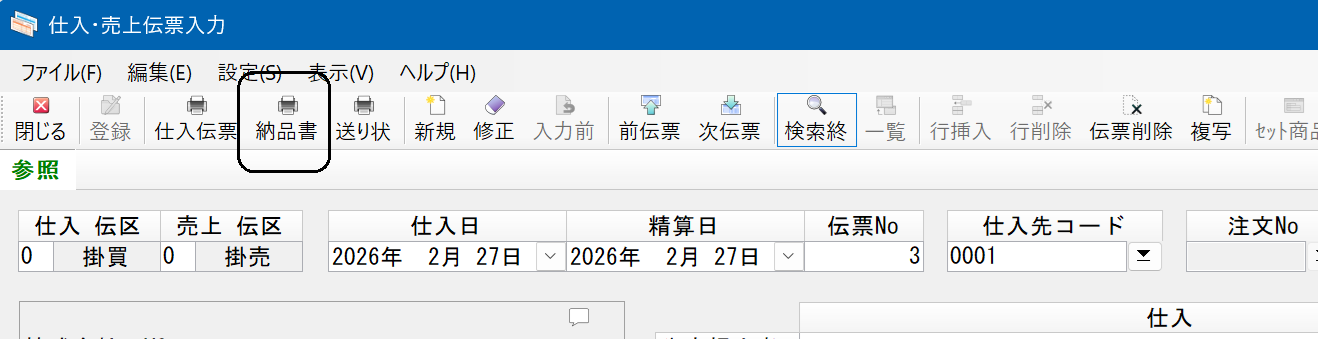
①当該の伝票を画面に表示し、[納品書]ボタンをクリックします。「ファイル」メニューの「納品書の発行」を選択しても操作できます。
②画面が、明細行のみ操作できる状態になります。
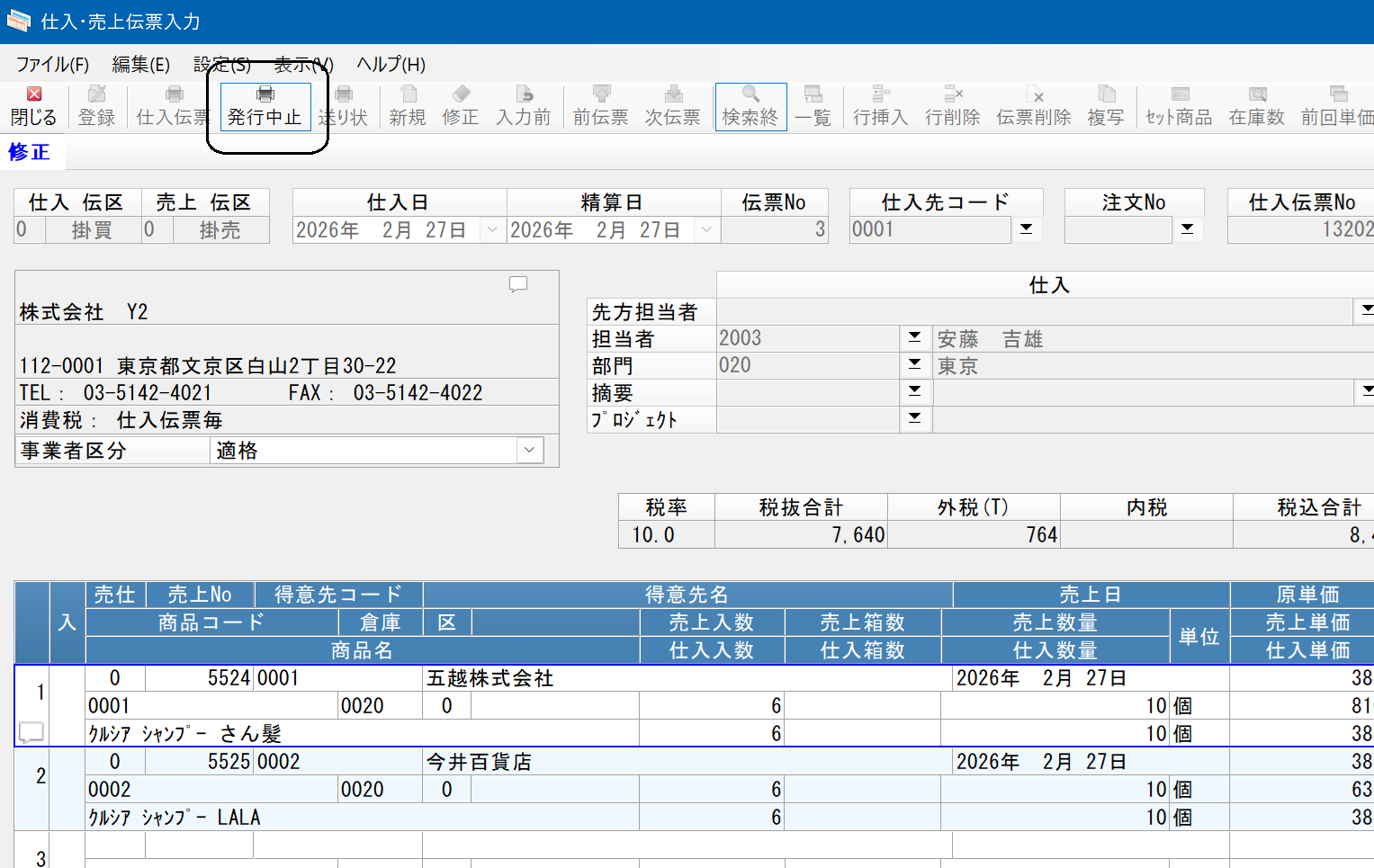
③発行する明細行を選択し、ダブルクリックするかEnterキーを押します。
“納品書を発行しますか?”とメッセージが出ますので[はい]を選択すれば印刷が開始されます。
選択した明細が属する複側伝票が印刷されることになります。
他の伝票も発行するなら、その伝票の明細を選択して同じ操作を繰り返します。
発行を中止するなら、[発行中止]ボタンをクリックします。
-
※ Excel出力の場合
“納品書のExcel出力を行いますか?”と表示されます。出力する場合、以降の操作は『商魂/商管』と同様になります。「共通操作(伝票入力)」-