入金伝票の受入
コンビニエンスストアや郵便局にて代金の回収が発生した場合に、その収納データ(CSV形式のテキストデータ)が「代行業者」から提供されます。収納データは当処理で入金伝票として受け入れることができます。
-
※ 収納データをお客様のシステム環境に保存する手順は、「代行業者」の案内に従ってください。
-
※ 受け入れをするには、「会社基本情報の登録」処理-「コンビニ支払情報」タブの「企業情報1」か「企業情報2」に「得意先コード」の設定が必要です。
操作手順
保存した「収納データ」を受け入れて入金伝票を作成します。
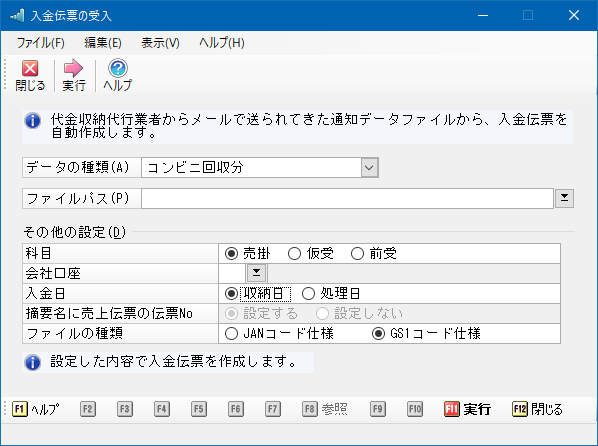
「販売管理」-「回収」-「入金伝票の受入」を選択します。
|
項目 |
項目の説明 |
|---|---|
|
データの種類 |
[コンビニ回収分]を選択します。 |
|
ファイルパス |
保存した「収納データ」を指示します。 |
|
その他の設定 |
|
|
会社口座 |
入金伝票に設定する会社口座コードを指定します。 |
|
入金日 |
入金伝票の入金日の取込内容が選択できます。 収納日:コンビニに支払われた日 処理日:収納会社が処理した日 |
|
摘要名に売上伝票の伝票No |
入金伝票の摘要名欄に売上伝票の伝票Noを付加することができます。 ただし、「会社基本情報の登録」-「コンビニ支払情報」タブの「任意コード」で「伝票№」が設定されている場合に限ります。 |
|
ファイルの種類 |
バーコード様式の選択ができます。 |
①条件を指示後、[実行]ボタンをクリックすれば処理が開始します。
②処理が終了すると「受入結果」画面を表示します。
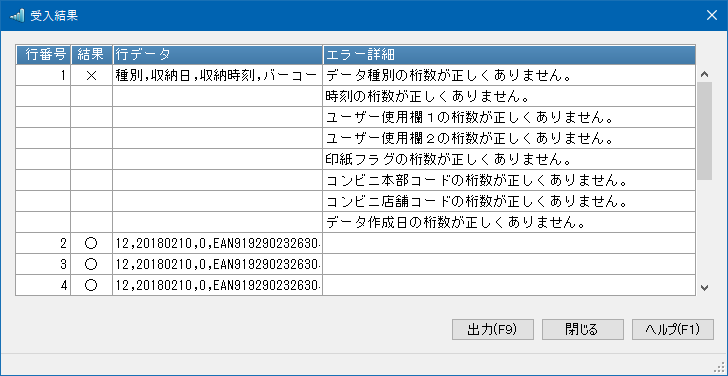
「収納データ」の内容とエラー詳細を表示します。
“○”印が自動作成された明細になります。
“×”印はエラーがあって、作成されなかった明細になります。
※1行目は、項目タイトルが必ず付いてきます。
※対象のデータ種別以外はエラー扱いとなります。
※得意先コードまたは請求先コードが未登録の場合、エラーとなります。
また、入金伝票は請求先コードで作成されますので子の売上伝票との突き合わせは、受け入れ時の売上伝票の伝票Noを摘要名に設定する内容で行ってください。
③エラーが無く正常に終了していれば次の画面が表示されます。
「収納データ」を削除するなら[はい]ボタンを、そのまま残しておくなら[いいえ]ボタンをクリックします。
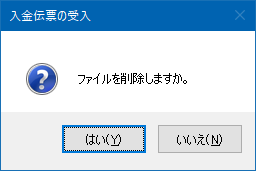
※受け入れの重複チェックはしていませんので、受け入れ側で重複しないように注意してください。
ご参考(収納データのレイアウト)
「代行業者」から送られて来る「収納データ」のレイアウトの説明です。
■JANコード仕様の場合
|
項目名 |
桁数 |
備考 |
|---|---|---|
|
データ種別 |
N2 |
※データ種別 01:速報 02:確定(この種別のみ有効) 03:速報取消 12:郵便振替 22:郵便振替金額訂正
※代行業者から送られてくる収納データは、1行目に項目のタイトルが含まれて送られてきます。 このデータと「データ種別」は「02」以外はエラー扱いとしています。 |
|
収納日(年月日) |
N8 |
|
|
収納日(時刻) |
N4 |
|
|
バーコード情報1段目 |
N8 |
|
|
バーコード情報2段目 |
N13 |
|
|
バーコード情報3段目 |
N13 |
|
|
バーコード情報4段目 |
N13 |
|
|
ユーザー使用欄1 |
N6 |
|
|
ユーザー使用欄2 |
N11 |
|
|
金額 |
S6 |
|
|
コンビニ本部コード |
N3 |
|
|
コンビニ名 |
24 |
|
|
コンビニ店舗コード |
N6 |
|
|
確定日(年月日) |
N8 |
|
|
データ作成日(年月日) |
N8 |
|
|
CR |
1 |
|
|
LF |
1 |
■GS1コード仕様の場合
|
項目名 |
桁数 |
備考 |
|---|---|---|
|
データ種別 |
N2 |
※データ種別 01:速報 02:確定(この種別が有効) 03:速報取消 12:郵便振替(この種別が有効) 22:郵便振替金額訂正(この種別が有効)
※代行業者から送られてくる収納データは、1行目に項目のタイトルが含まれて送られてきます。 このデータと「データ種別」は「02」「12」「22」以外はエラー扱いとしています。 |
|
入金日/収納日(年月日) |
N8 |
|
|
入金日/収納日(時刻) |
N4 |
|
|
バーコード情報 |
N47 |
|
|
ユーザー使用欄1 |
N6 |
|
|
ユーザー使用欄2 |
N11 |
|
|
印紙フラグ |
N1 |
|
|
金額 |
S6 |
|
|
コンビニ本部コード |
N3 |
|
|
コンビニ名 |
24 |
|
|
コンビニ店舗コード |
N6 |
|
|
振込日 |
N8 |
|
|
データ作成日(年月日) |
N8 |
|
|
CR |
1 |
|
|
LF |
1 |