領域ユーザーの登録
操作手順
1. 領域ユーザーを登録・修正するには
(1) 【新規に追加する場合】
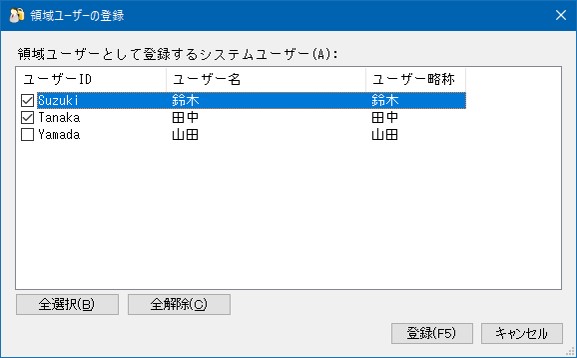
ツールバーの[新規]ボタンをクリックすると、ユーザー選択画面が表示されますので、領域ユーザーとして登録するユーザーIDにチェックマークを付けて、[登録]ボタンをクリックします。
すべてのシステムユーザーにチェックマークを付ける場合は、[全選択]ボタンをクリックします。すべてのシステムユーザーの選択を解除する場合は、[全解除]ボタンをクリックします。
【登録されている領域ユーザーを修正する場合】
修正登録後に続けて他のユーザーについて修正入力をしたい場合は、メニューバーの「設定」-「連続入力」にチェックマークを付けます。この場合、「設定」-「逆順」のチェックマークの有無により、登録後に表示される領域ユーザーが変わります。
-
逆順のチェックマークがない場合:次の領域ユーザーが表示されます。
-
逆順のチェックマークがある場合:前の領域ユーザーが表示されます。
(2) 設定を行うユーザーを選択し、ツールバーの[詳細]ボタンをクリックします。
(3) 「個別表示画面」が表示されますので、以下の項目を入力します。
-
◇ 処理レベル:「領域責任者」とその他のレベルから選択します。
処理レベルは「処理レベルの設定」で設定します。
-
※ 「領域責任者」を選択した場合、その他の詳細設定はできなくなります(すべて実行可能となります)。
-
-
◇ 承認権レベル:「伝票承認権」が「有」のユーザーについて、承認権レベルを1~9の間で設定します。1が最も高い承認権レベルになり、自分より高い承認権レベルで承認された伝票は修正できなくなります。
-
◇ 部門セキュリティ:部門ごとに「入力ロック」「参照ロック」を指示します。設定についての詳細は後述の「部門セキュリティの設定」をご覧ください。
(4) 設定した内容を登録する場合は、ツールバーの[登録]ボタンをクリックします。
入力前の状態に戻す場合は、ツールバーの[入力前]ボタンをクリックします。
部門セキュリティの設定
-
※ ここでは部門セキュリティの設定方法を説明しています。部門セキュリティの各処理への影響については、「システムの基本仕様」-
表示するグループ体系の選択
「部門グループ・部門」のコンボボックスで、一覧に表示するグループ体系を選択します。
[部門の一覧]を選択した場合、すべての部門を並列で表示します。
グループ体系で表示した場合、グループ単位でセキュリティを設定できますが、各処理でのロックの判定は部門単位であることにご留意ください。
入力ロックと参照ロック
部門ごとに「入力ロック」と「参照ロック」を設定します。チェックマークを付けた部門が“ロック”されたことになります。「参照ロック」にチェックマークを付けると「入力ロック」にもチェックマークが付きます。「入力ロック」のチェックマークを外すと「参照ロック」も外れます。
部門グループでチェックマークの操作をすると、階層化の部門グループと部門のすべてが同じ設定になります。
ロックされた部門のマスターや伝票を更新することができません。
更新はできませんが参照することはできます。
ロックされた部門のマスターや伝票の、更新・参照ができません。
グループ階層の展開と省略
表示メニューの「展開」「省略」「すべて展開」「すべて省略」機能で、グループの階層表示を操作します。「展開」と「省略」はプルダウンメニューでも利用できます。
○展開、省略
選択されているグループの直下を展開・省略します。
○すべて展開、すべて省略
グループ体系のすべての階層を展開・省略します。