伝票の承認
操作手順
1. 承認に関係する処理
1-1. 会社基本情報の設定
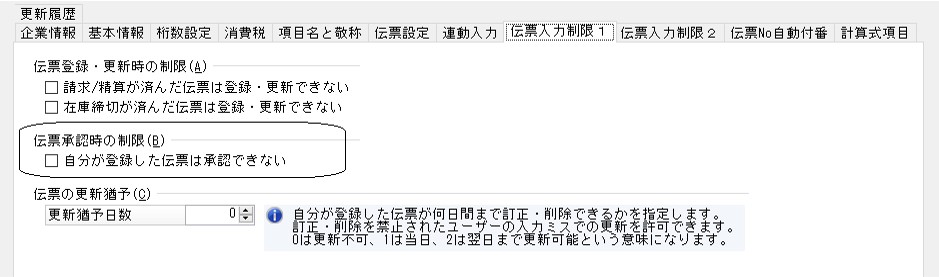
「前準備」の「会社基本情報の登録」処理で、自分が登録した伝票の承認可不可を設定します。
「伝票入力制限」に「自分が登録した伝票は承認できない」という設定項目があります。
チェックマークを付けた場合、自分が登録した伝票を「伝票の承認」処理で承認できなくなります。
-
※ ユーザーレベルが“管理者”であっても自分が登録した伝票は承認できなくなります。
2. 伝票の承認処理
各種伝票を画面に表示して、伝票の承認・承認状況の確認を行います。
また、一度承認した伝票の承認解除も行えます。
2-1. 照会までの操作
処理を起動すると以下の画面が表示されます。
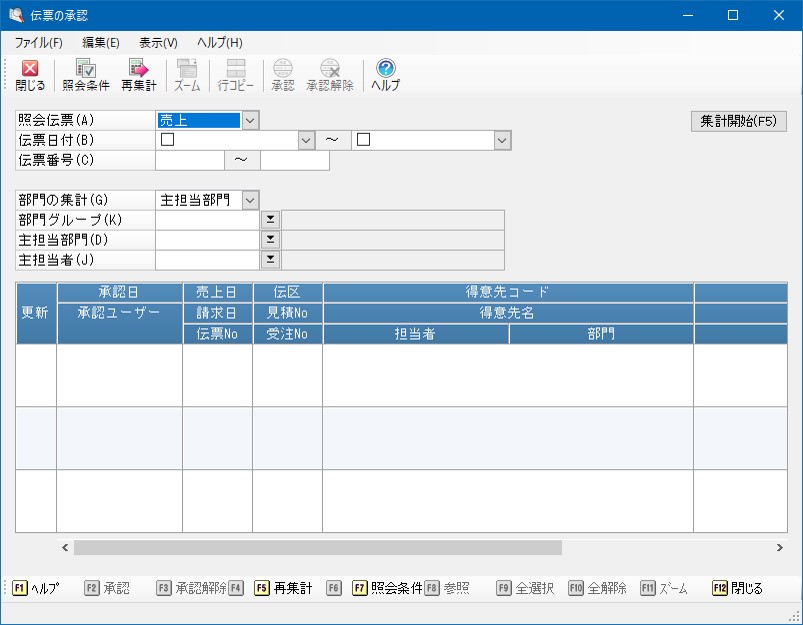
(1) 「照会伝票」欄で照会・承認を行う伝票を選択します。
(2) 照会する伝票の条件を指示します。
伝票日付、伝票番号、部門グループ、主担当部門、主担当者が指示できます。
-
※ 「部門の集計」について
「部門グループ」「部門」を条件に入力したときに、[主担当部門]か[担当部門]のどちらを見て抽出するかの指示項目になります。「担当者」もこの指示に従います。
※ 仮出荷伝票と預り品伝票の場合は「伝票日付」は指示できません。
※ 振替伝票の場合は「主担当部門」と「主担当者」は指示できません。
※ 「部門の集計」は以下の伝票のときに指示できます。
見積、受注、売上、発注、仕入、出荷
※ 「部門グループ」は以下の伝票のときに指示できます。
見積、受注、売上、入金、発注、仕入、支払
[照会条件]ボタンをクリックしてさらに詳細な条件を指示することができます。
(「2-2. 照会条件」のページをご覧ください)
(3) 条件を指示後、[集計開始]ボタンをクリックするか、一覧画面の枠内をクリックすることで照会が始まります。([再集計]ボタンをクリックしても照会できます)
2-2. 照会条件
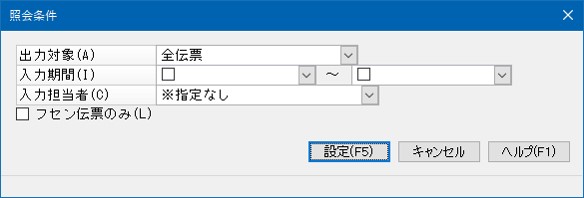
[照会条件]ボタンをクリックしてさらに詳細な条件を指示することができます。
|
項目 |
項目の説明 |
|---|---|
|
出力対象 |
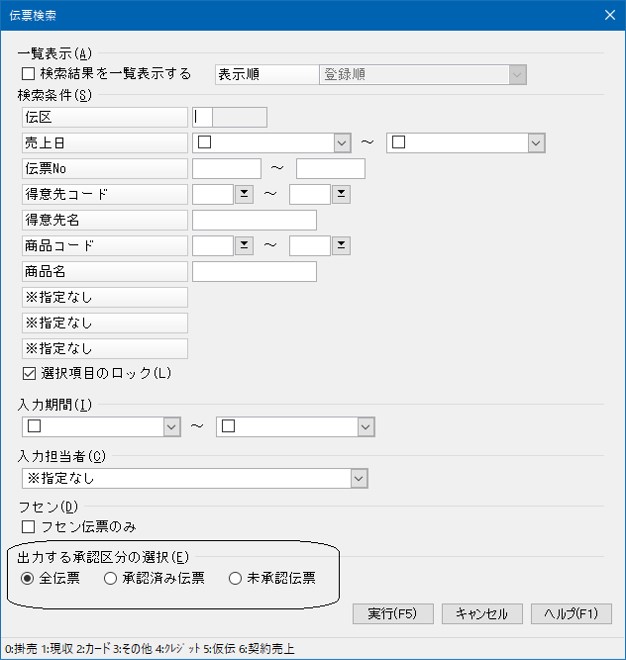
○全伝票 すべての伝票を表示します。 ○承認が必要な伝票のみ出力 未承認の伝票と、自分より承認権レベルが低いユーザーが承認した伝票を表示します。 ○未承認の伝票のみ出力 未承認の伝票のみ表示します。 |
|
入力期間 |
指示した期間に入力・更新した伝票が対象になります。 |
|
入力担当者 |
特定の人が入力・更新した伝票を対象にするときに指定します。 リストの中からそのユーザー名を選択します。ユーザーを特定しない場合は「※指定なし」を選択します。 |
|
フセン伝票のみ |
チェックマークを付けると、フセンを付けた伝票のみが対象になります。 |
複数の条件を指示すると、すべての条件を満たす伝票が対象となります。
照会画面で指定した条件(伝票日付、伝票番号など)も同時に判定されます。
2-3. 照会画面の操作
条件に該当した伝票は、以下の画面のように一覧枠内に表示されます。
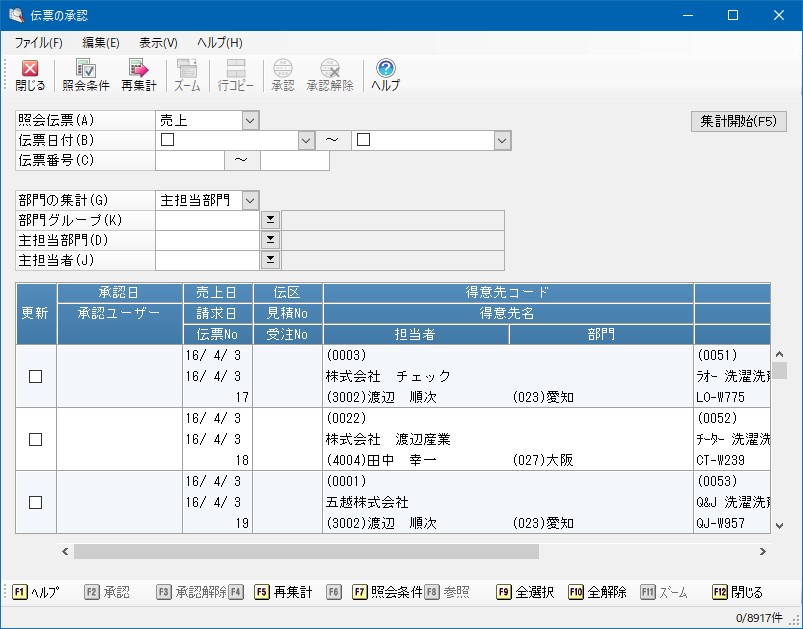
1伝票を1行(3段)で表示します。表示される項目は伝票によって異なります。
既に承認されている伝票は、「承認日」「承認ユーザー」欄にその情報が表示されます。
-
※ 承認の際に必要と思われる項目のみを表示しています。
-
※ 売上伝票などの場合、全明細を表示しません。1明細目の商品名などを表示しています。
-
※ 原価・粗利益の出力を制限されたユーザーは、[粗利益][利益率]を表示しません。「システムの基本仕様」-
■機能の説明
メニューバーの順番で機能を説明しています。「表示」と「ヘルプ」の説明は省略します。
|
機能 |
機能の説明 |
|---|---|
|
<ファイル>メニュー |
|
|
閉じる |
処理を終了します。 |
|
<編集>メニュー |
|
|
照会条件 |
照会する条件を変更して再表示できます。 「2-2. 照会条件」をご覧ください。 |
|
再集計 |
照会内容を最新の状態に表示し直します。 ズームで伝票を訂正した後に表示内容を更新できます。 |
|
承認 |
チェックマークを付けた伝票に対し承認処理を開始します。 「2-4. 承認の操作」をご覧ください。 |
|
承認解除 |
チェックマークを付けた伝票に対し承認解除処理を開始します。 「2-4. 承認の操作」をご覧ください。 |
|
ズーム |
反転表示されている伝票について、伝票入力画面を呼び出し表示します(ズーム機能)。 行をダブルクリックすることでもズームを行えます。 全明細を確認したい場合などに利用します。
|
|
切り取り コピー 貼り付け |
入力画面上の入力項目について、文字のコピー&ペースト操作を行います。 |
|
行コピー |
フォーカスのある行をクリップボードにコピーします。 |
|
すべて選択 |
表示行をすべて選択状態にします。その後、「行コピー」すればすべての行がクリップボードにコピーされます。 |
|
参照 |
入力項目のコード参照画面を開きます。 |
2-4. 承認の操作
承認
承認操作は、一番左にある「更新」列を使って行います。
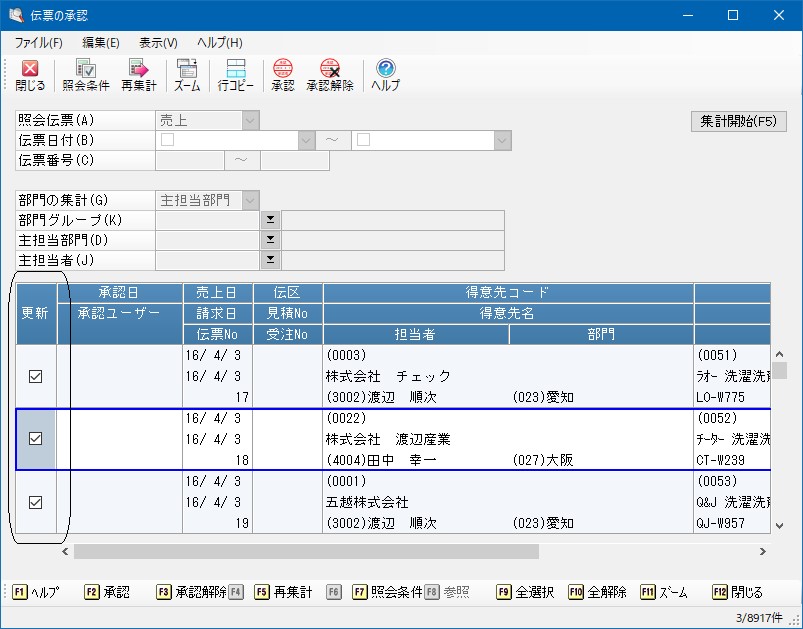
(1) 承認する伝票の「更新」列にチェックマークを付けます。
-
※ [F9全選択]をクリックすると、表示されている伝票すべてにチェックマークが付きます。
[F10全解除]ですべての伝票のチェックマークを解除できます。
(2) [承認]ボタンをクリックすると、“選択された伝票に対し、承認を一括で行います。ただし、承認権限によって制限される伝票は更新されません。処理を実行しますか?”と確認画面が開きます。[はい]を選択すれば処理が実行されます。
(3) 処理が終了すると、「処理が正常に終了しました」と表示されます。
(4) 一覧画面を再集計して表示し直します。
承認されたことを示す、承認日と承認ユーザーIDが表示されます。
留意点
○承認時
-
未承認の伝票は、「自分が登録した伝票は承認できない」と「会社基本情報の登録」で設定されていると承認できません。
-
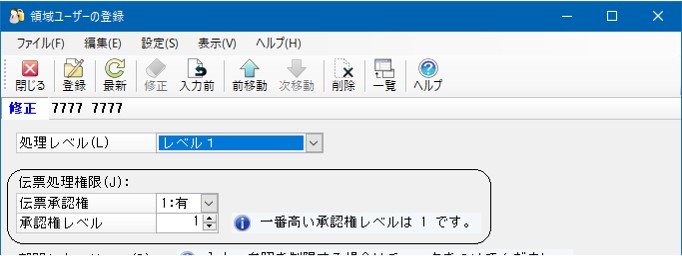
承認済みの伝票は、自分が承認した伝票は何もしません。他のユーザーが承認した伝票なら、承認者を自分に書き換えます(上位承認)。ただし、承認権レベルがそのユーザーより上位であることが条件となります。
○承認解除時
-
自分が承認した伝票なら承認は解除されます。
-
他のユーザーが承認した伝票なら、承認を解除します。ただし、承認権レベルがそのユーザーより上位であることが条件となります。
○「照会条件」で[承認が必要な伝票のみ出力]または[未承認の伝票のみ出力]となっていますと、承認終了後の再表示で“対象データがありません。”と表示されますが、これは正しい動作です。