フリーフォーマット
6.11. 印字項目の書式設定
印字項目の桁数・文字修飾・文字色・網掛けや、線の太さなどの書式設定方法を説明します。
文字項目の書式設定
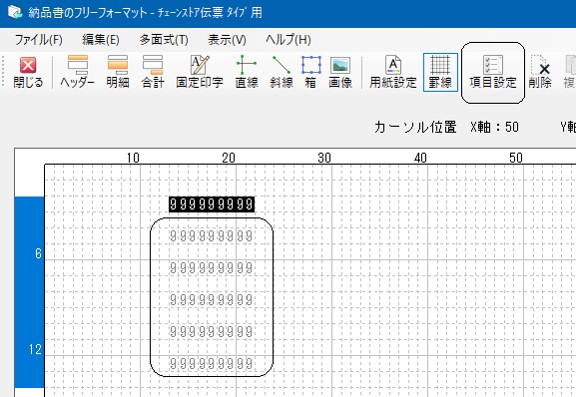
文字項目の書式設定は、「項目設定」画面を表示して行います。「項目設定」画面を表示する方法は2通りあります。
-
項目がすでに選択されていれば(反転表示していれば)、[項目設定]ボタンをクリックするか、キーボードの[Enter]キーを押します。
-
設定したい項目をダブルクリックします。
明細部の場合、1明細目の項目だけダブルクリックできます。2明細目以降は、連動して書式設定されます(請求書・支払明細書は除く)。
(画面は、納品書明細部 単価の場合です)
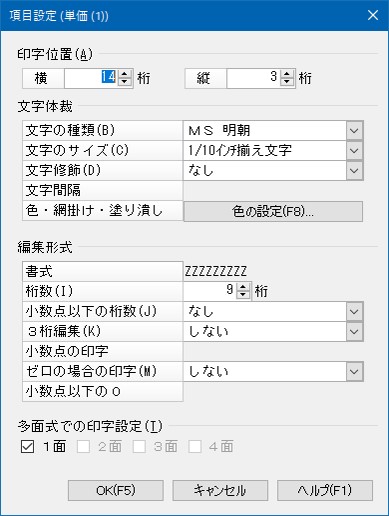
「項目設定」画面が表示されますので、書式を設定します。
-
※ 上の画面は納品書の「単価」の場合です。設定項目の種類や内容は印字項目ごとに異なります。詳細は「6.12. 書式設定項目の説明」をご覧ください。
[色の設定]画面の説明
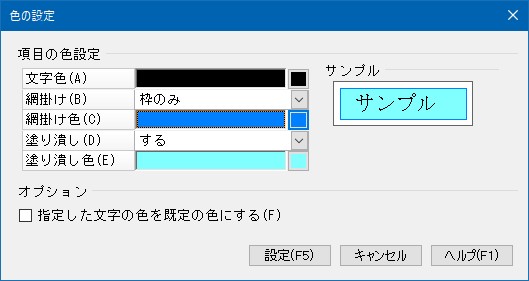
項目の色設定は、「色の設定」画面を表示して行います。
|
書式 |
内容説明 |
|---|---|
|
文字の色を選択します。 |
|
|
網掛け色 |
「網掛け」では網掛けのパターンを以下から選択します。 枠なし+横線 枠なし+縦線 枠なし+斜線(\) 枠なし+斜線(/) 枠なし+格子(十字) 枠なし+格子(斜め) 枠のみ 枠あり+横線 枠あり+縦線 枠あり+斜線(\) 枠あり+斜線(/) 枠あり+格子(十字) 枠あり+格子(斜め) 「網掛け色」では、網掛けの色を選択します。 |
|
塗り潰し色 |
「塗り潰し」では、するかしないかを選択します。 「塗り潰し色」では塗り潰しに使う色を選択します。 |
|
指定した文字色を既定の色にする |
この部分にチェックを入れると、これ以降に配置する印字項目の初期色を設定することができます。 |
-
※ 行数を指示する項目(税率別内訳やコメント等)の場合は、設定した内容は行単位に反映されて印刷されます。たとえば、「枠のみ」や「枠あり・・・」を設定したときは、全行を囲む線だけではなく行ごとの横線も 印刷されます。