フリーフォーマット
6.4. 背景画像の取り込み
実際の用紙をスキャナーなどで画像ファイルにしたものを、設計画面上の背景に表示することができます。印刷された項目名・枠線が表示されますので印字項目の配置が容易になります。
【注意】
・取り込んだ背景画像は設計用に使われるだけで、印刷されることはありません。
・取り込んだ画像ファイルはデータベースには保存されません。次回設計画面を開いた時、取り込んだ時の場所(フォルダ)になければ背景画像は表示されなくなります。
背景画像の取り込み手順
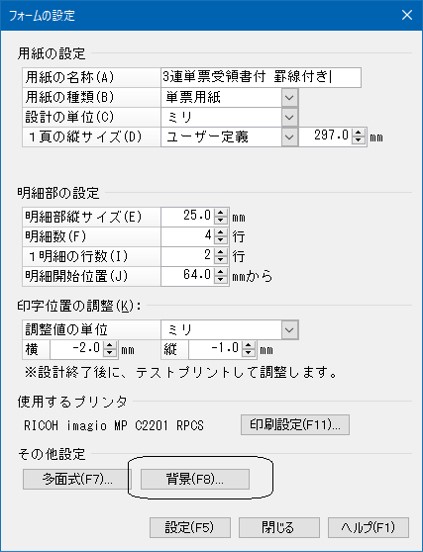
(1) 「フォームの設定」画面で必要な項目を設定しておきます。
-
※ 設定項目の内容は、「フォームの設定」ページをご覧ください。
-
※ 印字項目を配置した後でも背景画像の取り込みはできます。
(2) 「フォームの設定」画面の[背景]ボタンをクリックします。
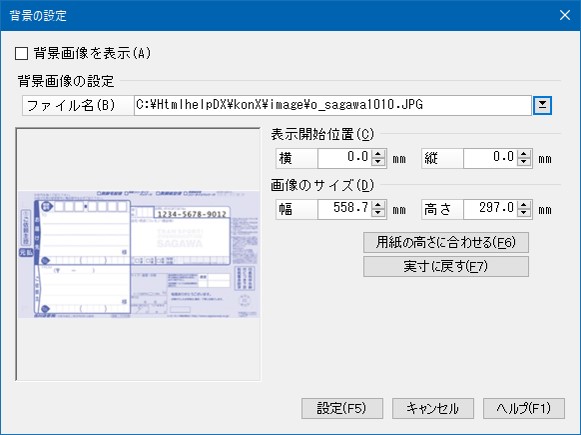
(3) 「背景の設定」画面が開きます。
|
項目 |
項目の説明 |
|---|---|
|
背景画像を表示 |
「チェックマークあり」にして取り込んだ画像を設計画面に表示するようにします。 「チェックマークなし」にしたら画像は表示されません。 |
|
ファイル名 |
[参照]ボタンをクリックします。 開いたダイアログ画面で画像ファイルを選択します。 |
|
表示開始位置 |
取り込んだ背景画像を、設計画面のどの位置から表示するかを指定します。 左上の位置を横・縦とも0.1ミリ単位で指定します。マイナス値も可能です。 |
|
画像のサイズ |
背景画像が取り込まれた時点で、その大きさが表示されます。 通常は変更する必要はありませんが、拡大・縮小が必要なときに指定します。 |
|
[用紙の高さに合わせる]ボタン |
取り込んだ背景画像のサイズを、「フォームの設定」画面で指定した「1頁の縦サイズ」の大きさに拡大・縮小します。横幅も同じ比率で変動します。 |
|
[実寸に戻す]ボタン |
拡大・縮小した背景画像を元のサイズに戻します。 |
【注意】
取り込んだ背景画像は、「フォームの設定」画面を閉じて、設計画面に戻ったときに初めて表示されます。
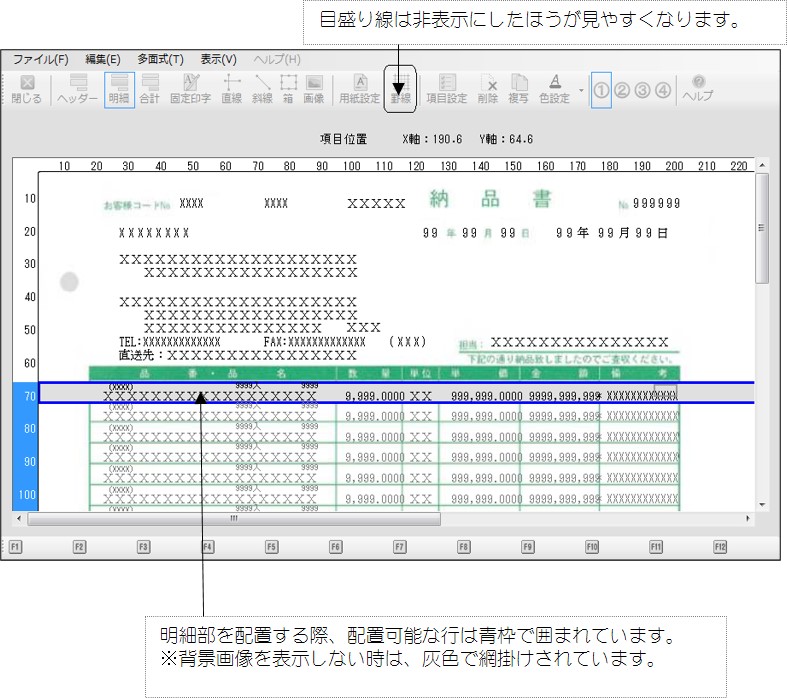
背景画像の表示例
「納品書」を例にして説明します。印字項目を配置した後の画面例です。