フリーフォーマット
6.2. フォームの設定
新しいフォームを設定・登録する場合、最初に「フォームの設定」画面が表示されます。
フォーム(用紙)の大きさ・設計単位・明細部の情報などを設定します。
-
※ 登録済みのフォームを選択した場合は、設計画面が最初に表示されます。
帳票と設計の単位(インチかミリ)により「フォームの設定」画面が多少異なります。
帳票別・設計の単位別フォーム設定画面
納品書のフォーム設定画面を例として載せておきます。
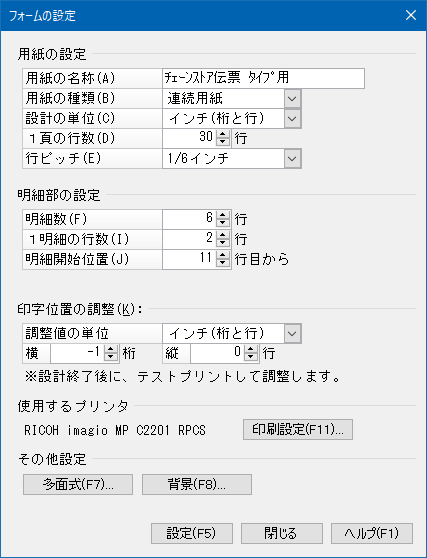
○納品書(インチ単位)
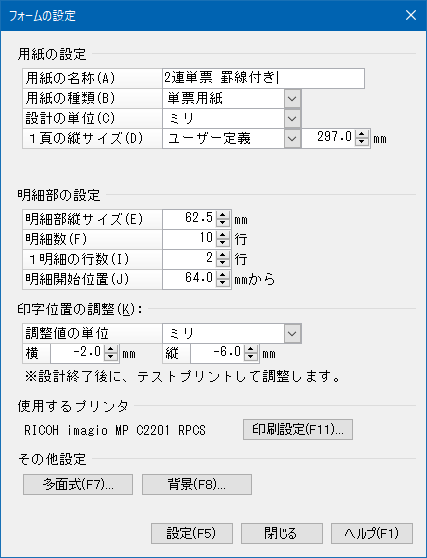
○納品書(ミリ単位)
フォーム設定画面の項目説明
次のような帳票を設計する場合を例として説明します。
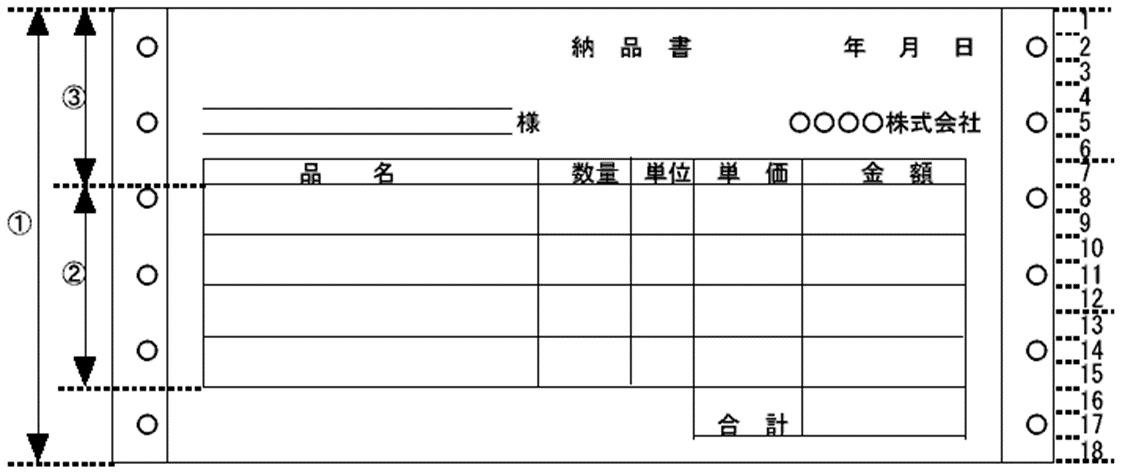
連続用紙の場合、送り穴2つで1インチになります。一般的に、1インチにつき6行で設計されています。
■インチ設計・ミリ設計で共通の項目
|
項目 |
内容説明 |
|---|---|
|
用紙の名称 |
登録するフォームの名称を全角14(半角28)文字以内で入力します。使用する伝票の名称を登録するのが、一番分かりやすいと思いますので“用紙の名称”と表現しています。 |
|
用紙の種類 |
使用する用紙の種類を選択します。 用紙の左右に等間隔に穴が開いていて、トラクタフィーダにより連続して紙送りできる用紙です。 上記以外の用紙です(A4コピー用紙など)。 |
|
設計の単位 |
用紙のサイズや、印字項目の印字位置を決める単位を選択します。 コンピューター用に設計された用紙はこちらを選択します。「インチ」となっていますが。実際には桁と行で印字位置を決めます。 ミリ単位でしか設計できない用紙はこちらを選択します。コンピューター用に設計された用紙でも、ミリ単位で設計して構いません。 |
|
合計行の配置
見積書のみ |
合計部の配置方法を選択します。 ○自由設計 合計部の項目を選択して配置できます。 合計部が明細部と別欄で設けられている用紙はこちらを選択します。 ○明細行と同期 明細部に合計を印字する場合はこちらを選択します。 合計は明細を配置した場所に印字されます。 合計部の項目は配置できません。 |
|
様式
請求書・支払明細書 |
請求書(支払明細書)の様式を指定します。 様式によって配置できなくなる項目が出てきます。 品名版・伝票版・合計版から1つを選択します。 |
|
売上(仕入)データ 1明細の行数
請求書・支払明細書 |
請求書の場合、明細欄に売上伝票・入金伝票・合計行などを印刷します。その中の売上伝票については複数行に分けて印刷できます。ここではその行数を指定します。 →「6.7 印字項目の配置」-「明細部の配置(請求書、支払明細書)」を参照。
|
|
明細分類 納入先毎の改頁
請求書・支払明細書 |
明細部の出力順を選択します。 [納入先別・日付順]と[全日付順]のどちらかを選択します。 [納入先別・日付順]の場合、「納入先毎の改頁」を指定することができます。 チェックマークを付けた場合、納入先ごとに請求書を改ページし印刷します。鏡部は請求先の1枚目にのみ印刷されます
|
|
印字位置の調整 |
最初は何も入力しません。 すべての設計が終了してから、テストプリントした後にずれがあれば全体の印字位置を調整します。 →「テストプリントと印字位置の調整」を参照。 |
|
使用するプリンタ |
設計したフォームで帳票を印刷する時のプリンタを選択します。クリックすれば一覧が表示されますので、その中から選択します。 →「使用するプリンタ」を参照。 |
■インチ設計の項目
|
項目 |
内容説明 |
|---|---|
|
1頁の縦サイズと、1行の大きさを指定します。 コンピューター用に設計された用紙では、一般的に1行は1/6インチで設計されています。 例に上げた用紙では、①の大きさです。縦3インチ、1行は1/6インチなので、「1頁の行数=18(3×6)」、「行ピッチ=1/6インチ」と指定します。
|
|
|
1ページ内に印字できる明細数と、1明細が何行に分かれているかを指定します。 例に上げた用紙では、②の情報として、「明細数=4」、「1明細の行数=2」と指定します。
|
|
|
1明細の行数
請求書・ 支払明細書を除く |
|
|
明細行の1明細目が、上から何行目になるかを指定します。 例に上げた用紙では、②が明細部となりますので、②の開始位置である「明細開始位置=8」行目と指定します。 |
■ミリ設計の項目