フリーフォーマット
5.2. テストプリントと印字位置の調整
テストプリント
設計した用紙の印字位置を確認するために、「テストプリント機能」があります。
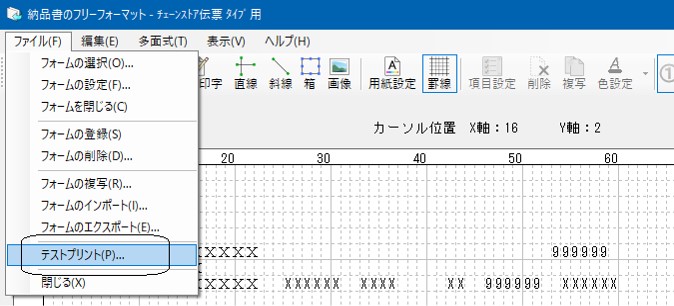
メニューバーの「ファイル」→「テストプリント」で印刷・プレビュー確認ができます。
【注意】
プリント結果は「フォームの設定」画面でした「使用するプリンタ」に出力されます。プリンタの指定がされていない場合は、通常使うプリンタに出力するか問い合わせるダイアログが表示されます。
印字位置の調整
テストプリントの結果、正しい場所に印字されなかった場合は印字位置を調整します。
項目単位に印字位置を調整する場合は、マウスで位置を移動するか、「項目設定」画面で「印字位置」の数値を訂正します。
項目単位の印字位置は正しいが、全体的に位置がずれている場合は調整数値を入力することで位置を移動することができます。調整は「フォームの設定」画面で行う方法と「印刷設定」画面で行う方法の2通りあります。
フォームの設定画面で行う方法
この方法は、設計時に「設計の基準点」を間違え、全体的に大きくズレがある場合に利用します。
設定した調整値はフォーマットファイルと同様にデータベースに保存され、全ユーザー共通の情報となります。
-
※ もう一方の「印刷設定画面で行う方法」だけでも調整はできますが、旧ソフトとの互換をとるためにこの方法を残しています。
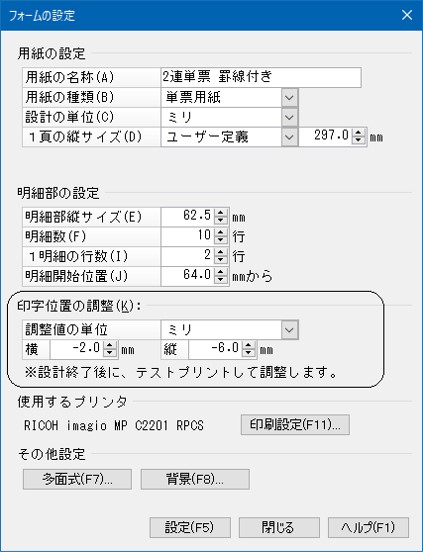
○調整値の単位
入力する数字の単位が[インチ(桁と行)]と[ミリ]から選べます。
○横
左方向へずらすならマイナス値を、右方向ならプラス値を入力します。
○縦
上方向へずらすならマイナス値を、下方向ならプラス値を入力します。
印刷設定画面で行う方法
この方法は、フリーフォーマットに限らず他の帳票と同じ調整方法です。
テストプリント時の設定は、実際に印刷する際にも引き継がれます。設定した調整値はユーザー別に保存されます。
「テストプリント」の印刷時に、「印刷設定」画面が開きます。
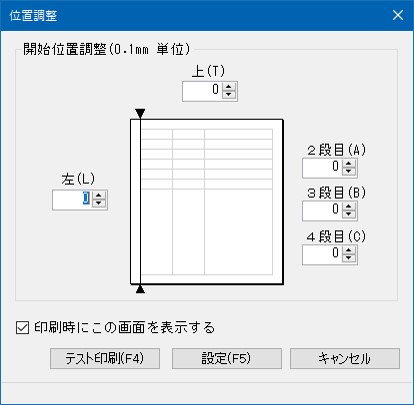
○左
数字を大きくすると印字位置は右方向へ移動します(マイナス値も可)。
○上
数字を大きくすると印字位置は下方向へ移動します(マイナス値も可)。
○2段目、3段目、4段目
数字を大きくすると印字位置は下方向へ移動します(マイナス値も可)。
-
※ 多面式設計時のみ有効となります。
-
※ 0.1ミリ単位で指定しますので、5ミリは「50」と入力します。