PCA Hub連動設定
操作手順
1. PCA Hubとの連動設定
(1) 有効サービス
「PCA Hub 取引明細」にチェックマークを付けます。
(2) URL
PCAが開示したアドレスを入力します。
入力後、アドレス欄右の[移動]ボタンをクリックします。
-
※ 「PCA eDOC連動設定」において、すでに「PCA Hub」と連動設定を済ませているときは、そのアドレスが表示され変更不可の状態になっています。このときは手順(4) に進みます。
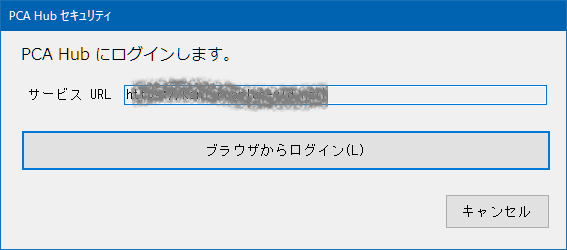
(3) 「PCA Hub セキュリティ」画面が表示されますので、[ブラウザからログイン]ボタンをク リックします。
ブラウザが起動し、認証ページが開かれるので認証を行います。
ただし、ブラウザに認証情報のキャッシュが残っている場合、認証ページはスキップされます。
次に認可ページが開きアプリケーションの利用で必要な情報へのアクセスに関する同意を求められますので、問題なければ「同意する」をクリックします。
(4) メイン画面に戻りますので、『PCA Hub 取引明細』に関する項目を設定します。
|
項目 |
項目の説明 |
|---|---|
|
ファイル公開期間 |
サイトにおける配信ファイルの公開期間(1~10年)を指示します。初期値は7年間です。 配信ファイルのアップロード時に「公開日時」を設定し、公開期間が過ぎたら自動削除される仕組みです。 |
|
配信ファイルを作成する処理において「取引明細配信設定」画面を開き、公開日時を指示します。ここでは、その初期表示する内容を設定します。 |
|
|
種別 |
[日時指定]:何日後の何時に公開するかを指示します。次項の「公開日時」を指示します。 [即時]:アップロードしたらすぐに公開する設定です。 |
|
公開日時 |
「種別」で[日時指定]を選択したときに指示し、何日後(0~30)の何時(0:00~23:59)に公開するかを設定します。 |
|
配信ファイルがダウンロードされていないときに注意を促すメール(リマインドメール)を配信先に送信することができます。 リマインドメールは「配信状況の確認」処理で操作して送信しますが、ここではリマインド対象となる配信先を決定するための条件を指示します。指示内容は領域ユーザーに通知するためにも使われます。 |
|
|
メール送信通知 |
リマインドメールの送信要不要を指示します。[する]を選択したときに後続の項目が指示できます。 |
|
経過日数 |
配信日からここで設定した日数(1~30日)が経過してもダウンロードされていないときにリマインドメールの対象になります。 |
|
送信回数 |
リマインドメールを何回送信(1~10回)するか指示します。 |
|
送信間隔 |
2回目以降のリマインドメールを送信する間隔を日数(1~10日)で指示します。 |
|
通知ユーザー |
「通知ユーザー」については後述の「2. 通知ユーザー設定」をご覧ください。 |
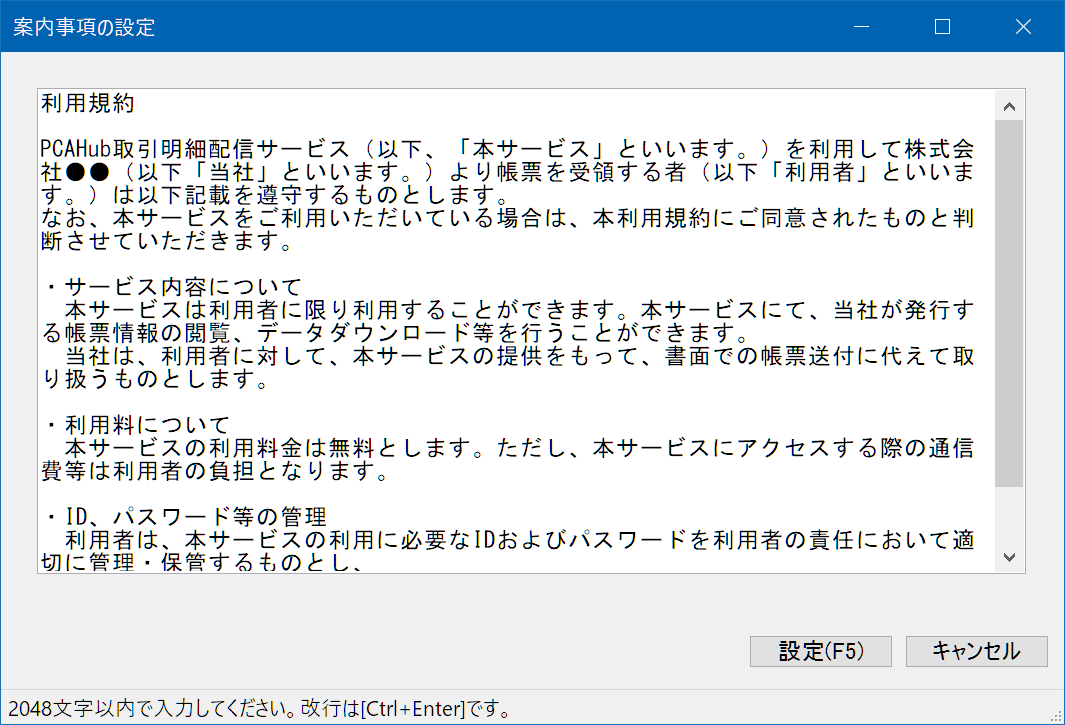
(5) 「案内事項」を設定します。設定しないと連動設定内容を登録できません。
設定手順は「3. 案内事項の設定」をご覧ください。
(6) 設定した内容を登録する場合は、ツールバーの[登録]ボタンをクリックします。
(7) 登録を確認する画面が表示されます。登録を実行する場合は、[はい]ボタンをクリックします。実行を中止する場合は、[いいえ]ボタンをクリックします。
-
※ メニューバーの「設定」-「登録確認」にチェックが付いている場合に、確認の画面が表示されます。「以後、このメッセージを表示しない」にチェックを付けると、以後、確認画面は表示されなくなります。メニューバーの「設定」-「登録確認」で設定を随時変更することができます。
2. 通知ユーザー設定
リマインド対象となる配信先があることを通知する領域ユーザーを設定します。
-
※ デジタルインボイス送信機能をお使いの場合、その送信エラーがあったときの通知先にもなります。
※ 契約期限や利用可能残数の警告メッセージもここで登録したユーザーに通知されます。
※ 「通知ユーザー」が未登録の場合は、処理を起動したユーザーを「通知ユーザー」に表示します。
[選択]ボタンをクリックすると次の画面が開きますので、「領域ユーザー」から「通知ユーザー」に設定するユーザーを選択し、[設定]ボタンをクリックします。
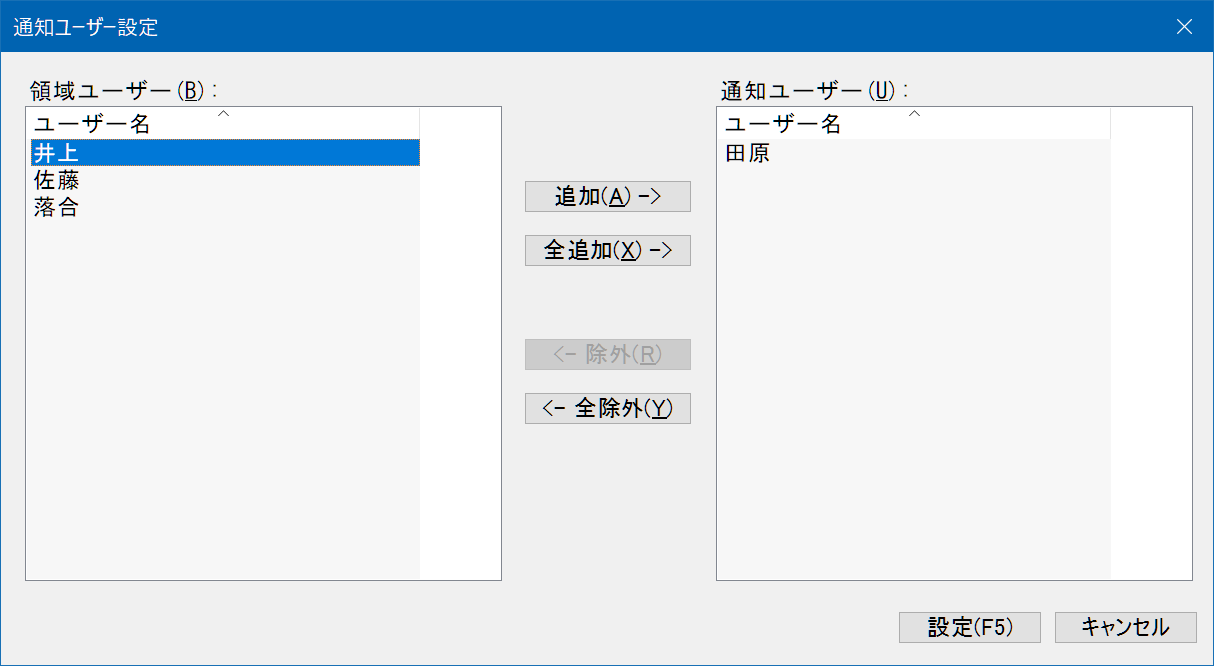
ユーザーを追加する場合は、「領域ユーザー」欄からユーザーを選択(複数選択可)して、[追加]ボタンをクリックします。[全追加]ボタンですべてのユーザーを追加することができます。
ユーザーを除外する場合は、「通知ユーザー」欄からユーザーを選択(複数選択可)して、[除外]ボタンをクリックします。[全除外]ボタンですべてのユーザーを除外することができます。