仕訳データの作成
8.仕訳データの作成
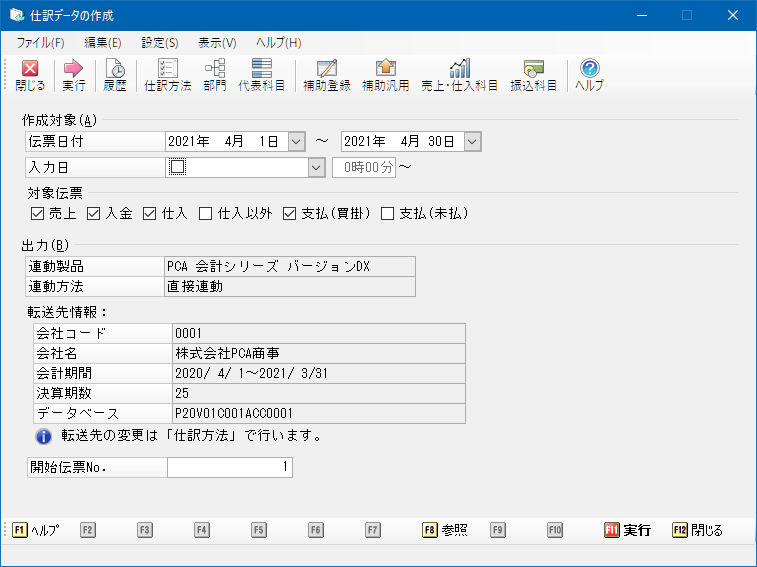
条件指示画面
|
入力項目 |
入力内容 |
|---|---|
|
伝票日付 |
作成対象期間を伝票日付で指定します。期間は1か月以内です。 |
|
入力日と時間 |
指定した日時以降に登録・更新した伝票だけを対象にします。 仕訳データ作成後に、作成した期間の伝票の更新(または追加)が発生した時に指示し、その伝票だけの仕訳データを作成できます。
|
|
対象伝票 |
仕訳データを伝票別に作成することができます。作成する伝票を「チェックマークあり」にします。 入金伝票と支払伝票の対象科目は以下のようになります。 入金:すべての科目(売掛、前受、仮受) 支払(買掛):買掛、前払、前払から振り替えた未払 支払(未払):未払、前払、前払から振り替えた買掛
|
|
出力、転送先情報 |
転送先など「仕訳方法」で設定した情報が表示されます。 |
|
開始伝票№ |
仕訳データの伝票№を指定します。この番号から付番されていきます。 【注意 会計側の伝票№】 ○「直接連動」での受入 会計側で受け入れ時に伝票番号は付番され直しますので重要ではありません。 ○汎用データでの受入 ここで付番された伝票№がそのまま会計側の伝票№になります。 |
振替伝票の確認画面
[実行]ボタンをクリックすれば集計がはじまり、集計結果が「振替伝票」として表示されます。
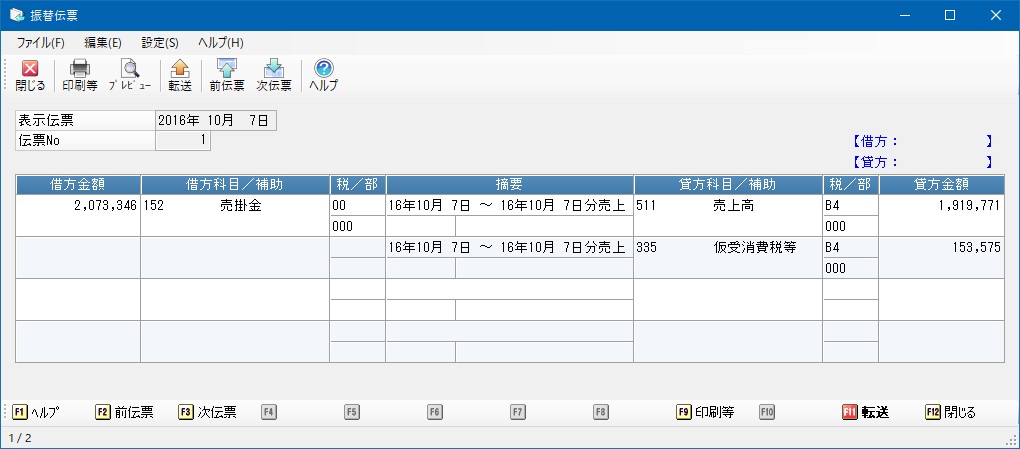
◇ 直接連動の場合は、[F11転送]ボタンをクリックします。
“会計の部門管理設定に合わせ、部門が[共通部門]に置き換えられる場合があります。続行してよろしいですか?”と、部門に関する確認メッセージが表示されますので[はい]を選択します。
転送が始まり、終了すると、「処理が完了しました。」と表示されます。
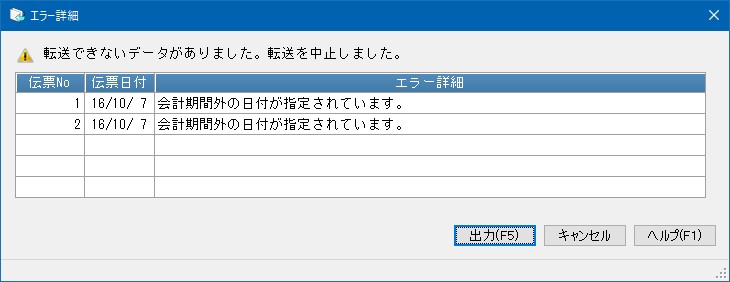
転送エラーがあると「エラー詳細」画面が表示されます。
◇ ファイル連動の場合は、[F11出力]ボタンをクリックします。
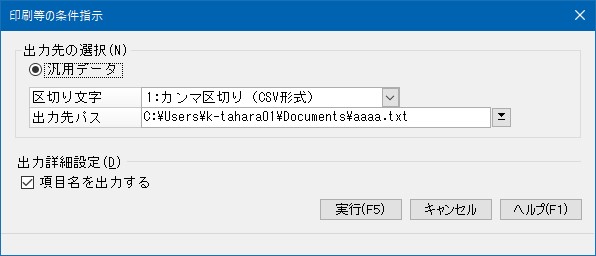
作成先の指示画面が表示されますので各項目を設定します。
設定後、[実行]ボタンをクリックすると出力が開始します。終了後は振替伝票の画面に戻ります。
|
入力項目 |
入力内容 |
|---|---|
|
出力先パス |
仕訳データの出力先(ファイル名)を指定します。[参照]ボタンをクリックし、出力先フォルダを参照して出力することもできます。 ファイル名に拡張子を入力しなかった場合、「.TXT」が付加されます。 |
|
項目名を出力する |
項目名を出力する場合にチェックマークを付けます。 |
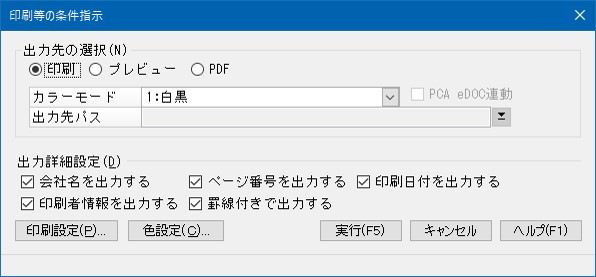
◇ 「自動仕訳リスト」を印刷する場合は、[印刷等]ボタンをクリックします。
他の帳票と同様に印刷指示画面が表示されますので、各項目を指定して[実行]ボタンをクリックします。
-
※ 直接連動の場合でも、この画面で[汎用データ]を指示すれば、ファイル連動と同じ仕訳データを作成することができます。