PCA eDOC連動設定
操作手順
1. PCA eDOC連動設定を行うには
(1) 利用するeDOCサービスの設定がされていない場合は、「アップロード先サービス設定」画面が表示されますので、サービス種類で『PCA Hub eDOC』を選択し、URL欄にアップロード先URL(例:「https://テナント名.pcaplus.net」)を入力します。
サービス設定がされている場合は、手順(5) に進みます。
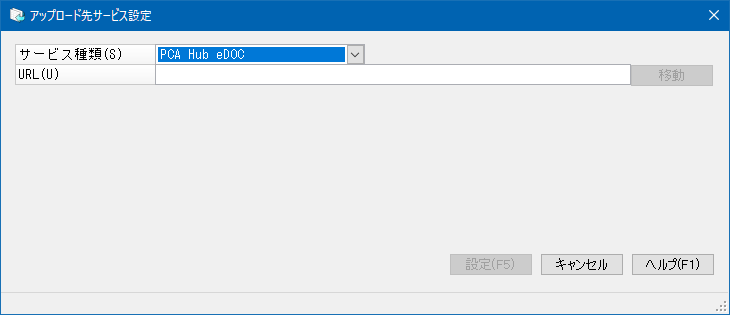
(2) アドレス欄右の[移動]ボタンをクリックします。
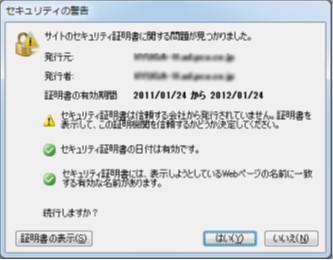
(3) “https://”で始まるアドレスを入力した場合、「セキュリティの警告」画面が表示されることがあります(『PCA eDOC』のサーバー証明書が自己署名入り証明書の場合など)。
[証明書の表示]ボタンをクリックして証明書を確認し、信頼する場合は[はい]ボタンをクリックして続行してください。
事前に設定作業を行うことにより、警告画面を表示しないようにすることができます。
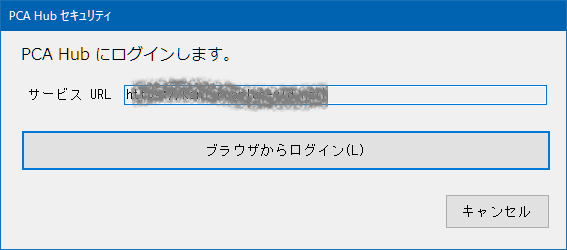
(4) 『PCA Hub』のセキュリティ画面が表示されますので、[ブラウザからログイン]ボタンをク リックします。
ブラウザが起動し、認証ページが開かれるので認証を行います。
ただし、ブラウザに認証情報のキャッシュが残っている場合、認証ページはスキップされます。
次に認可ページが開きアプリケーションの利用で必要な情報へのアクセスに関する同意を求められますので、問題なければ「同意する」をクリックします。
(5) メイン画面が表示されますので、『商魂/商管』と『PCA Hub eDOC』を連動して運用する場合は、「PCA eDOCとの連動を有効にする」にチェックマークを付けます。
サービス設定を行った場合は自動でチェックマークが付きます。
ツールバーの[最新]ボタンをクリックすると、マスター等の内容を最新のものに更新します。
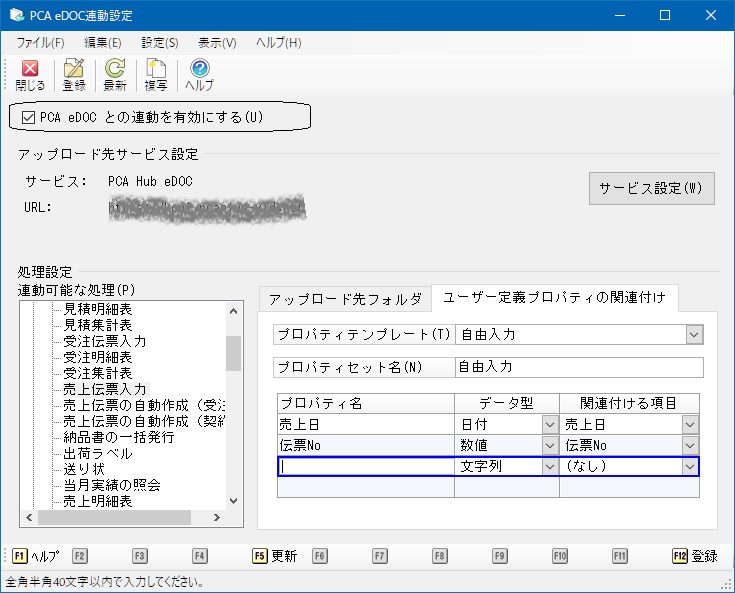
(6) 「アップロード先サービス設定」欄に「アップロード先サービス設定」で設定したサービス種類とURLが表示されますので、変更する場合は、[サービス設定]ボタンをクリックして設定を行います。
(7) 「連動可能な処理」欄から設定を行う処理を選択します。処理名の前の「+」「-」をクリックすることで、表示状態(展開・省略)を切り替えることができます。
(8) 画面右側の「アップロード先フォルダ」タブをクリックして、ファイルのアップロード先を選択します。フォルダ名の前の「+」「-」をクリックすることで、表示状態(展開・省略)を切り替えることができます。アップロード先には、『PCA Hub eDOC』で管理しているフォルダが表示されます。
(9) 画面右側の「ユーザー定義プロパティの関連付け」タブをクリックして、プロパティテンプレートを選択してプロパティセット名を入力します。
-
※ 『商魂/商管』で「ユーザー定義プロパティの関連付け」タブを操作できるのは、次の手順(10) で説明する処理だけです。
(10) 以下の処理では、操作手順(9) で「プロパティテンプレート」を“(指定なし)”以外に設定した場合、取引先コード・伝票日付・伝票番号などを『PCA Hub eDOC』で管理しているタグに関連付けることができます。
・商品の登録(個別式)
・得意先の登録(個別式)
・仕入先の登録(個別式)
・見積伝票入力
・受注伝票入力
・売上伝票入力
・請求書
・入金伝票入力(伝票式)
・入金伝票入力(一覧式)
・個別発注伝票入力
・一括発注伝票入力
・仕入伝票入力
・支払明細書
-
※ 関連付け可能な項目については、「共通操作(PCA Hub)」-
(11) 設定した内容を登録する場合は、ツールバーの[登録]ボタンをクリックします。
(12) 登録を確認する画面が表示されます。登録を実行する場合は、[はい]ボタンをクリックします。実行を中止する場合は、[いいえ]ボタンをクリックします。
-
※ メニューバーの「設定」-「登録確認」にチェックが付いている場合に、確認の画面が表示されます。「以後、このメッセージを表示しない」にチェックを付けると、以後、確認画面は表示されなくなります。メニューバーの「設定」-「登録確認」で設定を随時変更することができます。
設定した内容は、他の処理に複写することができます。操作方法は、後記の「便利な機能」-「1. 設定した内容を他の処理に複写するには」をご覧ください。