支払伝票の自動作成
操作手順
作成対象の支払伝票を画面に表示した場合の操作方法は次のようになります。
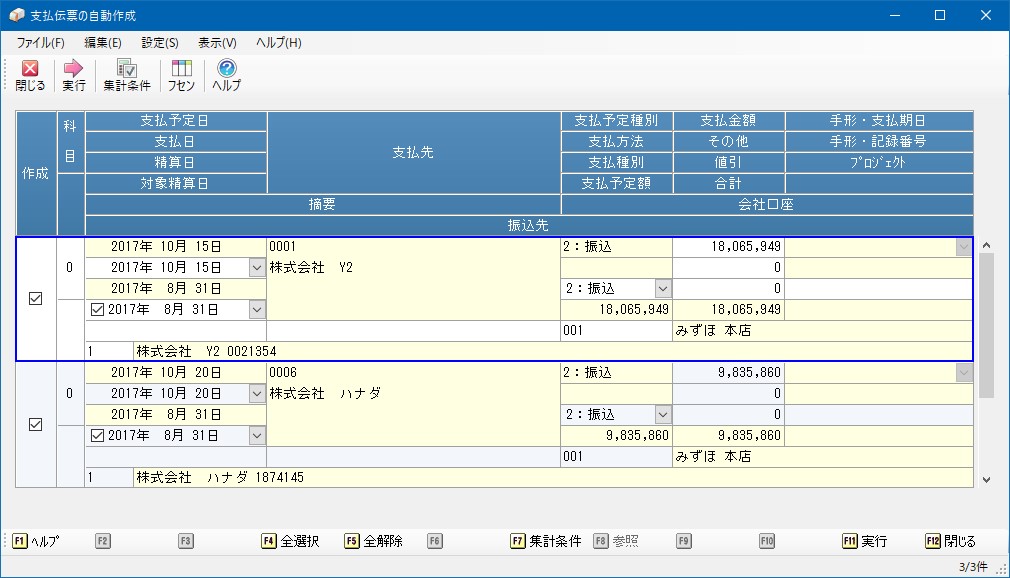
作成対象伝票の選択と解除
最初は全伝票が選択された状態で表示されます。「作成」列(一番左の列)のチェックマークを操作して、作成対象にするかしないかを指示します。全部選択と全部解除を[F4]・[F5]キーで行えます。
機能の説明
メニューバーの順番で機能を説明しています。「表示」と「ヘルプ」の説明は省略します。
|
機能 |
機能の説明 |
|---|---|
|
<ファイル>メニュー |
|
|
実行 |
伝票作成を実行します。 |
|
閉じる |
処理を終了します。 |
|
<編集>メニュー |
|
|
集計条件 |
条件指示画面を表示します。 |
|
切り取り コピー 貼り付け |
入力項目についてコピー&ペースト操作を行います。 |
|
参照 |
マスターの参照画面を開きます。 |
|
<設定>メニュー |
|
|
入力項目の設定 |
入力項目の入力要不要、初期値などを設定します。 |
|
移動方向 |
[Enter]キーの押下後、フォーカスの移動を右項目か下項目に切り替えできます。 |
|
フセン |
伝票にフセンを付けます。 |