精算履歴の削除
操作手順
1. 締日で指定する場合
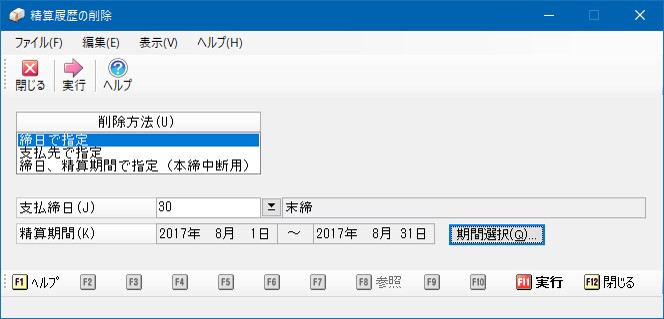
支払締日別の履歴を削除する場合です。同時に、支払先別の精算実績も削除します。
○削除方法
「締日で指定」を選択します。
○支払締日、精算期間
支払締日を入力すると最新(前回)の精算期間が表示されます。
-
※ 履歴がなければ、締日入力時にエラーメッセージを表示し処理できません。
[実行]ボタンをクリックして処理を開始します。
-
※ 履歴の削除は最新のものしか削除できません。
過去までさかのぼって削除するなら新しいものから順番に削除していきます。
[期間選択]ボタンをクリックすれば「締日履歴の参照」画面が開き過去の精算期間を参照できますが、履歴を確認するためのものです。
「締日履歴の参照」については、「支払明細書」のページをご覧ください。
2. 支払先で指定する場合
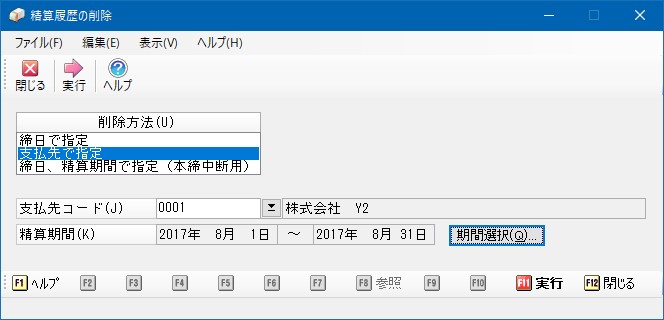
支払先別の精算実績を削除する場合です。
○削除方法
「支払先で指定」を選択します。
○支払先コード、精算期間
支払先コードを入力すると、その支払先の最新(前回)の精算期間が表示されます。
-
※ 履歴がなければ、締日入力時にエラーメッセージを表示し処理できません。
[実行]ボタンをクリックして処理を開始します。
-
※ 履歴の削除は最新のものしか削除できません。
過去までさかのぼって削除するなら新しいものから順番に削除していきます。
[期間選択]ボタンをクリックすれば過去の精算期間を参照できますが、履歴を確認するためのものです。
支払先別精算実績の参照
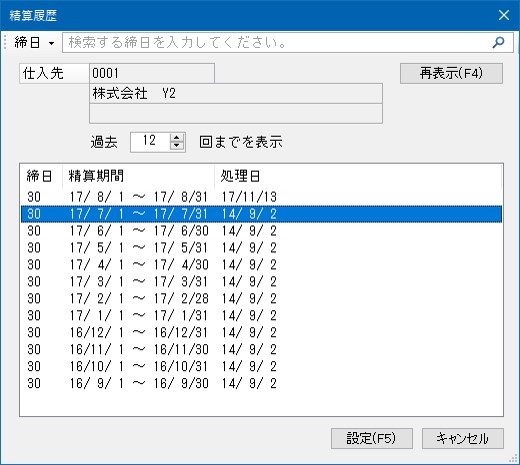
「支払先別で指定」のとき、[期間選択]ボタンをクリックすると「精算実績の参照」画面が開きます。支払先の精算履歴を確認することができます。
最大、過去99回までを新しい順に表示します。
行(精算期間)を選択して[設定]ボタンをクリックすると条件画面の精算期間に代入できます。
3. 締日と精算期間で指定する場合(本締中断用)
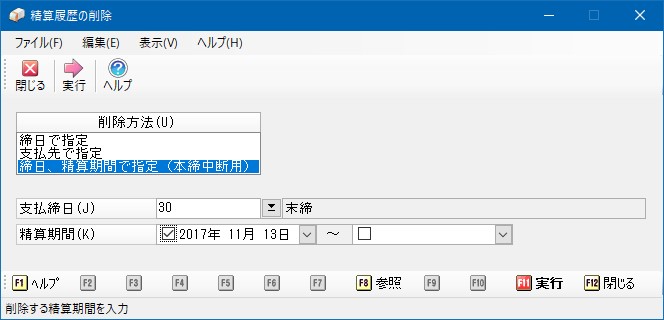
この削除方法は通常指定しませんが、以下のような場合に行ってください。
(1) 支払明細書の「精算締切」を処理中に[キャンセル]ボタンをクリックして中止した。
この場合、途中までの支払先別精算実績が残りますのでその実績を削除する必要があります。
「締日履歴」は残りませんので「締日で指定」での削除ができないためこの方法で削除します。
(2) 支払明細書の「精算締切」を処理中に何らかの原因で異常終了した。
削除しなければならない理由は(1)と同様です。
○削除方法
「締日、精算期間で指定(本締中断用)」を選択します。
○支払締日、精算期間
「精算締切」処理を中止したときの、「支払締日」と「精算期間」を入力します。
締日履歴は残っていませんので「精算期間」を選択することはできません。
[実行]ボタンをクリックして処理を開始します。
指示した「支払締日」「精算期間」を持つ、支払先別精算実績を削除します。