支払明細書
個別照会画面
条件入力画面の[個別照会]ボタンをクリックすると以下の画面が開きます。
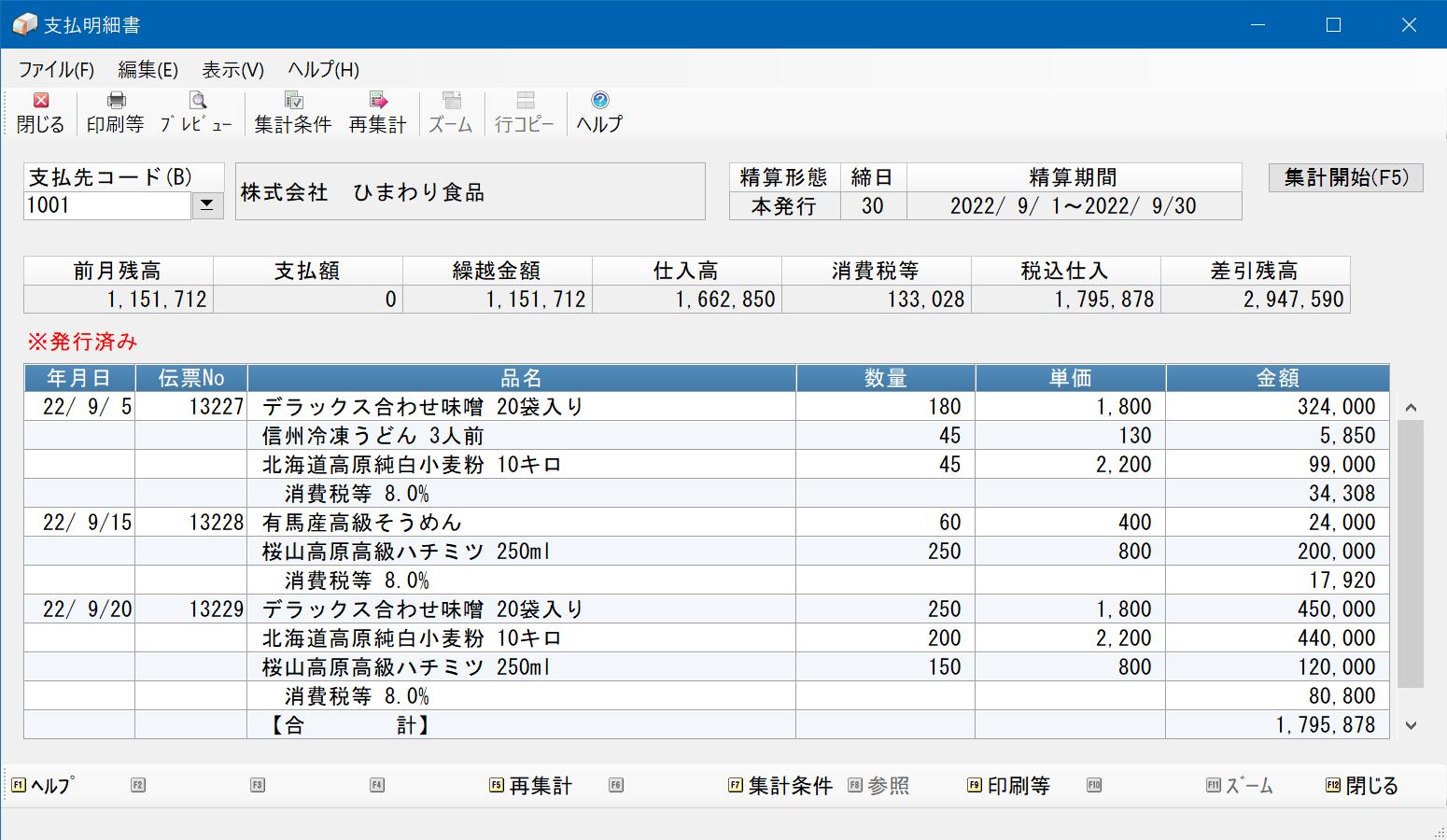
入力項目の説明
○支払先コード
照会する支払先のコードを入力します。
発行条件で指定した精算締日を持つ支払先だけ入力できます。
-
※ 入力後、[集計開始]ボタンか[再集計]ボタンをクリックすることで明細表示が始まります。
※ 指定した精算期間の支払明細書が発行済みのとき、照会欄の左上に「※発行済み」と赤色で表示します。
画面照会からの印刷
○明細書様式や明細分類等の印刷方法は、「発行条件」にて指定した条件で印刷します。
ただし、以下の2条件は画面照会からの印刷では除外し、[印刷等]ボタンをクリックすれば必ず支払明細書を印刷します。
・差引支払残高が無い支払先の発行
・期間仕入が無くて、支払残高がある支払先の発行
○用紙右上のページは、「発行条件」で指定した「ページ番号」からの通番になります。
この通番は、当処理を終了するまで有効です。
-
※ メニューバーなどにある機能・操作の説明は、「共通操作(全般)」-