予算の登録
操作手順
-
全社予算を登録する場合は、ツールバーの[全社予算の登録]ボタンをクリックし、後述する下記内容をウィザード形式で登録します。
※「管理資料の主担当者・主部門の予算比較」の設定を変更するときは、全社予算を登録しないときでもこの画面を開いて設定します。
○全社予算の登録の確認画面
-
登録した全社予算から得意先別予算等を自動登録する場合は、ツールバーの[個別予算の配分]ボタンをクリックし、後述する「個別予算の配分」を行います。
※「全社予算の登録」から続けて行うこともできます。
-
配分された個別予算を訂正するとき、または最初から個別予算を手入力するときに後述する「個別予算の登録」を行います。
予算設定期間を指定
[全社予算の登録]ボタンをクリックすると設定画面が開きウィザード形式で画面が進行します。
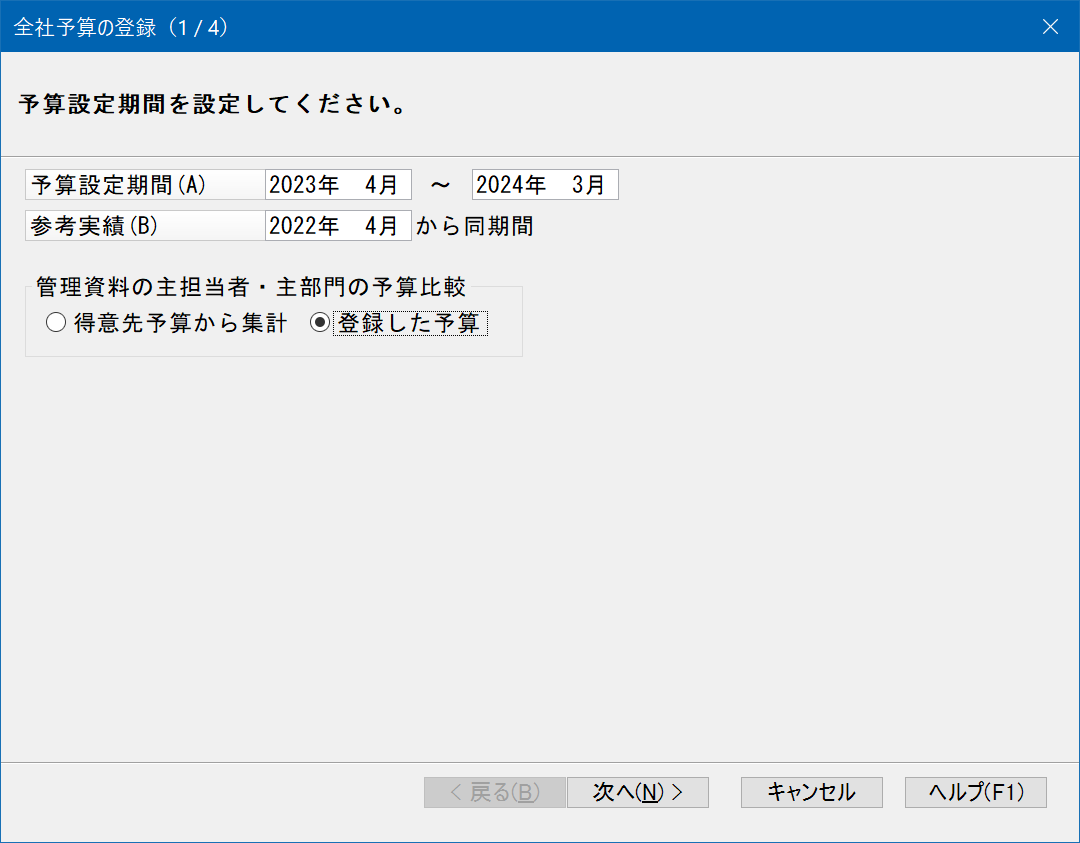
○予算設定期間
予算を設定・変更する期間を年月で範囲指定します。
期間は任意です。12か月以内であれば、何か月間でも指定できます。
○参考実績
予算設定の参考にする売上実績の期間を指定します。
開始年月だけを指定します。期間は[予算設定期間]で指定した期間と同期間になります。
○管理資料の主担当者・主部門の予算比較
「予算管理の概要」のページで説明しています。そちらをご覧ください。
[次へ]ボタンをクリックして進みます。
全社予算の按分
「予算設定期間」の画面で指定した「参考実績」が表示されます。
条件を指示して全社予算の按分をここで行います。
「按分を行わずに次へ進む」にチェックマークを付けると、按分を行わず「全社予算の登録」画面に進みます。
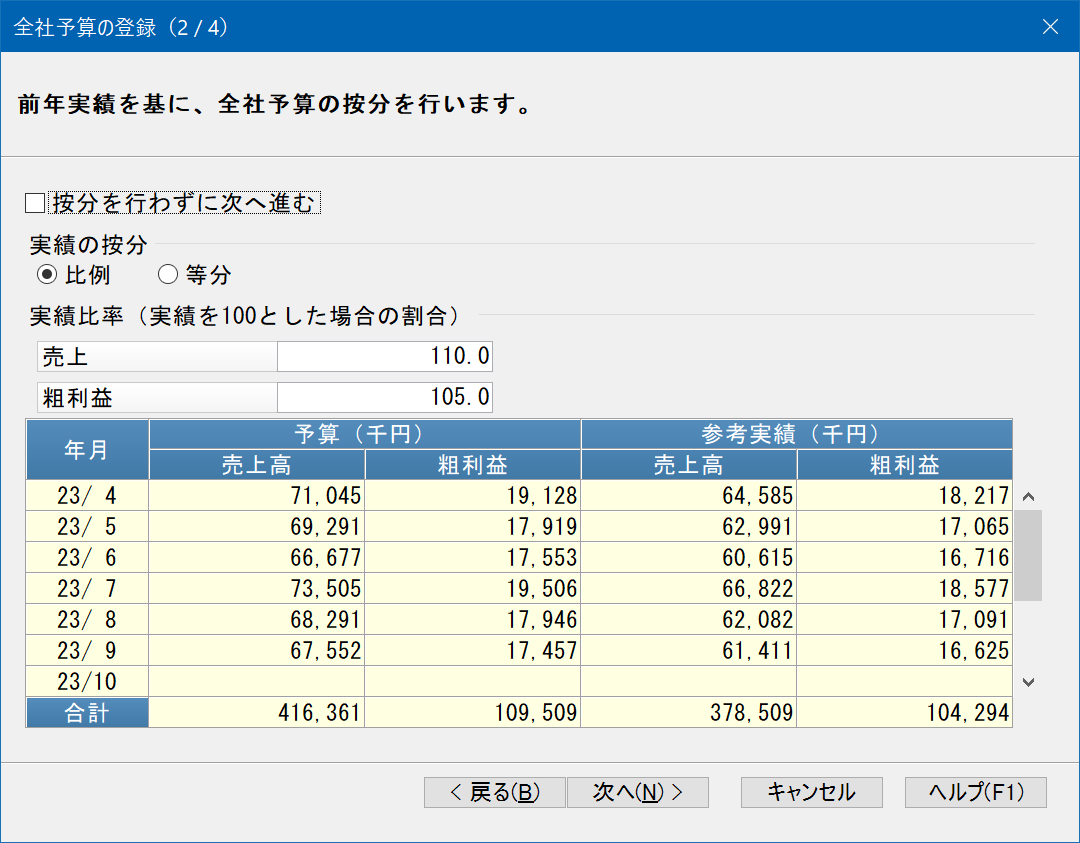
○実績から按分
|
処理方法 |
|
|---|---|
|
比例 |
「参考実績」の月別実績に「実績比率」を乗じて予算を求めます。 予算=月別実績×「実績比率」÷100
|
|
等分 |
「参考実績」の期間合計実績を等分し、「実績比率」を乗じて予算を求めます。 したがって、各月の予算は同額になります。 予算=月平均実績(期間実績合計÷nケ月)×「実績比率」÷100
|
○実績比率
予算を按分する比率を、実績を100として指定します。
比率は整数3桁小数1桁で入力します(0~999.9)。
例)参考実績の15%アップの売上予算、12.5%アップの粗利益予算を設定する場合。
売上[115.0]粗利益[112.5]
-
※ 粗利益の予算管理が不要なら、粗利益は0にします。
[次へ]ボタンをクリックすると按分を実行し、次の画面に進みます。
全社予算の登録
按分された全社予算をこの画面で補正します。
按分せずに、最初から手入力しても構いません。
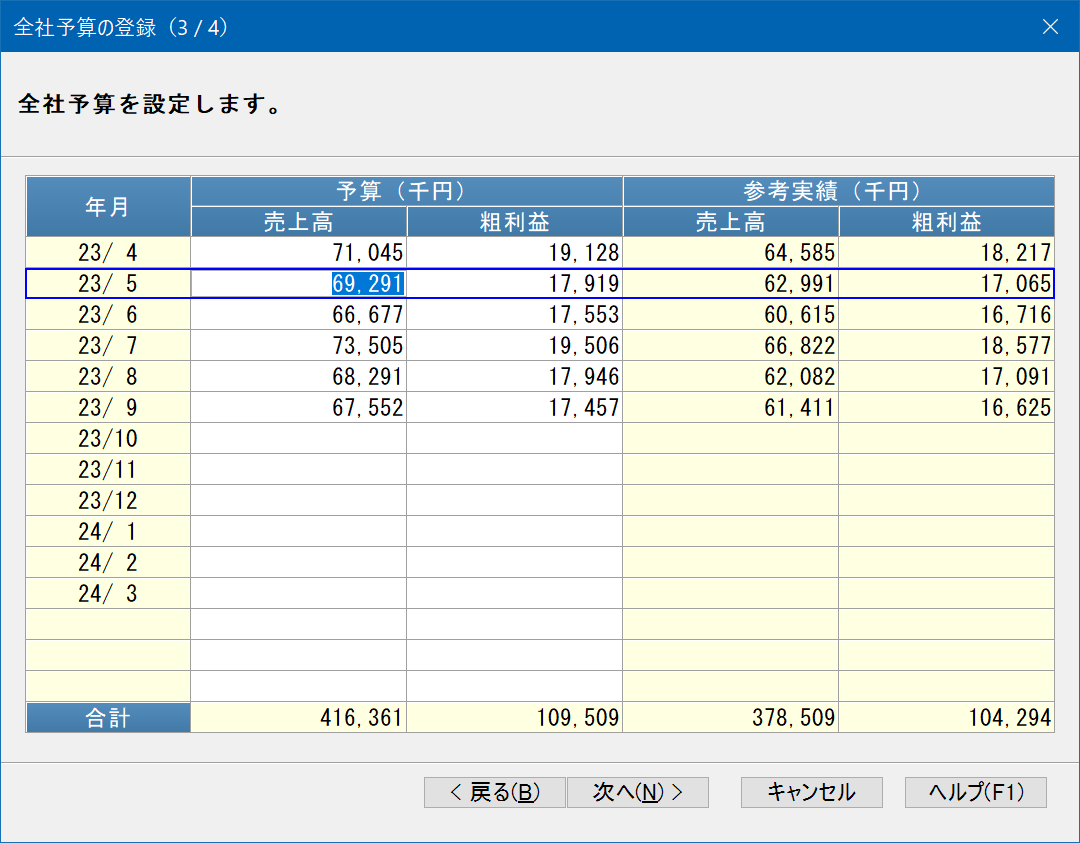
修正する予算の「売上高」欄または「粗利益」をクリックして数値を入力します。
予算は千円単位(整数9桁以内、マイナスは整数8桁以内)で入力します。
入力が確定したら、[次へ]ボタンをクリックして、次の画面へ進みます。
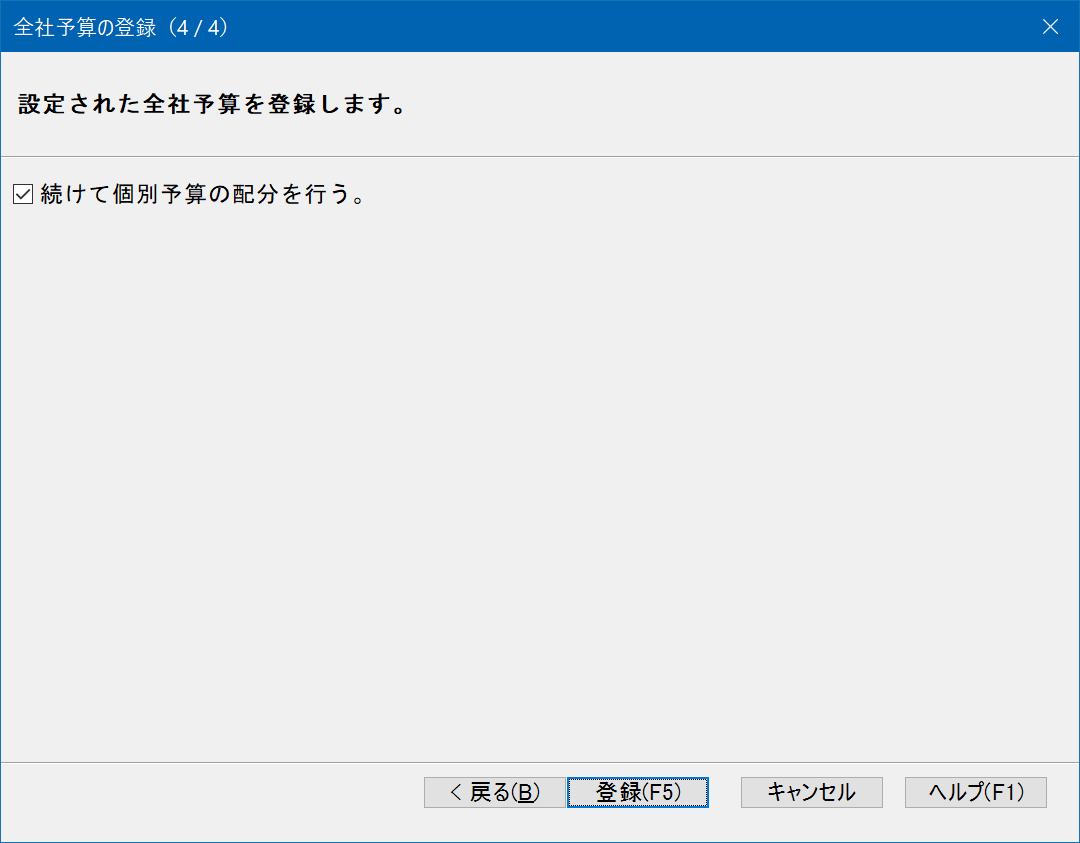
全社予算の登録の確認画面
全社予算を登録する確認画面が表示されます。
[登録]ボタンをクリックすれば登録できます。
「続けて個別予算の配分を行う」にチェックマークを付けると、「個別予算の配分」画面が開きます。
チェックマークを付けなければ「個別予算の登録」画面に戻ります。
個別予算の配分
全社予算が確定したら、得意先別等の個別予算を自動配分して作成します。
※[個別予算の配分]ボタンをクリックして、この画面を開くこともできます。
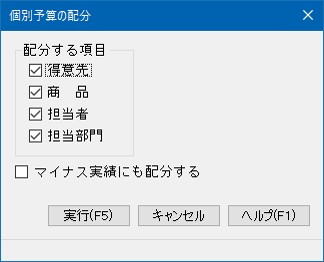
○配分する項目
指定した項目の予算が配分(作成)されます。
予算管理しない項目や自動配分しない項目は指定しないでください。
○マイナス実績にも配分する
月の実績がマイナスだった場合、その月の予算をどう設定するかを指示します。
チェックマークを付けると予算もマイナスで配分されます。チェックマークを付けないと予算は0になります。
-
※ 配分しなかった場合、個別予算の合計と全社予算に違いが生じます。個別予算か全社予算を手修正することで合わせることができます。
配分方法は、参考実績の割合に応じて配分する“比例配分”方式です。
◎月別個別予算=月別個別参考実績×「月別配分比率」(月別全社予算÷月別全社参考実績)
-
※ 千円未満四捨五入。
例)個別予算の配分例です。
全社予算を設定すると、参考実績との比較で月別の配分比率が決まります。
|
年月 |
全社予算 |
参考実績 |
配分比率 |
|---|---|---|---|
|
22/04 |
159,734 |
145,213 |
110.0 |
|
22/05 |
152,251 |
138,410 |
110.0 |
|
22/06 |
160,745 |
139,778 |
115.0 |
|
22/07 |
162,247 |
142,322 |
114.0 |
|
・ |
・ |
・ |
・ |
|
・ |
・ |
・ |
・ |
22年4月の配分比率は110%ですので、得意先ごとの実績に110%を掛けて個別予算を決定します。
|
得意先 |
個別予算 |
参考実績 |
|---|---|---|
|
xx商事 |
40,453 |
36,775 |
|
xx製作所 |
13,322 |
12,111 |
|
xx物産 |
9,678 |
8,798 |
|
xx開発 |
0 |
0 |
|
・ |
・ |
・ |
|
・ |
・ |
・ |
|
合計 |
159,734 |
145,213 |
-
※ 予算は、参考実績の有る得意先、商品等に配分されます。参考実績が無いものは予算が0になります。
-
※ すでに個別予算が登録されている場合、配分した新予算に書き替わりますので注意してください。個別予算を生かしたい項目は、[配分する項目]を指定しないでください。
-
※ 端数処理の関係で、個別予算合計と全社予算が一致しないことも有り得ますので留意ください。
個別予算の登録
個別予算の自動配分が終わったら、各個別予算を手入力で補正します。
自動配分せずに、最初から個別予算を登録・変更することも可能です。
最初は「表示条件」で設定している予算設定項目の内容が表示されます。予算設定項目を変更する場合は、[F7表示条件]をクリックします。
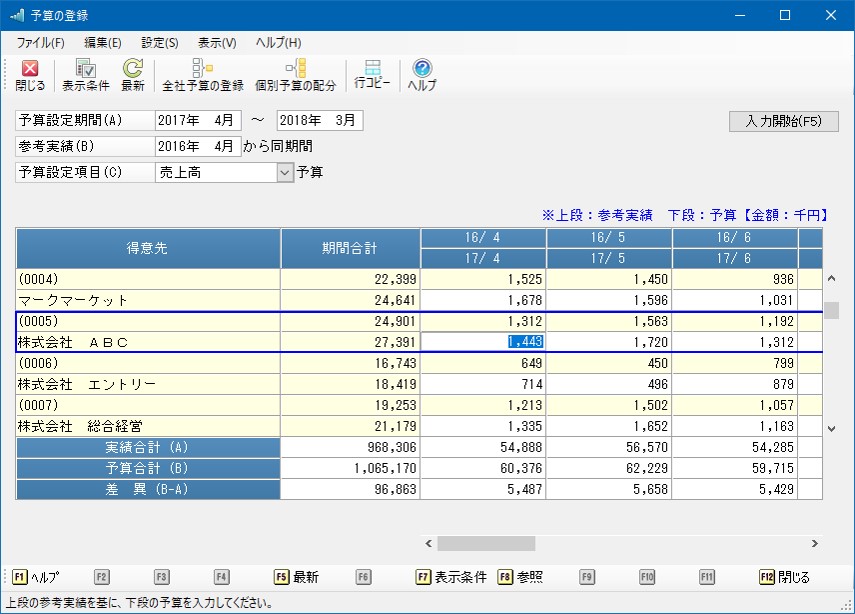
○予算設定期間、参考実績
「予算設定期間」のウィザード画面で設定したものが表示されます。この画面でも変更できます。
○予算設定項目
「表示条件の設定」画面で指定したものが表示されます。この画面でも変更できます。
Enterキーを押して行くと[入力開始]ボタンにフォーカスが移りますので、続けてEnterキーを押せば集計が始まります。[F5最新]キーでも集計が始まります。
○入力欄の説明
下段に予算を入力します。上段の実績は参考表示ですので入力はできません。
売上予算と粗利益予算は千円単位で入力します。
売上予算:整数9桁以内(マイナスは整数8桁以内)
粗利益予算:整数9桁以内(マイナスは整数8桁以内)
数量予算:整数8桁以内
■機能の説明
メニューバーの順番で機能を説明しています。「表示」と「ヘルプ」の説明は省略します。
|
機能 |
機能の説明 |
|---|---|
|
<ファイル>メニュー |
|
|
閉じる |
処理を終了します。 |
|
<編集>メニュー |
|
|
最新の情報に更新 |
同じ条件で再度集計を行います。 [入力開始]ボタンも同じことを行います。 |
|
切り取り コピー 貼り付け |
照会画面上の入力項目について、文字のコピー&ペースト操作を行います。 |
|
行コピー |
選択した照会行をクリップボードにコピーします。 |
|
すべて選択 |
照会行をすべて選択状態にします。その後、「行コピー」すればすべての行がクリップボードにコピーされます。 |
|
表示条件 |
「表示条件の設定」画面を表示します。 |
|
全社予算の登録 |
「予算設定期間」の画面を開きます。 (ウィザードの最初の画面を開きます) |
|
個別予算の配分 |
「個別予算の配分」画面を開きます。 |
|
参照 |
入力項目のコード参照画面やカレンダーを開きます。 |
|
<設定>メニュー |
|
|
移動方向 |
Enterキー押下後のフォーカス移動を制御できます。 |
表示条件の設定
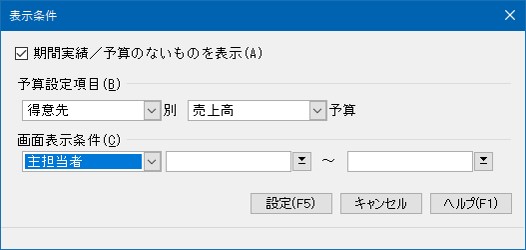
○期間実績/予算の無いものを表示
参考実績期間に売上実績が無いものと、予算設定期間にまだ予算を登録していないものを登録画面に表示するか否かを指定します。
○予算設定項目
予算設定項目を選択します。
別:[得意先]、[商品]、[担当部門]、[担当者]から選択します。
予算:[売上]、[粗利益]、[数量]から選択します。
-
※ [数量]は商品別の場合だけ選択可能です。
○画面表示条件
登録画面に表示する内容を限定できます。
限定が不要なら、[※指定なし]を選択してください。
[※指定なし]以外の項目を選択すると、右側に範囲指定の入力欄が表示されます。
出力データを限定する場合、その項目に合わせて条件を入力してください。