請求書
個別照会画面
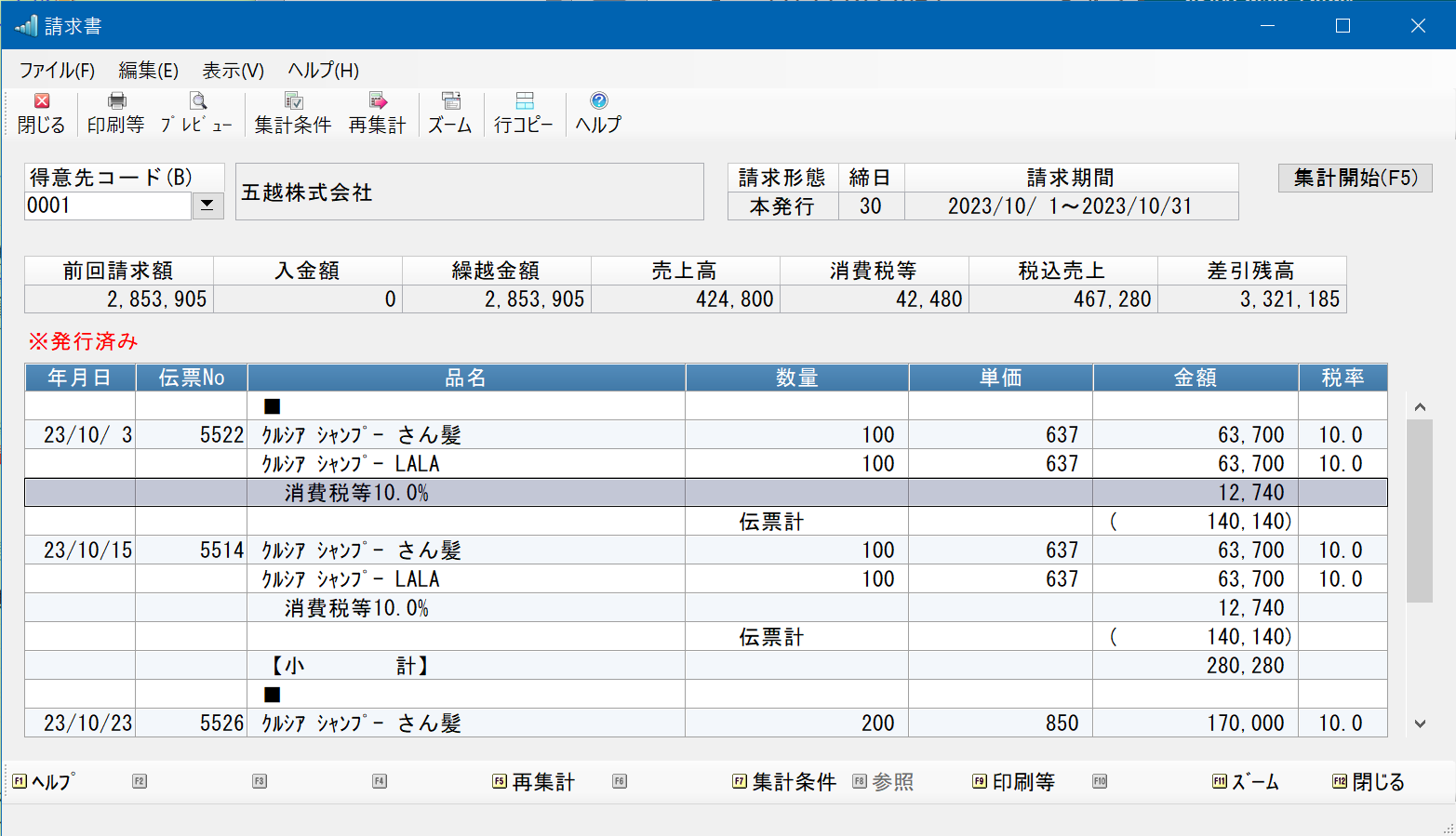
条件入力画面の[個別照会]ボタンをクリックすると以下の画面が開きます。
(品名明細の画面)
入力項目の説明
○得意先コード
照会する得意先のコードを入力します。
発行条件で指定した請求締日を持つ得意先だけ入力できます。
-
※ 入力後、[集計開始]ボタンか[再集計]ボタンをクリックすることで明細表示が始まります。
※ 指定した請求期間の請求書が発行済みのとき、照会欄の左上に「※発行済み」と赤色で表示します。
画面照会からの印刷
○請求書様式や明細分類等の印刷方法は、「発行条件」にて指定した条件で印刷します。
ただし、以下の3条件は画面照会からの印刷では除外し、[印刷等]ボタンをクリックすれば必ず請求書を印刷します。
・差引請求残高が無い得意先の発行
・期間売上が無くて、請求残高が有る得意先の発行
・この様式の得意先のみ対象する
○用紙右上のページは、「発行条件」で指定した「ページ番号」からの通番になります。
この通番は、当処理を終了するまで有効です。
○請求書様式が「単票合計版」の場合に特殊な操作があります。次項の「単票合計版の特殊操作」をご覧ください。
-
※ メニューバーなどにある機能・操作の説明は、「共通操作(全般)」-
「単票合計版」の場合、1ページに3つの得意先を印刷します。印刷指示後すくに印刷を開始しますと1ページに1得意先しか出力せず用紙の無駄になります。
次のように操作をして出力します。
(1) 得意先を照会します。
(2) [印刷等]ボタンをクリックします。
(3) 次の画面が表示されます。
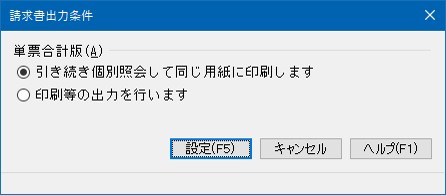
まだ出力したい得意先があれば[引き続き個別照会をして同じ用紙に印刷します]を選択し[設定]ボタンをクリックします。照会画面に戻りますので、上記①に戻り別の得意先を照会します。
この得意先までで出力したいときは[印刷等の出力を行います]を選択し[設定]ボタンをクリックします。「印刷等の条件指示」画面になりますので指示をして印刷を開始します。
-
※ 印刷をせずに、条件指示画面に戻ろうとしたり、処理を終了させようとすると、“今まで個別照会した得意先の出力が完了しておりません。印刷出力しますか。”と確認画面が開きます。印刷するときは[はい]をしないときは[いいえ]を選択します。
【留意点】
○「連続紙合計版」の出力ではこの特殊操作はありません。すぐに印刷が開始されます。
○フリーフォーマット用紙の出力でもこの特殊操作はありません。