売上伝票の自動作成(受注)
操作手順
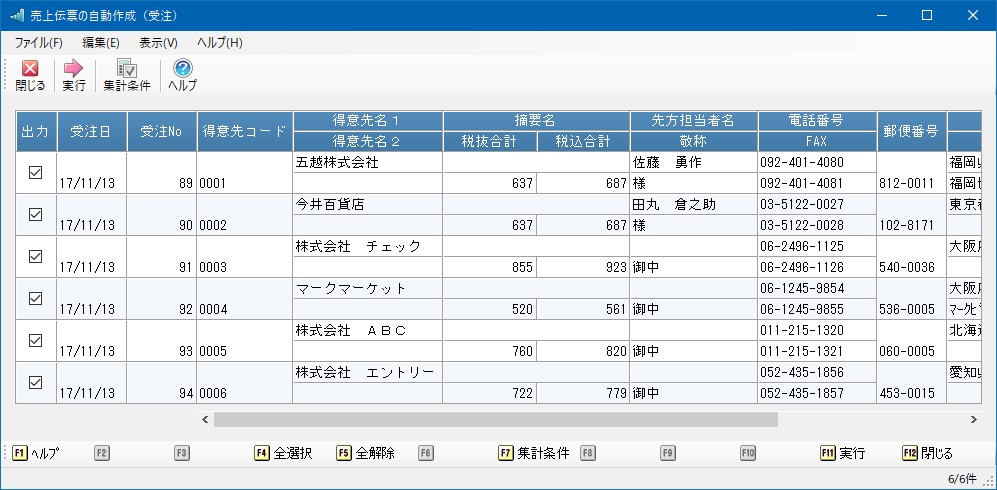
対象伝票を画面に表示した場合の操作方法は次のようになります。
【留意点】
伝票単位に表示しています。明細は表示しませんのでご留意ください。表示金額も伝票合計を表示しています。受注残数から再計算した金額ではありません。また、納期で抽出された明細だけの合計ではありません。
作成対象伝票の選択と解除
最初は全伝票が選択された状態で表示されます。
「出力」列(一番左の列)のチェックマークを操作して、作成対象にするかしないかを指示します。
全部選択と全部解除をF4・F5キーで行えます。
機能の説明
メニューバーの順番で機能を説明しています。「ヘルプ」の説明は省略します。
|
機能 |
機能の説明 |
|---|---|
|
<ファイル>メニュー |
|
|
実行 |
「納品書の同時発行」にチェックマークが付いていれば、「印刷指示画面を開きます。付いていなければ、伝票作成を実行します。 |
|
閉じる |
処理を終了します。 |
|
<編集>メニュー |
|
|
集計条件 |
条件指示画面を表示します。 |
|
<表示>メニュー |
|
|
メニュー |
本ソフトのメニューを開きます。 |
|
売上伝票確認 |
作成される売上伝票を、売上伝票登録画面のイメージで表示します。フォーカスのある行の伝票を表示します。 表示するだけで、編集や登録はできません。
|