仕入先別単価の登録
操作手順
1. 表示条件
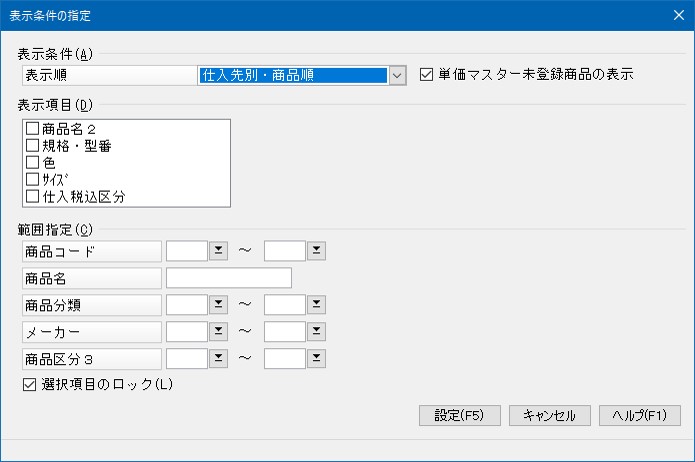
登録画面から、[表示条件]ボタンをクリックすれば「表示条件の指定」画面が表示されます。
仕入先別・商品順の場合
「表示順」から[仕入先別・商品順]を選択します。
条件入力後、[設定]ボタンをクリックすれば登録画面に戻ります。
|
項目 |
項目の説明 |
|---|---|
|
単価マスター未登録商品の表示 |
チェックマークあり: 単価マスター未登録商品(商品マスターだけ登録済み)も表示します。 新規登録する場合は、こちらにしてください。 単価マスター登録済み商品も表示されますので、訂正・削除も同時に行えます。 チェックマークなし: 単価マスター登録済み商品だけを表示します。 訂正・削除の場合は、こちらにしてください。 |
|
表示項目 |
「商品名2」「規格・型番」「色」「サイズ」「仕入税込区分」の表示要不要を指定します。 「商品名2」~「サイズ」は一覧画面の商品名の下2段を使ってこれらの項目を表示します。 「仕入税込区分」は商品名列の次に列を設けて表示します。 |
|
範囲指定 |
表示する商品を限定する場合、その条件を指定します。 「商品名」以外の条件は範囲指定ができます。 「商品名」は全角8(半角16)文字以内で指定します。
|
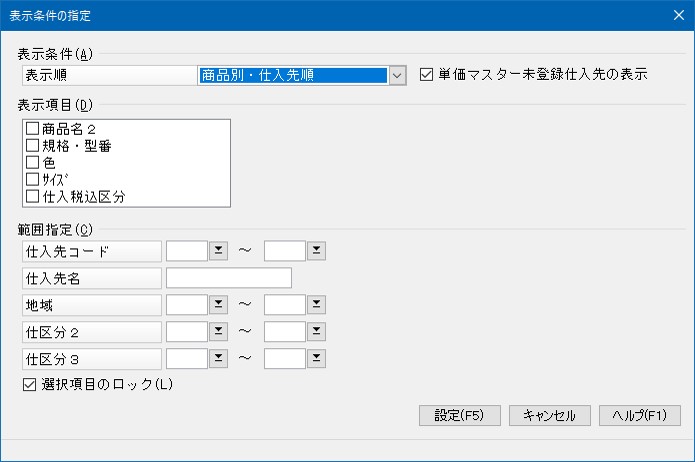
商品別・仕入先順の場合
「表示順」から[商品別・仕入先順]を選択します。
条件入力後、[設定]ボタンをクリックすれば登録画面に戻ります。
|
項目 |
項目の説明 |
|---|---|
|
単価マスター未登録仕入先の表示 |
チェックマークあり: 単価マスター未登録の仕入先も表示します。 新規登録する場合は、こちらにしてください。 単価マスター登録済みの仕入先も表示されますので、訂正・削除も同時に行えます。 チェックマークなし: 単価マスター登録済み仕入先だけを表示します。 訂正・削除の場合は、こちらにしてください。 |
|
表示項目 |
「商品名2」「規格・型番」「色」「サイズ」「仕入税込区分」の表示要不要を指定します。 「商品名2」~「サイズ」は画面上部の商品名の下2段を使ってこれらの項目を表示します。 「仕入税込区分」は画面上部の「仕入単価」の左に表示します。 |
|
範囲指定 |
表示する仕入先を限定する場合、その条件を指定します。 「仕入先名」以外の条件は範囲指定ができます。 「仕入先名」は全角8(半角16)文字で指定します。
|
2. 登録・変更・削除
登録・変更・削除の操作方法は以下の通りです。
登録済みのマスターは、コード欄の右に“*”を表示します。
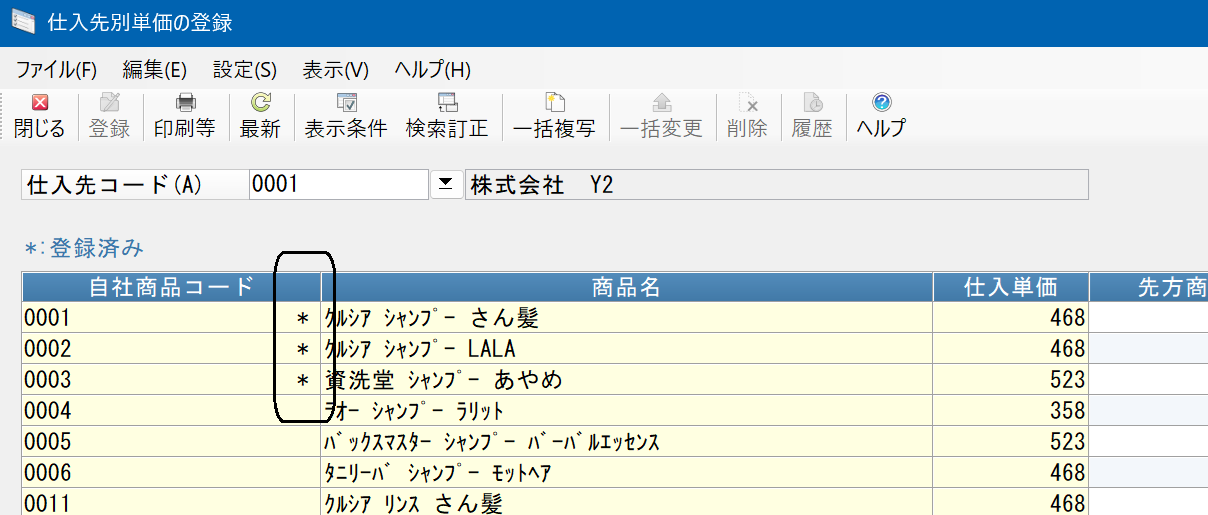
(1) 仕入先コードと自社商品コードの入力
○仕入先別・商品順の場合
最初に仕入先コードを入力します。「表示条件」で指定した商品がコード順に表示されます。
○商品別・仕入先順の場合
最初に自社商品コードを入力します。「表示条件」で指定した仕入先がコード順に表示されます。
(2) 各項目の入力
「先方商品コード」と「単価」を入力・訂正していきます。
いずれかの項目を入力すれば登録されます。
単価マスターへは以下の操作をした時に登録されます。
-
各項目を入力していき、次の行に移ったとき(入力行がフォーカスを失ったとき)。
-
[登録]ボタンをクリックしたとき。
(3) 削除
削除したい行にフォーカスを移動して、[削除]ボタンをクリックします。
確認画面が表示されたら[はい]を選択します。
-
※ 単価マスターに未登録の行にフォーカスがあるときは、ボタンはクリックできません。
3. 一括複写
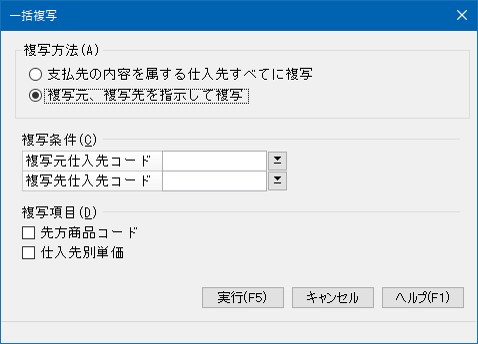
登録画面から、[一括複写]ボタンをクリックすれば「一括複写」画面が表示されます。
複写する方法は2通りありますので分けて説明します。
3-1. 複写方法の選択
支払先の内容を属する仕入先すべてに複写
本支店関係のある仕入先については、支払先に設定した内容を、その支払先に属するすべての仕入先に複写することができます。
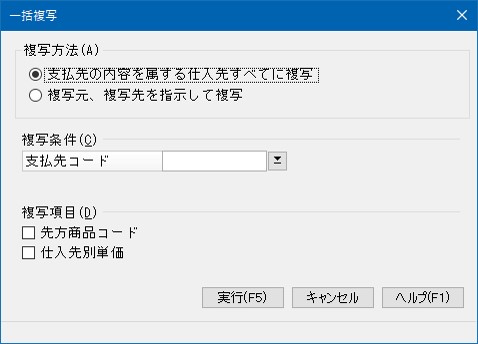
手順
(1) 「複写方法」で[支払先の内容を属する仕入先すべてに複写]を選択します。
(2) [支払先コード]を入力します。
(3) 「複写項目」で複写する項目にチェックマークを付けます。
(4) [実行]ボタンをクリックします。
複写処理が開始されます。
終了すると“処理が終了しました”と表示されます。
他の支払先も複写するなら、(2)~(4)を繰り返します。
複写元、複写先を指示して複写
ある仕入先に設定した内容を、他の仕入先に複写します。
“支払先”と“仕入先”という条件に関係なく、複写元と複写先に指示した仕入先間で複写を行います。
手順
(1) 「複写方法」で[複写元、複写先を指示して複写]を選択します。
(2) 「複写元仕入先コード」と「複写先仕入先コード」を入力します。
(3) 「複写項目」で複写する項目にチェックマークを付けます。
(4) [実行]ボタンをクリックします。
複写処理が開始されます。
終了すると“処理が終了しました”と表示されます。
他の仕入先も複写するなら、(2)~(4)を繰り返します。
3-2. 複写項目について
複写する項目として、「先方商品コード」と「仕入先別単価」があります。
複写先に既にマスターが存在するとき、両方を複写する場合と片方のみ複写する場合で、既存のマスターの扱いが異なります。
両方を複写する場合
複写先のマスターを一旦削除し、複写元のマスターから複写します。
したがって、複写元とまったく同一のマスター内容になります。
片方を複写する場合
複写先に無いマスターは追加され、有るマスターは複写する項目のみ更新されます。
複写先に有り、複写元に無いマスターはそのまま残ります。
4. 一括変更
「表示順」が[商品別・仕入先順]のときに使える機能です。
フォーカスのある行の単価/先方商品コードを、表示されている仕入先すべてに複写します。
(1) 複写元となる行の単価/先方商品コードにフォーカスを置きます。フォーカスを置いたあとで単価を修正しても構いません。
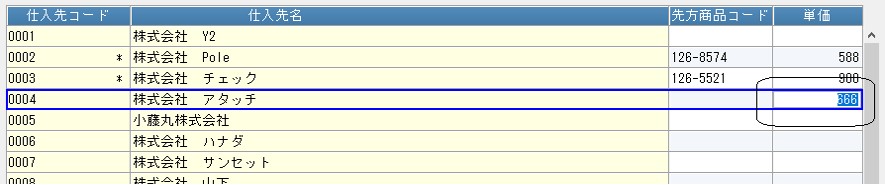
(2) [一括変更]ボタンをクリックします。
“すべての行の「xxx」を「yyy」に変更します。よろしいですか?”と確認画面が表示されますので[はい]を選択します。
-
※ xxx:項目名、yyy:書き換える値
この時点で単価マスターが更新されます。
(3) “処理が終了しました。”と表示されますので、[OK]ボタンをクリックします。
(4) 登録画面の単価がすべて書き換わって表示されます。
5. 検索と一括削除
登録済みの単価マスターだけを一覧表示し、選択したマスターを登録画面に表示します。
また、選択したマスターの削除と全単価マスターの削除を行うことができます。
登録画面から、[検索訂正]ボタンをクリックします。
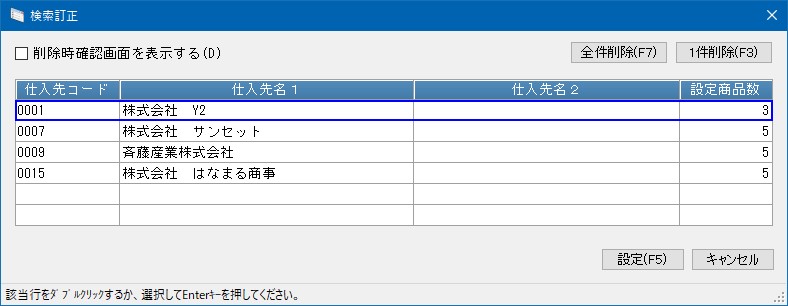
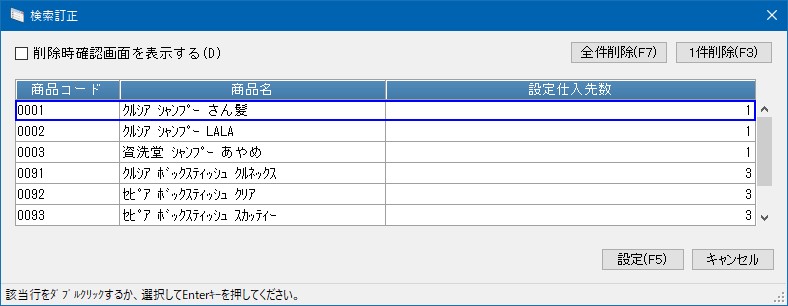
単価マスターの一覧が表示されます。設定している表示順により表示内容が異なります。
○仕入先別・商品順
仕入先名称と、その仕入先に対して単価設定した商品数が表示されます。
○商品別・仕入先順
商品名称と、その商品に対して単価設定した仕入先数が表示されます。
登録画面へ表示
登録・変更したいマスターの行をダブルクリックするか、行を選択して[設定]ボタンをクリックすれば、登録画面に移ることができます。この後の操作は前述の「2.登録・変更・削除」と同様です。
単価マスターに未登録の商品(または仕入先)も、「表示条件」の設定によっては表示されます。
1件削除
選択したマスターを1件削除する方法です。
削除したいマスターの行を選択して[1件削除]ボタンをクリックします。
「削除時確認画面を表示する」にチェックマークが付いていれば、“選択された仕入先に設定した商品別単価をすべて削除します。よろしいですか?”と確認画面が表示されます。
[はい]を選択すれば削除されます。
全件削除
仕入先別単価マスターをすべて削除します。
仕入先別の単価運用をやめる場合に利用します。
[全件削除]ボタンをクリックします。「1件削除」と異なり削除時の確認画面は必ず表示されます。
“仕入先別単価マスターをすべて削除します。よろしいですか?”
[はい]を選択すれば削除されます。
6. 登録台帳
登録した単価マスターの台帳を印刷します。
[仕入先別・商品順]と[商品別・仕入先順]の2種類あります。
登録画面から[印刷等]ボタンをクリックします。
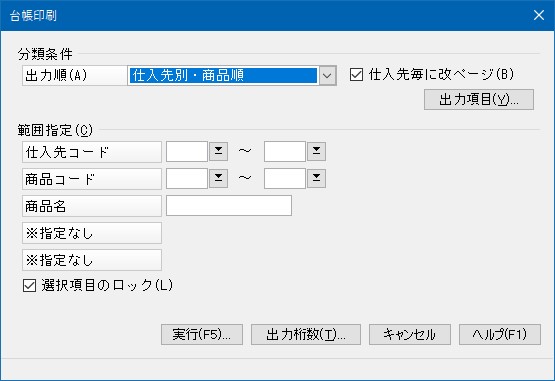
条件指示画面(仕入先別・商品順)
|
項目 |
項目の説明 |
|---|---|
|
出力順 |
「仕入先別・商品順」または[商品別・仕入先順]を選択します。 |
|
仕入先毎に改ページ(商品毎に改ページ) |
チェックマークを付けると仕入先(商品)ごとに改ページします。 |
|
範囲指定 |
印刷する範囲を指定します。 |
|
出力項目ボタン |
「出力項目の選択」画面を開いて、出力する項目が指示できます。 |
|
出力桁数ボタン |
「出力桁数の設定」画面を開いて、「仕入先名」「商品名」「商品名2」「規格・型番」の出力桁数と出力幅が指示できます。 |
-
※ [出力項目]ボタン、[出力桁数]ボタンの操作・説明は、「共通操作(全般)」-「管理資料の操作」を合わせてご覧ください。