単位別数量別期間単価の登録
操作手順
1. 入力項目の設定
入力する単価と、商品コード欄の右に表示する商品情報を指定します。
登録画面から、[入力項目]をクリックすれば「入力項目の設定」画面が表示されます。
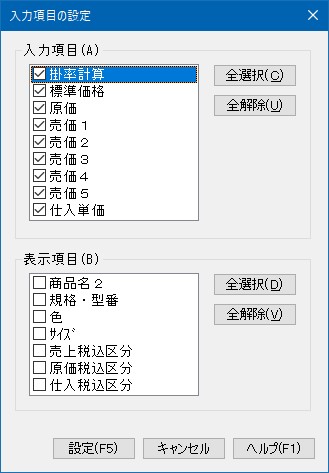
○入力項目
数種類ある単価項目の中で、入力が必要な単価だけを登録画面に表示することができます。
入力する項目にはチェックマークを付けます。入力しない項目はチェックマークを外します。
[全選択][全解除]をクリックすると、すべてのチェックマークを付けたり、外したりすることができます。
○表示項目
「商品名2」「規格・型番」「色」「サイズ」「売上税込区分」「原価税込区分」「仕入税込区分」の表示要不要を指定します。「商品名2」~「サイズ」は画面上部の商品名の下2段を使ってこれらの項目を表示します。「税込区分」3種は画面上部の「標準価格」の左に表示します。
2. 期間部分の登録・変更・削除
ここでは、期間部分(期間単価コード・期間単価名・単価有効期間)の登録・変更・削除操作を説明します。単価設定の操作方法は次項で説明します。
-
※ 「得意先別期間単価の登録」とは異なり、期間部分だけでの登録操作はできませんのでご注意ください。
新規登録
処理を起動した直後は新規登録モードになっています。
いろいろな操作をしてから新規登録モードに移るときは[新規]ボタンをクリックします。
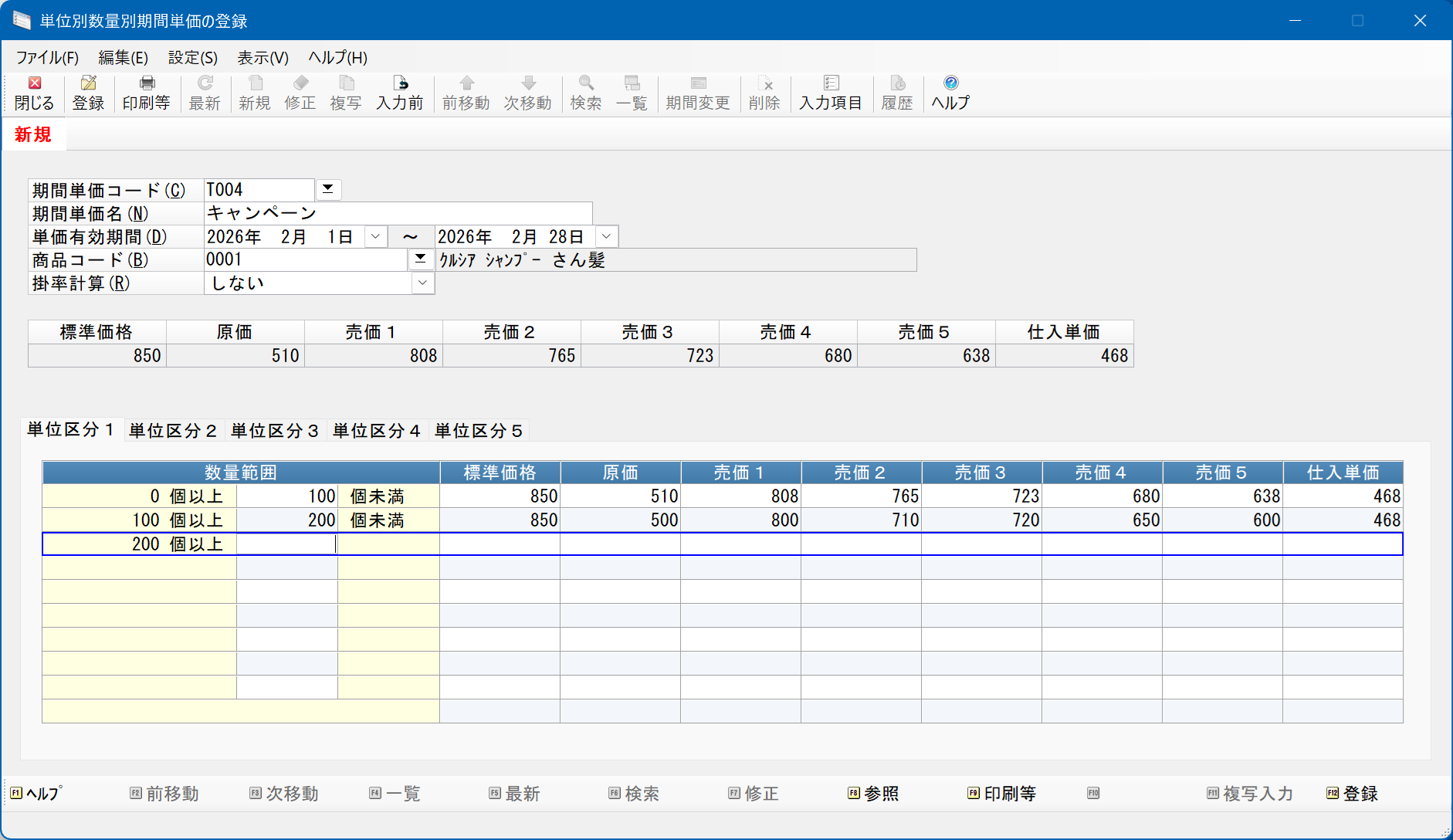
(1) 「期間単価コード」を入力します。
半角英数カナ10桁以内で入力します。一度登録した「期間単価コード」を変更することはできません。
(2) 「期間単価名」を入力します。
全角20(半角40)文字以内で入力します。
-
※ 期間単価コードと名称は、マスター登録の便宜をはかるために設けています。他の処理で操作・参照することはありません。
(3) 「単価有効期間」を入力します。
単価を適用する期間を入力します。期間の制限はありません。
以上で期間部分の入力は終了ですが、登録するには商品単価情報の入力も必要です。
(4) 商品コードを入力し、数量範囲や単価項目を入力します。
(5) [登録]ボタンをクリックして、期間部分と商品1件の単価情報を登録します。
変更
[期間変更]ボタンをクリックすることで「期間単価名」と「単価有効期間」を変更することができます。「期間単価コード」は変更することができません。
(1) 「期間単価コード」に期間単価コードを入力するか、[参照]ボタンをクリックして開いた参照画面で期間単価コードを選択します。登録済みの期間が呼び出されます。
(2) [期間変更]ボタンをクリックします。
次の画面が開きますので、それぞれを変更して[登録]ボタンをクリックします。
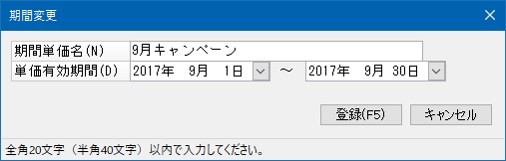
単価有効期間を変更したとき、他の数量別期間単価マスターで同じ商品が登録されていて有効期間が重なってしまうと、エラーメッセージを表示し変更できないようにしています。
削除
(1) 「期間単価コード」に期間単価コードを入力するか、[参照]ボタンをクリックして開いた参照画面で期間単価コードを選択します。登録済みの期間が呼び出されます。
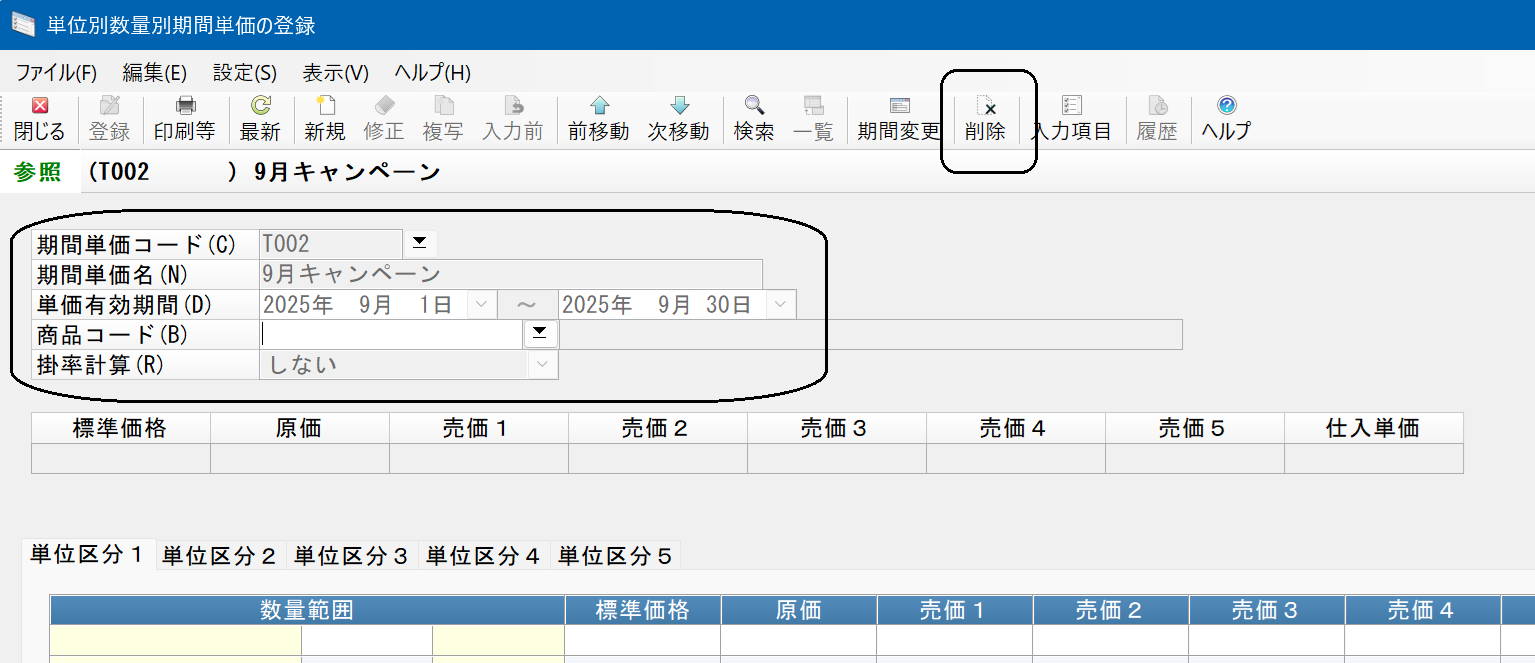
(2) [削除]ボタンをクリックします。次の画面が開きますので[はい]を選択すれば削除されます。
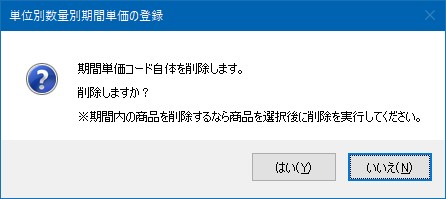
期間部分が削除されますので、登録されている数量別期間単価もすべて削除されます。
3. 単価部分の登録・変更・削除
ここでは、単価部分(商品・掛率計算・数量範囲・単価項目)の登録・変更・削除操作を説明します。
登録・変更
前項の「2. 期間部分の登録・変更・削除」をご覧になり、期間部分の登録をしておきます。
(1) 「期間単価コード」に期間単価コードを入力するか、[参照]ボタンをクリックして開いた参照画面で期間単価コードを選択します。登録済みの期間が呼び出されます。
(2) フォーカスが「商品コード」欄に移ります。
新規登録または訂正したい商品コードを入力するか、[参照]ボタンをクリックして開いた参照画面で商品を選択します。
-
※ 登録済みの商品を確認または選択する方法が用意されています。後述の「4. 商品の検索」をご覧ください。
-
※ [前移動][次移動]ボタンで表示商品を切り替えることができます。検索中は検索対象となった商品間で移動します。
(4) 「数量範囲」と「単価項目」を入力・訂正します。
入力方法は「単位別数量別単価の登録」と同様ですのでそちらのページをご覧ください。
(5) 入力・訂正が終わったら[登録]ボタンをクリックします。
(6) 登録・更新が終わったら「商品コード」欄に戻りますので、別の商品の操作を行います。
(7) 別の期間の単価を登録したいときは[新規]ボタンをクリックします。
新規登録モードに移りますので、上記(1)の操作から始めます。
複写入力
登録済みの商品を基にして、別の商品の数量別単価を登録できます。
(1) 基になる商品のマスターを登録画面に表示させます。
(2) [複写]ボタンをクリックします。
-
※ 参照モードの状態でクリックできます。修正モードに入るとクリックできません。
(3) 「商品コード」が空白になります。
(4) 新しい商品コードを入力し、変更する項目だけを修正入力していきます。
-
※ 登録済みの商品を入力すると“登録済みのコードと重複しています。”というメッセージが入力欄の下に表示されます。内容を訂正しても登録できませんので、未使用の商品コードを入力するか、[入力前]ボタンをクリックして複写入力を中止します。
(5) 入力完了後、[登録]ボタンをクリックすれば登録が始まります。
-
※ [入力前]ボタンをクリックすることで複写を中止することができます。
【留意点】
○複写元の単位区分を複写先の同じ単位区分に複写します。また、複写先の設定されていない単位区分には複写しません。
削除
上記「登録・変更」の手順(1)と(2)を行い、当該マスターを表示します。
(3) [削除]ボタンをクリックします。次の画面が表示されますので[はい]を選択します。
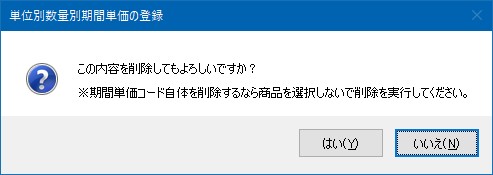
(4) 削除が終わったら「商品コード」欄に戻りますので、別の商品を削除するなら操作を繰り返します。
4. 商品の検索
一つの期間単価に登録されている商品を検索することができます。
参照モードのときに「商品コード」欄で[検索]ボタンをクリックすると、「検索条件」画面が開きます。条件入力の仕様は、伝票入力や他のマスター登録の「検索」と同様です。
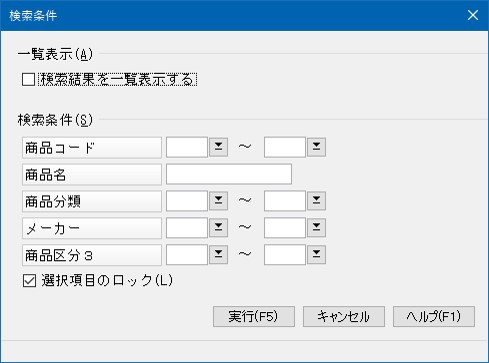
「検索結果を一覧表示する」にチェックマークを付けると、該当したマスターを一覧表示することができます。
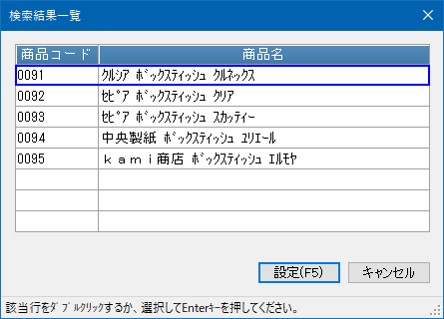
行を選択して[設定]ボタンをクリックすれば、そのマスターの内容を登録画面に表示します。
5. 登録台帳
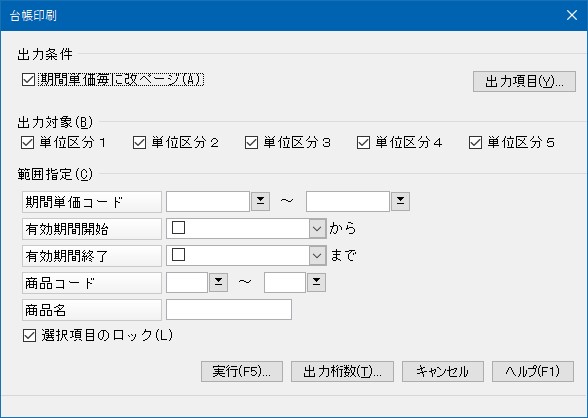
登録した数量別期間単価マスターの台帳を印刷します。
登録画面から[印刷等]ボタンをクリックします。
|
項目 |
項目の説明 |
|---|---|
|
期間単価毎に改ページ |
チェックマークを付ければ期間単価コードごとに改ページします。 |
|
出力対象 |
出力する単位区分を指定します。 「数量範囲」一つで1行使って出力します。したがって、一つの単位区分で複数行が出力されます。 |
|
範囲指定 |
印刷する範囲を指定します。 |
|
出力項目ボタン |
「出力項目の選択」画面を開いて、出力する項目が指示できます。 |
|
出力桁数ボタン |
「出力桁数の設定」画面を開いて、「商品名」「商品名2」「規格・型番」の出力桁数が指示できます。 |
-
※ [出力項目]ボタン、[出力桁数]ボタンの操作・説明は、「共通操作(全般)」-「管理資料の操作」を合わせてご覧ください。
「出力桁数の設定」画面において、当処理では[商品名]の出力幅を固定とし、指示できないようにしています。