単位別単価の登録
操作手順
1. 入力項目の設定
入力する単価と、商品コード欄の右に表示する商品情報を指定します。
登録画面から、[入力項目]をクリックすれば「入力項目の設定」画面が表示されます。
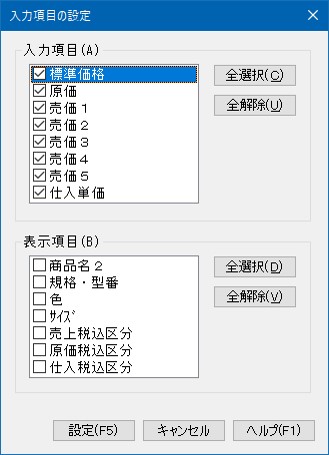
○入力項目
数種類ある単価項目の中で、入力が必要な単価だけを登録画面に表示することができます。
入力する項目にはチェックマークを付けます。入力しない項目はチェックマークを外します。
[全選択][全解除]をクリックすると、すべてのチェックマークを付けたり、外したりすることができます。
○表示項目
「商品名2」「規格・型番」「色」「サイズ」「売上税込区分」「原価税込区分」「仕入税込区分」の表示要不要を指定します。「商品名2」~「サイズ」は画面上部の商品名の下2段を使ってこれらの項目を表示します。「税込区分」3種は画面上部の「商品コード」欄の下に表示します。
2. 新規登録
2-1. 新規入力
処理を起動した直後は新規登録モードになっています。
いろいろな操作をしてから新規登録モードに移るときは[新規]ボタンをクリックします。
(1) 「商品コード」を入力するか、[参照]ボタンをクリックして開いた参照画面で商品コードを選択します。
-
※ 通常は参照モードになりますが、「商品の登録」処理で単価項目を一つも入力していないときだけ新規モードになります。
(2) 「単位区分1~5」の単価項目を入力します。
-
※ 「商品の登録」処理で「入数」を登録した「単位区分」欄だけが入力できます。入力できない「単位区分」は入力欄が網掛けされます。
2-2. 複写入力
登録済みの商品を基にして、別の商品の単位別単価を登録できます。
(1) 基になる商品のマスターを登録画面に表示させます。
-
※ 表示方法は後述の「3. 変更・削除」をご覧ください。
(2) [複写]ボタンをクリックします。
-
※ 参照モードの状態でクリックできます。修正モードに入るとクリックできません。
(3) 「商品コード」が空白になり新規入力モードに移行します。
(4) 新しい商品コードを入力し、変更する項目だけを修正入力していきます。
(5) 入力完了後、[登録]ボタンをクリックすれば登録が始まります。
-
※ [入力前]ボタンをクリックすることで複写を中止することができます。
【留意点】
○「商品の登録」処理で単価項目を登録した商品にはこの機能は使えません。商品コードを入力したときにエラーメッセージを表示します。
○複写元の単位区分を複写先の同じ単位区分に複写します。また、複写先の設定されていない単位区分には複写しません。
3. 変更・削除
(1) 登録済みのマスターを以下の方法で画面に表示します。
-
当該商品コードを直接入力するか、[参照]ボタンをクリックして開いた参照画面で商品を選択します。
-
[前移動]と[次移動]ボタンで登録済み商品を昇順または降順で表示する。
-
[検索]ボタンで検索画面を表示し指示した条件で抽出された商品を表示する。
(2) 当該商品のマスター内容が表示されたら、変更・削除を行います。
○変更の場合
変更したい箇所にフォーカスを移動しながら訂正していきます。
訂正が終了したら[登録]ボタンをクリックして登録します。
○削除の場合
[削除]ボタンをクリックします。“この内容を削除してもよろしいですか?”とメッセージが表示されますので[はい]を選択すれば削除されます。
(3) 検索をして複数のマスターが対象となっている場合、変更登録・削除が終了したあとは、次に対象となるマスターを表示しますので、連続して操作ができます。
4. 検索
登録済みの単位別単価マスターを検索することができます。
新規入力モードのときに[検索]ボタンをクリックすると、「検索条件」画面が開きます。
条件入力の仕様は、伝票入力や他のマスター登録の「検索」と同様です。
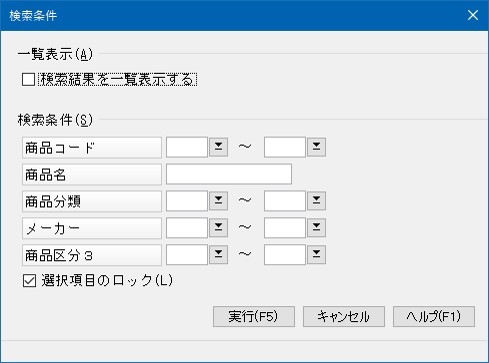
「検索結果を一覧表示する」にチェックマークを付けると、該当したマスターを一覧表示することができます。
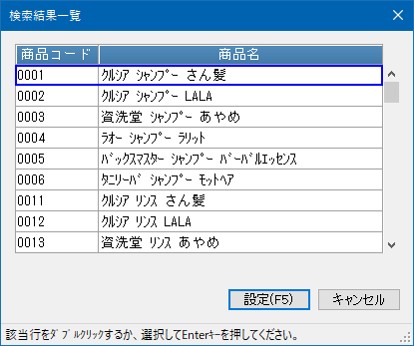
行を選択して[設定]ボタンをクリックすれば、そのマスターの内容を登録画面に表示します。
5. 登録台帳
登録した単位別単価マスターの台帳を印刷します。
登録画面から[印刷等]ボタンをクリックします。
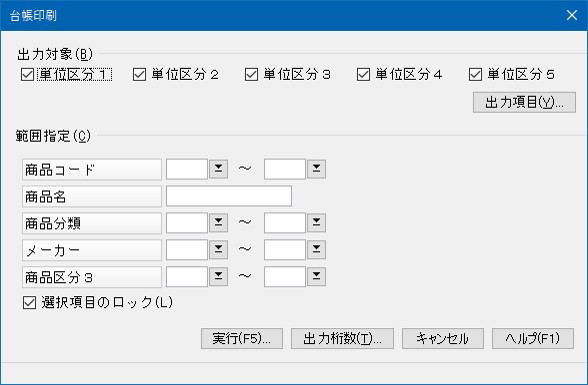
|
項目 |
項目の説明 |
|---|---|
|
出力対象 |
出力する単位区分を指定します。一つの単位区分で1行使って出力します。 |
|
範囲指定 |
印刷する範囲を指定します。 |
|
出力項目ボタン |
「出力項目の選択」画面を開いて、出力する項目が指示できます。 |
|
出力桁数ボタン |
「出力桁数の設定」画面を開いて、「商品名」「商品名2」「規格・型番」の出力桁数が指示できます。 |
-
※ [出力項目]ボタン、[出力桁数]ボタンの操作・説明は、「共通操作(全般)」-「管理資料の操作」を合わせてご覧ください。
「出力桁数の設定」画面において、当処理では[商品名]の出力幅を固定とし、指示できないようにしています。