在庫の登録
操作手順
1. 入力項目の設定
新規に登録する場合は貴社にて必要な項目が、変更する場合は変更する項目が、それぞれ指定できます。
入力作業の効率を高めるだけの機能ですので、在庫マスターの登録には何ら影響有りません。
導入時には、一度設定条件を確認し、貴社の運用に合わせ設定し直してください。
登録画面から[入力項目]ボタンをクリックすれば、「入力項目の設定」画面が表示されます。
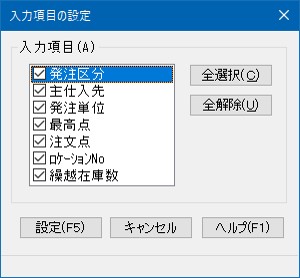
入力する項目にはチェックマークを付けます。
入力しない項目はチェックマークを外します。
[全選択][全解除]をクリックすると、すべてのチェックマークを付けたり、外したりすることができます。
2. 表示条件
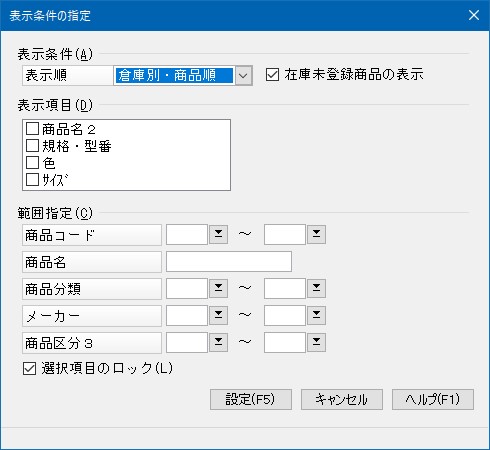
登録画面から、[表示条件]ボタンをクリックすれば「表示条件の指定」画面が表示されます。
倉庫別・商品順の場合
「表示順」から[倉庫別・商品順]を選択します。
条件入力後、[設定]ボタンをクリックすれば登録画面に戻ります。
|
項目 |
項目の説明 |
|---|---|
|
在庫未登録商品の表示 |
チェックマークあり: 在庫マスター未登録商品(商品マスターだけ登録済み)も表示します。 新規登録する場合は、こちらにしてください。 在庫マスター登録済み商品も表示されますので、訂正・削除も同時に行えます。 チェックマークなし: 在庫マスター登録済み商品だけを表示します。 訂正・削除の場合は、こちらにしてください。 |
|
表示項目 |
「商品名2」「規格・型番」「色」「サイズ」の表示要不要を指定します。 一覧画面の商品名の下2段を使ってこれらの項目を表示します。 |
|
範囲指定 |
「商品名」以外の条件は範囲指定ができます。 「商品名」は全角8(半角16)文字以内で指定します。
|
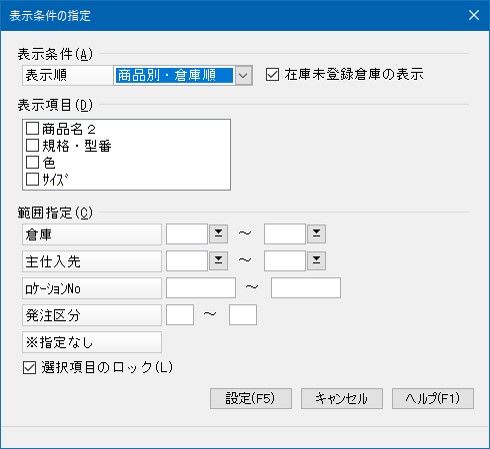
商品別・倉庫順の場合
「表示順」から[商品別・倉庫順]を選択します。
「倉庫別在庫管理」を[しない]場合は、選択できません。[倉庫別・商品順]しか表示されません。
条件入力後、[設定]ボタンをクリックすれば登録画面に戻ります。
|
項目 |
項目の説明 |
|---|---|
|
在庫未登録倉庫の表示 |
チェックマークあり: 在庫マスター未登録の倉庫も表示します。 新規登録する場合は、こちらにしてください。 在庫マスター登録済みの倉庫も表示されますので、訂正・削除も同時に行えます。 チェックマークなし: 在庫マスター登録済み倉庫だけを表示します。 訂正・削除の場合は、こちらにしてください。 |
|
表示項目 |
「商品名2」「規格・型番」「色」「サイズ」の表示要不要を指定します。 画面上部の商品名の下2段を使ってこれらの項目を表示します。 |
|
範囲指定 |
在庫マスターにある項目を範囲指定します。
|
3. 登録・変更・削除
登録・変更・削除の操作方法は以下の通りです。
コード欄の右に“*”表示があるものは、“在庫マスターに登録済み”を意味しています。
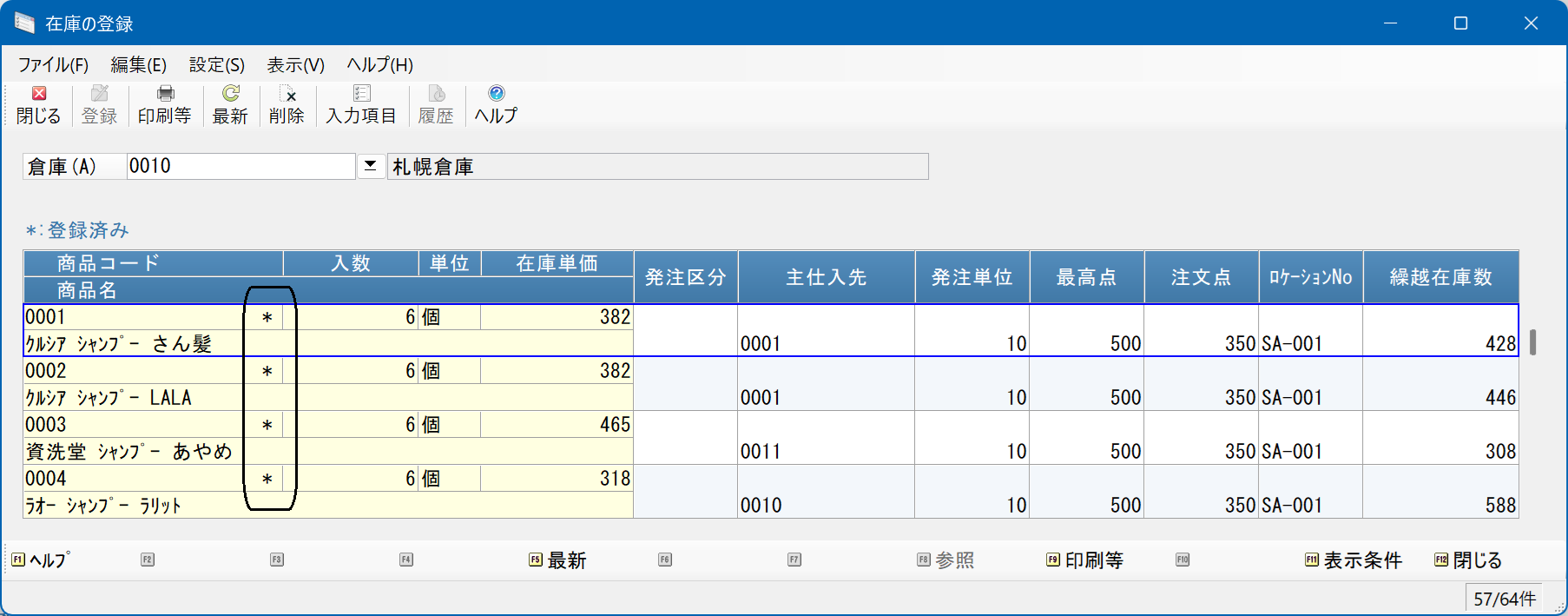
(1) 倉庫と商品コードの入力
倉庫別・商品順の場合:
「倉庫別在庫管理」を[する]場合は、最初に倉庫コードを入力します。「表示条件」で指定した商品がコード順に表示されます。
「倉庫別在庫管理」を[しない]場合は、倉庫コードは入力できません。共通倉庫の商品が表示されます。
商品別・倉庫順の場合:
最初に商品コードを入力します。「表示条件」で指定した倉庫がコード順に表示されます。
(2) 各項目の入力
「発注区分」~「繰越在庫数」を入力・訂正していきます。
いずれかの項目を入力すれば登録されます。
在庫マスターへは以下の操作をした時に登録されます。
-
各項目を入力していき、次の行に移ったとき(入力行がフォーカスを失ったとき)。
-
[登録]ボタンをクリックしたとき。
(3) 削除
削除したい行にフォーカスを移動して、[削除]ボタンをクリックします。
確認画面が表示されたら[はい]を選択します。
-
※ 在庫マスターに未登録の行にフォーカスがあるときは、ボタンはクリックできません。
4. 在庫台帳
在庫台帳には、在庫マスターに登録されている商品だけが載ります。
倉庫別に在庫マスターが登録されている場合は、倉庫別に作成します。
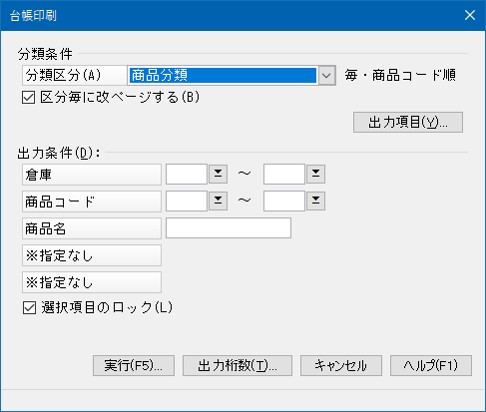
作成不要の倉庫があれば、「出力条件」にて除外してください。
登録画面から[印刷等]ボタンをクリックします。
|
項目 |
項目の説明 |
|---|---|
|
分類区分 区分毎に改ページする |
商品区分別の分類と改ページについて指定します。 ○分類区分 商品区分で分類する場合にその区分を指定します。分類しない場合[※指定なし]を選択します。 ○区分毎に改ページする チェックマークあり:商品区分が替わるごとに改ページします。 チェックマークなし:商品区分をページ内で分類します。
|
|
出力条件 |
印刷対象商品を指定します。 何も指定しなければ全商品が対象となります。 |
|
出力項目ボタン |
「出力項目の選択」画面を開いて、出力する項目が指示できます。 |
|
出力桁数ボタン |
「出力桁数の設定」画面を開いて、「商品名」「商品名2」「規格・型番」の出力桁数と出力幅が指示できます。 |
-
※ [出力項目]ボタン、[出力桁数]ボタンの操作・説明は、「共通操作(全般)」-「管理資料の操作」を合わせてご覧ください。