部品展開の登録
操作手順
1. 表示条件
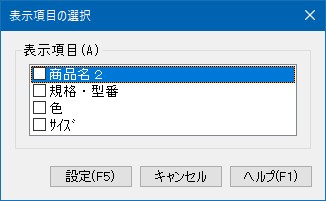
「商品名2」「規格・型番」「色」「サイズ」を入力画面に参考表示することができます。
「個別表示画面」の「編集」メニューから[表示条件]をクリックします。
「表示項目の選択」画面が表示されますので、表示する項目にチェックマークを付けます。
2. 新規登録
2-1. 新規入力
(1) 「一覧表示画面」で[新規]ボタンをクリックします。
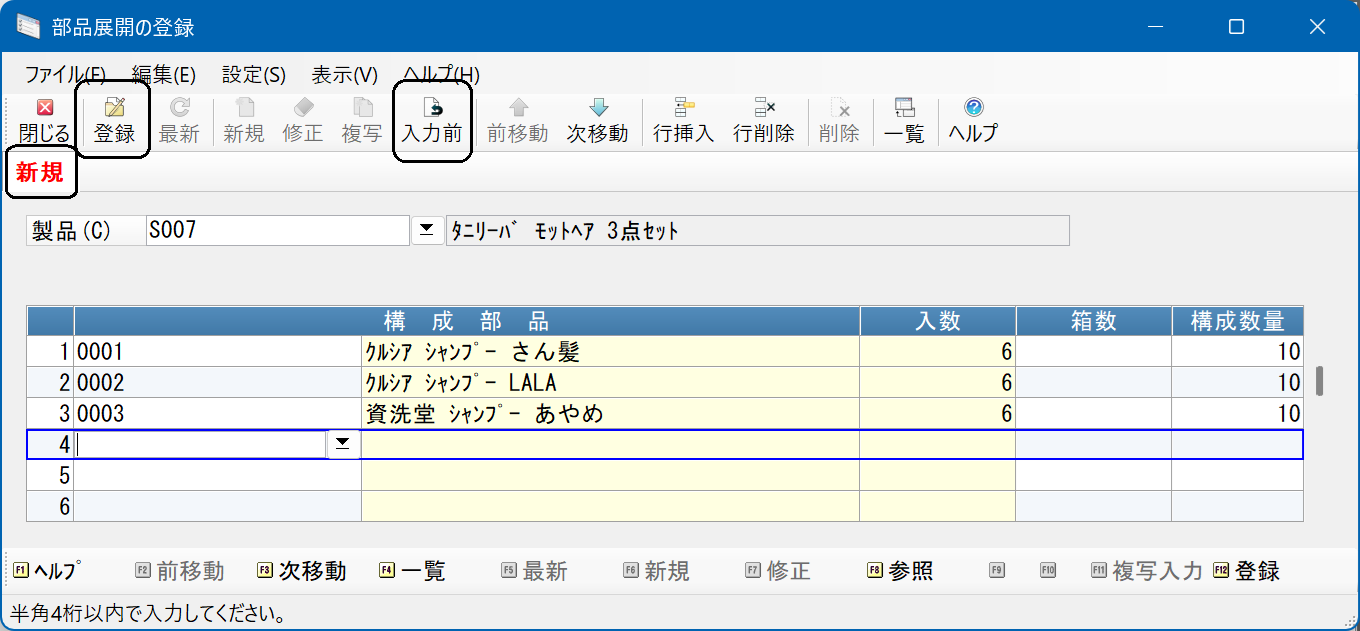
(2) 「個別表示画面」が新規入力モードで開きますので「製品コード」から順に入力していきます。
(3) 入力完了後、[登録]ボタンをクリックすれば登録が始まります。
-
※ [入力前]ボタンをクリックすることで入力前の状態に戻ることができます。
2-2. 複写入力
登録済みの類似製品を基にして、別の製品を登録できます。
(1) 「一覧表示画面」で基になる製品を選択し、「個別表示画面」に表示させます。
参照モードでその製品が表示されます。
(2) [複写]ボタンをクリックします。
「設定」メニューで「複写確認」を[する]にしていますと、“複写して新規入力を行いますか?”と確認メッセージが表示されます。[はい]ボタンをクリックすれば複写操作を続けることができます。
(3) 「製品コード」を空白にして新規入力モードに移行します。
(4) 新しい製品コードを入力し、変更する項目だけを修正入力していきます。
(5) 入力完了後、[登録]ボタンをクリックすれば登録が始まります。
-
※ [入力前]ボタンをクリックすることで入力前の状態に戻ることができます。
3. 検索
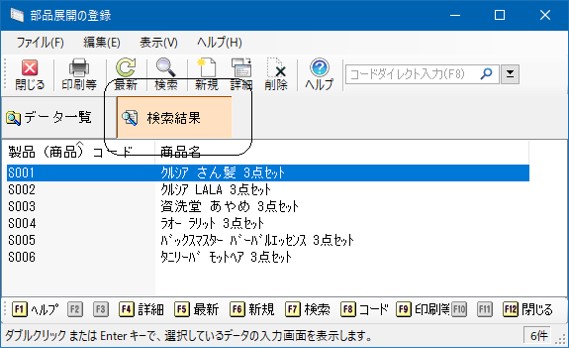
「ビュー」で表示された「データ一覧」とは別に、抽出条件を指定して該当する製品だけを「検索結果」に表示することができます。
(1) 「一覧表示画面」で[検索]ボタンをクリックします。
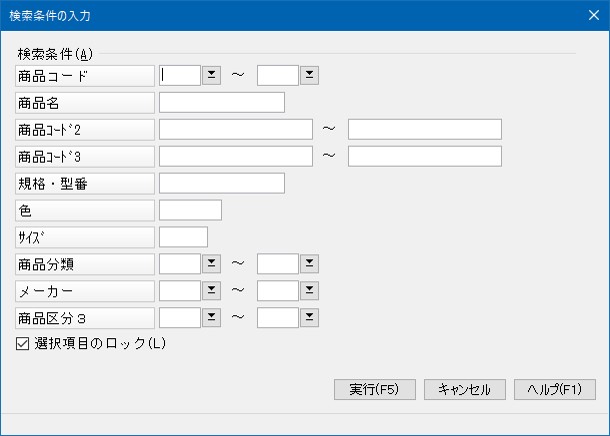
(2) 「検索条件の入力」画面が開きます。
○検索条件
最初にリストの中から条件項目を選択します。10個まで条件項目にすることができます。
条件項目を選択したら、その右の入力欄で検索内容を入力します。
「商品名」「規格・型番」「色」「サイズ」は入力した文字を“どこかに含む”ものが対象になります。
○選択項目のロック
条件項目を毎回変更することがなければ、ここにチェックマークを付けておきます。
フォーカスが条件項目に移動しなくなり、入力欄だけを移動することになります。
(3) 条件入力後、[実行]ボタンをクリックすれば検索が始まり結果を「一覧表示画面」に表示します。
4. 修正・削除
4-1. 修正
(1) 「一覧表示画面」で修正対象の製品を選択して[詳細]ボタンをクリックします。
[Enter]キーの押下、またはダブルクリックでも操作できます。
(2) 「個別表示画面」が参照モードで開きます。
(3) [修正]ボタンをクリックするか、変更したい項目を直接クリックします。
(4) 画面が修正モードになりますので、変更する項目だけを修正入力していきます。
(5) 入力完了後、[登録]ボタンをクリックすれば登録が始まります。
-
※ [入力前]ボタンをクリックすることで入力前の状態に戻ることができます。
4-2. 削除
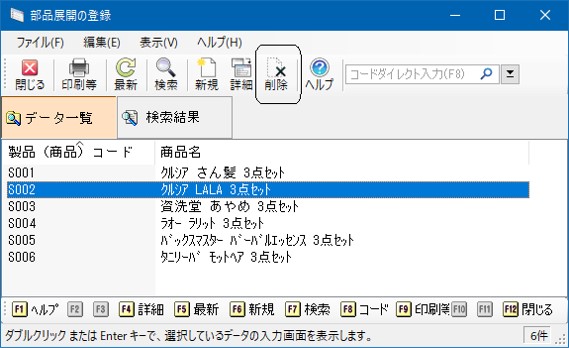
(1) 「一覧表示画面」で削除対象の製品を選択して[削除]ボタンをクリックします。
(2) 削除確認画面が表示されますので[はい]を選択して、削除を行います。
-
※ [Shift][Ctrl]キーを使用して複数マスター選択して削除を行うこともできます。
-
※ 「個別表示画面」からでも削除できますが、ここでは説明を省略します。
5. 登録台帳
部品展開台帳を印刷できます。
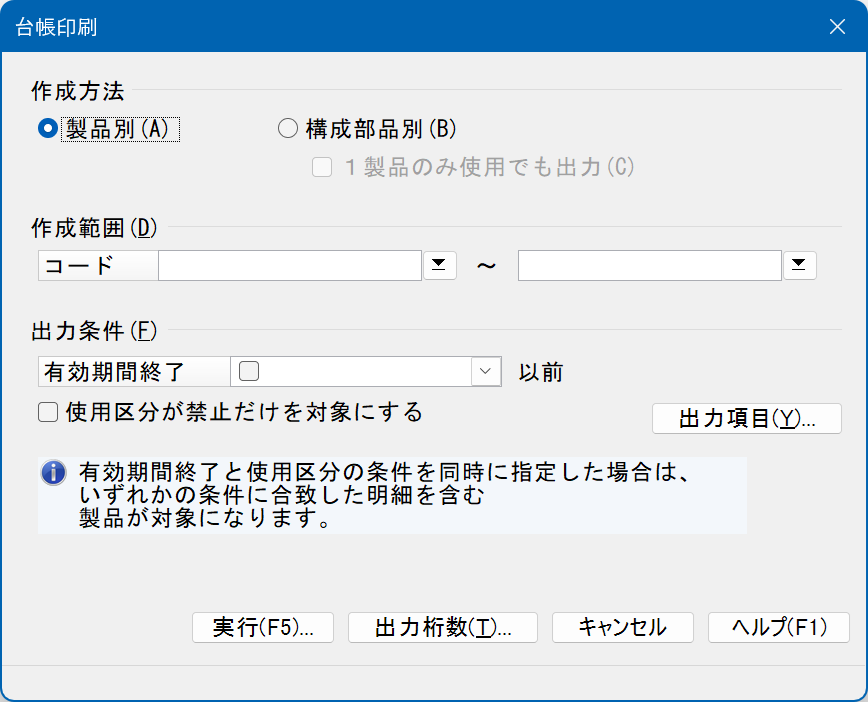
「一覧表示画面」から[印刷等]ボタンをクリックすると次の画面が開きます。
|
項目 |
項目の説明 |
|---|---|
|
作成方法 |
[製品別]: 製品別に構成部品を明細表示します。 [構成部品別]: 構成部品別にその部品を含む製品を明細表示します。 |
|
1製品のみ使用でも出力 |
[構成部品別]の場合に指定できます。チェックマークを付けると、1つの製品でしか使用していない部品も台帳に出力されます。チェックマークを付けないとその部品は出力されません。 |
|
作成範囲 |
作成方法によって製品コードか、商品コードを入力します。 |
|
出力条件 |
[製品別]の場合に指定できます。 出力条件で、有効期限切れ商品と使用禁止商品を構成部品に持つマスターだけを印刷できます。 「有効期間終了」を指定した場合、商品の「有効期間終了日」が指定日以前(指定日を含む)であれば対象になります。「使用区分が禁止だけを対象にする」にチェックマークを付ければ、構成部品の中に使用禁止商品があるマスターが対象になります。両方の条件を指定した場合、どちらかの条件に該当すれば対象になります。該当商品だけを印刷するのではなく全構成部品を印刷します。 有効期限切れ商品、または使用禁止商品には「×」マークを印刷します。有効期限の判定は、「有効期間終了」が指定されていればその日付で、指定されていなければマシン日付(マシン日付は含まない)で行います。 出力項目の「有効期間」も[製品別]の場合に指定できます。 |
|
出力項目ボタン |
「出力項目の選択」画面を開いて、出力する項目が指示できます。 |
|
出力桁数ボタン |
「出力桁数の設定」画面を開いて、「商品名」「商品名2」「規格・型番」の出力桁数と出力幅が指示できます。 |
-
※ 印刷の場合、1明細しか出力されない製品または部品は、合計行を印刷しません。
Excel出力では合計行は必ず出力されます。
※ [出力項目]ボタン、[出力桁数]ボタンの操作・説明は、「共通操作(全般)」-「管理資料の操作」を合わせてご覧ください。