金融機関の登録
操作手順
1. 会社口座の登録・修正・削除
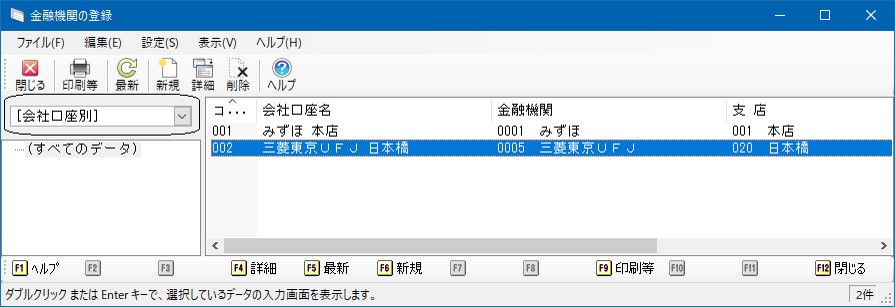
「会社口座」の登録・修正・削除は、[会社口座別]ビューを選択した状態で行います。
1.1. 新規入力
(1) 「一覧表示画面」で[新規]ボタンをクリックします。
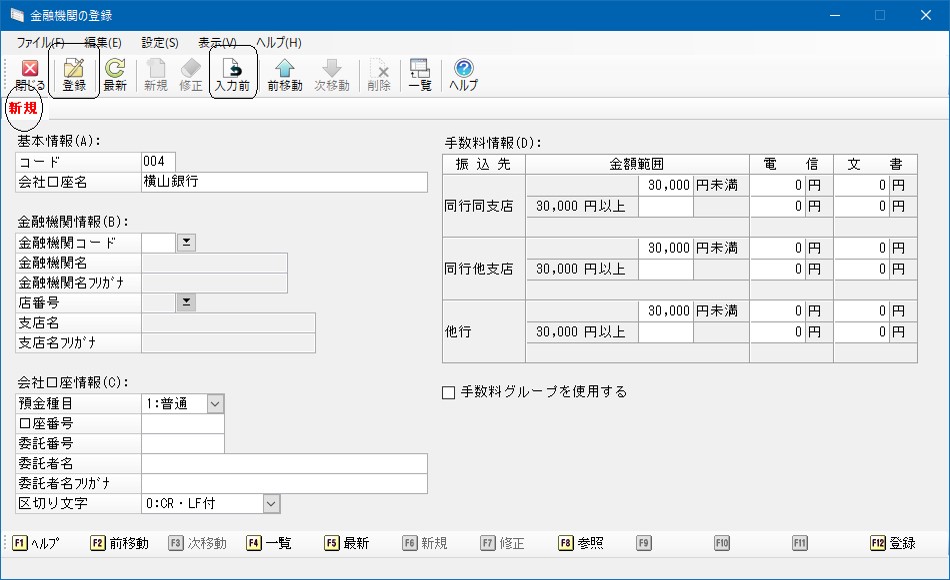
(2) 「個別表示画面」が新規入力モードで開きますので「会社口座コード」から順に入力していきます。
(3) 入力完了後、[登録]ボタンをクリックすれば登録が始まります。
-
※ [入力前]ボタンをクリックすることで入力前の状態に戻ることができます。
1.2. 修正
(1) 「一覧表示画面」で修正対象の会社口座を選択して[詳細]ボタンをクリックします。
[Enter]キーの押下、またはダブルクリックでも操作できます。
(2) 「個別表示画面」が参照モードで開きます。
(3) [修正]ボタンをクリックするか、変更したい項目を直接クリックします。
(4) 画面が修正モードになりますので、変更する項目だけを修正入力していきます。
(5) 入力完了後、[登録]ボタンをクリックすれば登録が始まります。
-
※ [入力前]ボタンをクリックすることで入力前の状態に戻ることができます。
1.3. 削除
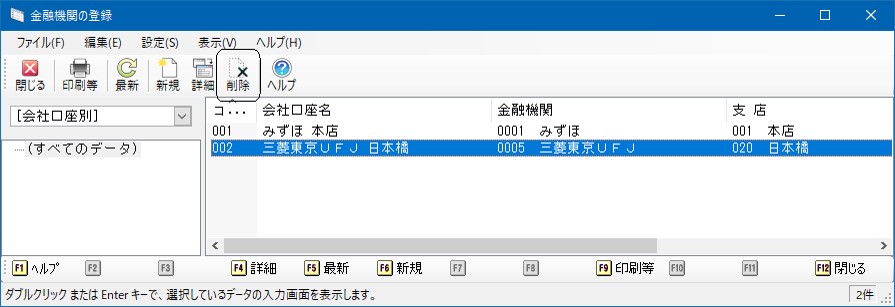
(1) 「一覧表示画面」で削除対象の会社口座を選択して[削除]ボタンをクリックします。
(2) 削除確認画面が表示されますので[はい]を選択して、削除を行います。
-
※ [Shift][Ctrl]キーを使用して複数マスター選択して削除を行うこともできます。
-
※ 「個別表示画面」からでも削除できますが、ここでは説明を省略します。
【重要】
削除しようとする会社口座が他のマスターや入出荷伝票で使われていると削除できません。警告メッセージを表示して削除を中止します。詳細は「システムの基本仕様」-「マスターの管理」-
2. 金融機関の登録・修正・削除
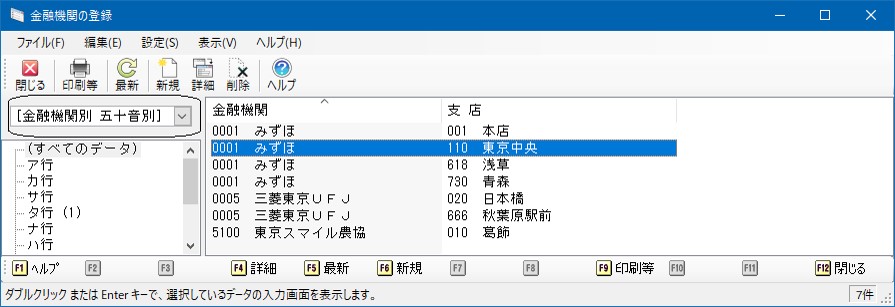
「金融機関」の登録・修正・削除は、[金融機関別 五十音別]ビューを選択した状態で行います。
2.1. 新規入力
(1) 「一覧表示画面」で[新規]ボタンをクリックします。
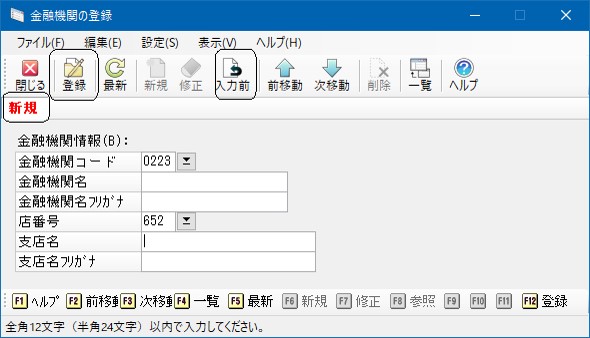
(2) 「個別表示画面」が新規入力モードで開きますので「金融機関コード」から順に入力していきます。
(3) 入力完了後、[登録]ボタンをクリックすれば登録が始まります。
-
※ [入力前]ボタンをクリックすることで入力前の状態に戻ることができます。
2.2. 修正
(1) 「一覧表示画面」で修正対象の金融機関を選択して[詳細]ボタンをクリックします。
[Enter]キーの押下、またはダブルクリックでも操作できます。
(2) 「個別表示画面」が参照モードで開きます。
(3) [修正]ボタンをクリックするか、変更したい項目を直接クリックします。
(4) 画面が修正モードになりますので、変更する項目だけを修正入力していきます。
(5) 入力完了後、[登録]ボタンをクリックすれば登録が始まります。
-
※ [入力前]ボタンをクリックすることで入力前の状態に戻ることができます。
2.3. 削除
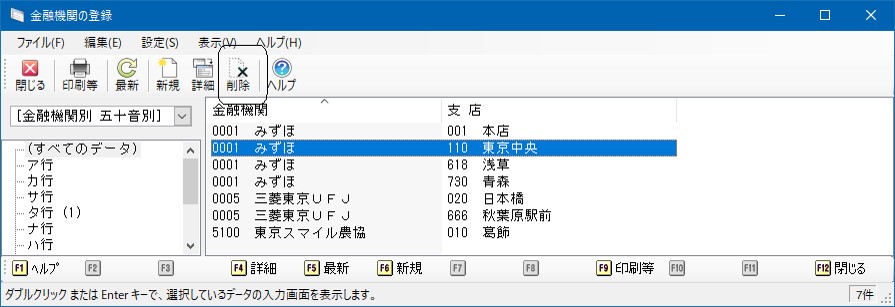
(1) 「一覧表示画面」で削除対象の金融機関を選択して[削除]ボタンをクリックします。
(2) 削除確認画面が表示されますので[はい]を選択して、削除を行います。
-
※ [Shift][Ctrl]キーを使用して複数マスター選択して削除を行うこともできます。
-
※ 「個別表示画面」からでも削除できますが、ここでは説明を省略します。
【重要】
削除しようとする金融機関が他のマスターで使われていると削除できません。警告メッセージを表示して削除を中止します。詳細は「システムの基本仕様」-「マスターの管理」-
3. 手数料グループの登録
金融機関グループとグループに含める金融機関を登録します。
【登録例】
|
グループ |
金融機関コード |
金融機関名 |
|---|---|---|
|
001 |
0001 |
AAA銀行 |
|
001 |
0002 |
BBB銀行 |
|
001 |
0003 |
CCC銀行 |
|
002 |
0011 |
あああ銀行 |
|
002 |
0022 |
いいい銀行 |
|
002 |
0033 |
ううう銀行 |
|
003 |
0111 |
アアア銀行 |
|
003 |
0222 |
イイイ銀行 |
-
※ グループコードはお客様任意のコードで構いません。
(1) 「一覧表示画面」でメニューバーの「設定」-「手数料グループの設定」を選択すると、「手数料グループの設定」画面が表示されます。
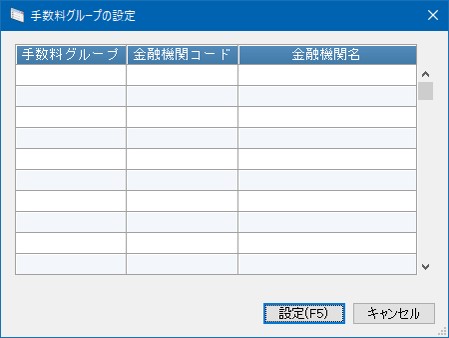
(2) 金融機関グループコードを任意の数字3桁以内で入力します。3桁未満で入力した場合、前に“0”が付きます。
(3) グループに登録したい金融機関の金融機関コードを入力します。入力欄のボタンをクリックすると、金融機関の辞書機能を使用できます。
→コードを入力すると、金融機関名が表示されます。名称を変更することはできません。
(4) 手数料グループに登録したい金融機関分(2)~(3)の操作を繰り返します。
同じグループ内の金融機関には、同じグループコードを入力します。
(5) 設定した内容を登録する場合は、[設定]ボタンをクリックします。
登録せずに設定を終了する場合は、[キャンセル]ボタンをクリックします。
登録したグループ手数料を適用するかしないかを個別設定画面で設定します。手数料入力欄下の「手数料グループを使用する」にチェックマークを付けると、グループ手数料を適用します。