文書出力
操作手順
1. 文書出力するには
(1) 出力条件を設定します。
出力先の選択の詳細については、「共通操作の説明」-「帳票を出力するには」をご覧ください。
-
Word/Excel/PDFファイル名の指定:ファイル名の付け方を指定します。
-
テンプレート種類の選択:「出力先の選択」で印刷、またはPDFを選択している場合は、Word またはExcel のどちらで作成した文書テンプレートを使用するかを選択します。
「出力先の選択」でWord を選択している場合はWordを、Excel を選択している場合はExcelを選択してください。 -
文書テンプレート選択:「文書テンプレートの登録」で設定したテンプレートを選択します。
-
基準日:
基準日を設定して出力します。[基準日]ボタンをクリックすると「基準日の設定」画面が表示されますので、「基準日を指定する」にチェックマークを付け、基準日を入力します。詳細については「基準日について」をご覧ください。
-
社員 / 部門 / 従業員区分 :
設定の詳細については「範囲指定」をご覧ください。
-
その他の設定 : 該当する項目にチェックマークを付けます。
-
※ [印刷設定]ボタンについては、「プリンタの設定について 」をご覧ください。
(2) [出力]ボタンをクリックします。
-
※ 条件指示項目、印刷、ファイル出力に関する操作手順については、「共通操作の説明」-「帳票を出力するには」、「条件指示項目のまとめ」、「印刷等の条件指示項目のまとめ」もご参照ください。
出力について
「 繰り返し行について(Wordの場合)」「 繰り返し行について(Excelの場合)」も併せてご覧ください。
※繰り返し回数の設定がない場合は、全てのデータを出力します。
〇繰り返し行の繰り返し回数設定で表示されるデータについて
【基準日管理する管理項目(異動配属、給与など)の場合】
・出力設定で基準日指定する場合:基準日以前のデータ行を繰り返し回数設定分だけ出力
繰り返し回数は基準日時点の最新行までの数
・出力設定で基準日を使用しない場合:最新データ行までの回数設定分だけ出力
※社員情報の登録の表示と同様
例)基準日管理する管理項目を繰り返し回数「2」に設定した場合
社員情報の登録で異動配属履歴が4行登録されている
①発令日2010/04/01 のデータ
②発令日2015/04/01 のデータ
③発令日2020/04/01 のデータ
④発令日2025/04/01 のデータ
<繰り返し行の場合>
基準日指定なし :③④が出力されます
基準日指定あり(2021/10/15):②③が出力されます
<繰り返し行(日付降順)の場合>
基準日指定なし :④③の順で出力されます
基準日指定あり(2021/10/15):③②の順で出力されます
【基準日管理しない管理項目(趣味・特技、家族など)の場合】
・登録順昇順の最新データ行までの回数設定分だけ出力
・家族の場合は、配偶者+登録順昇順の最新行までの数
※社員情報の登録の表示と同様
例)基準日管理しない管理項目を繰り返し回数「3」に設定
社員情報の登録で趣味・特技が4行登録されている
①1行目 サッカー
②2行目 野球
③3行目 卓球
④4行目 スキー
<繰り返し行の場合>
②③④の順で出力されます.。
<繰り返し行(日付降順)の場合>
②③④の順で出力されます。
基準日管理の履歴行ではないので並び順は変わりません。
例)家族を繰り返し回数「3」に設定
社員情報の登録で家族が4行登録されている
※離婚、死別などもあり配偶者の複数登録は可能なので、配偶者が2 件登録されている例
①1行目 配偶者A
②2行目 配偶者B
③3行目 長男C
④4行目 長女D
<繰り返し行の場合>
②③④の順で出力されます。
<繰り返し行(日付降順)の場合>
②③④の順で出力されます。
基準日管理の履歴行ではないので並び順は変わりません。
特殊な出力について
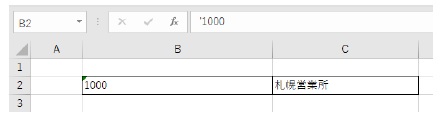
0から始まる文字列を出力する場合、先頭にアポストロフィを付けて0詰めで表示出力します。
<対象項目>
・会社基本情報:会社コード、郵便番号、TEL、FAX
・社員:社員コード、部門コード、TEL、FAX、郵便番号
・労働条件通知書
・その他-雇用管理の改善等に関する相談窓口-連絡先
例)「'1000」
選択セルにはアポストロフィは付きません。
選択セルの入力値のバーではアポストロフィありの状態になります。