1.初めて『PCA法人税』を起動する
※『PCA法人税』(パッケージ版)の起動と終了の説明です。
PCAクラウドについては、『PCAクラウド 法人税』セットアップ説明書 をご覧ください。
初めて『PCA 法人税シリーズ』をお使いいただく場合、以下の手順で起動してください。
『PCA 法人税シリーズ』で申告書を作成するには、法人に関する情報が必要です。
初めて『PCA 法人税シリーズ』をお使いになる場合は、まだ法人情報が入力されていません。
『PCA 法人税シリーズ』起動時に、法人情報の入力作業も行います。
|
No. |
操作内容 |
|---|---|
|
1 |
以下のどちらかの手順で『PCA 法人税シリーズ』を起動します。 起動方法1 セットアップ時に「ショートカットの設定:[追加する]」を設定した場合、画面上に『PCA 法人税シリーズ』のアイコンが表示されています。 『PCA 法人税シリーズ』アイコンをダブルクリックします。
起動方法2 [スタート]➔[すべてのプログラム]➔[PCAオフィス]➔[PCA法人税]を選択します。 →「申告データの選択」画面が表示されます。 |
|
2 |
「申告データの選択」画面で[新規申告]ボタンをクリックします。 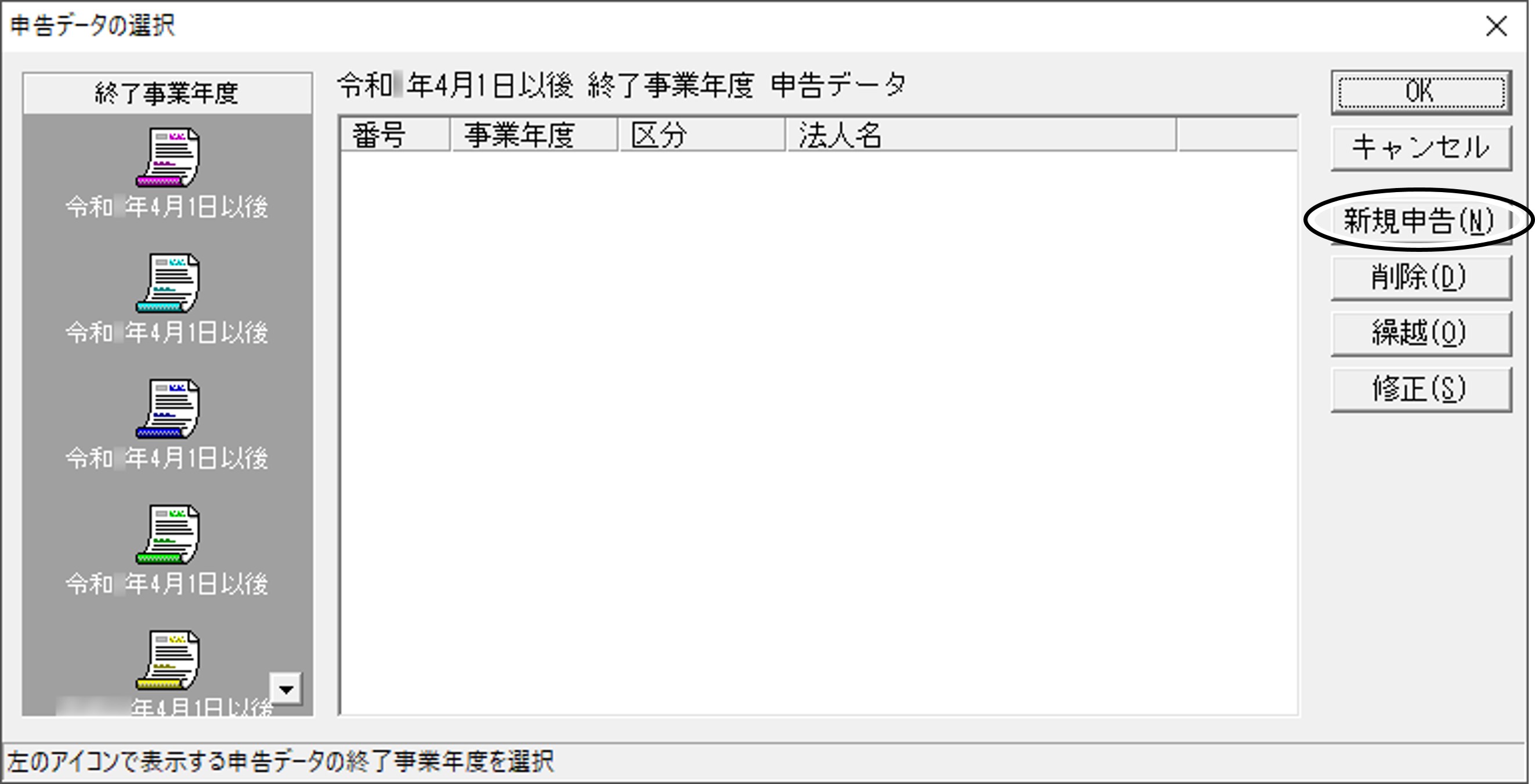
→「新規申告」画面が表示されます。 |
|
3 |
「新規申告」画面で終了事業年度を確認して[OK]ボタンをクリックします。 終了年度の変更が必要な場合は[▼]ボタンをクリックして変更します。 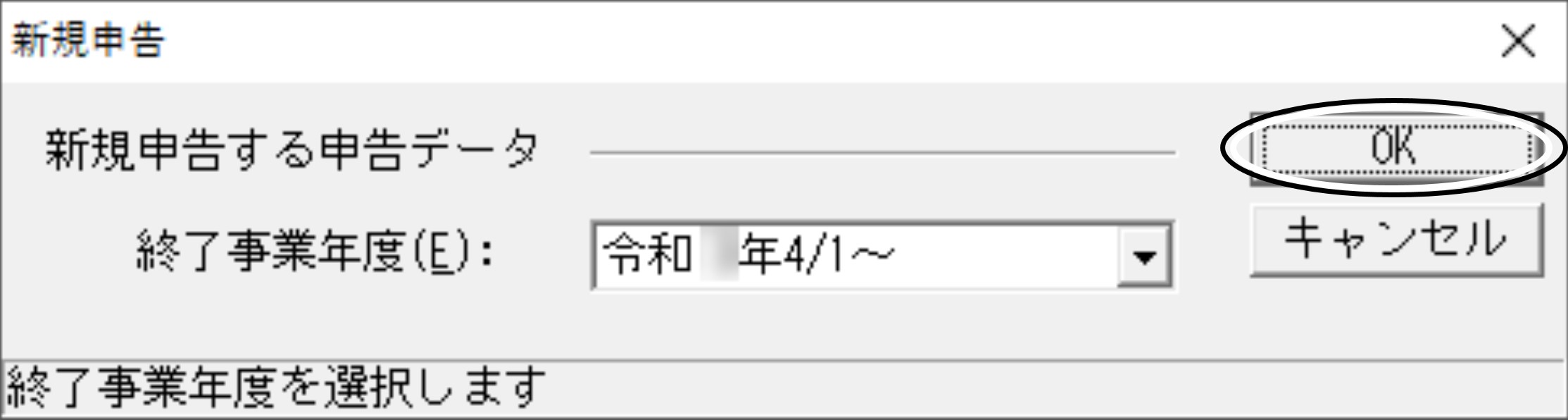
→「新規申告-基本情報」画面が表示されます。 |
|
[新規申告-基本情報]画面で各項目を入力して[OK]ボタンをクリックします。 各項目の詳細については『操作編』の[基本情報]をご覧ください。 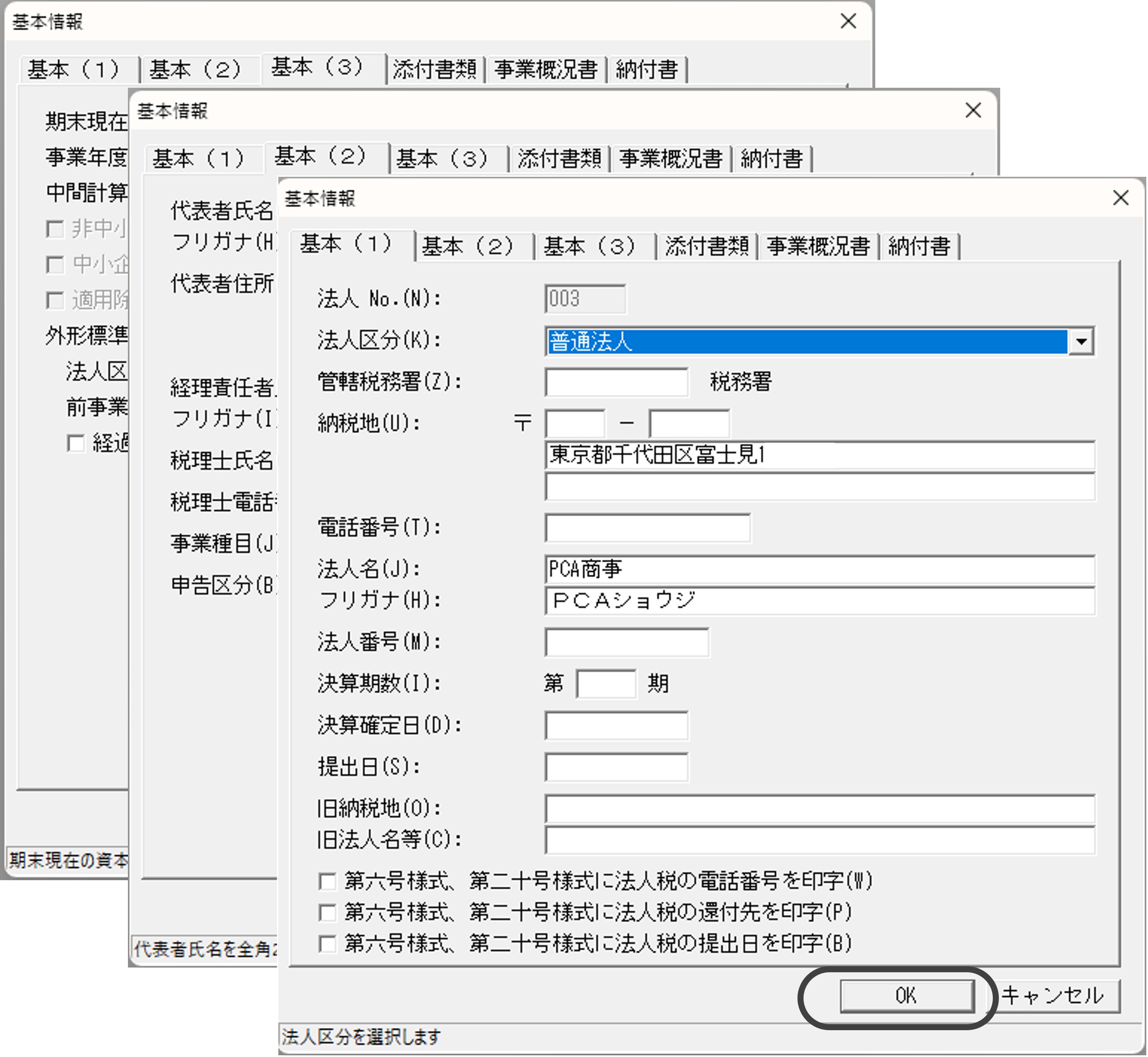
→入力した法人についての申告書作成の準備が整います。 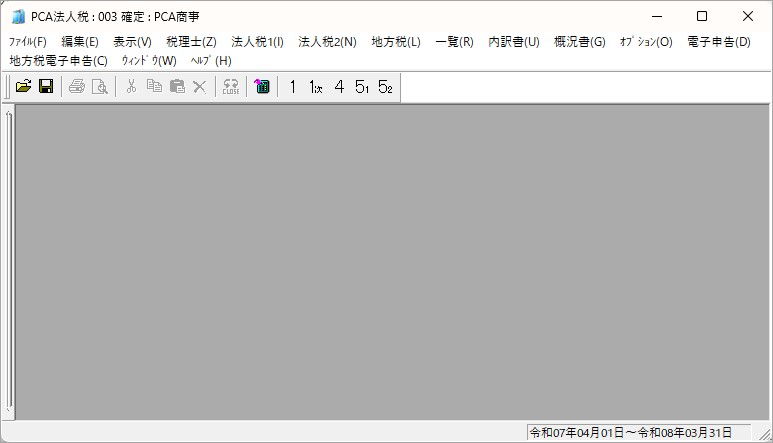
|

これで『PCA 法人税シリーズ』の使用準備は完了です。
ユーザー情報や税理士情報を登録の上、申告書を作成してください。
(参照「『PCA法人税』ご使用の流れ」)
「PCA認証コード」を入力するには
「PCA認証コード」の入力方法は、製品に同梱されている“≪重要≫ユーザー登録のお願い(「PCA認証コード」について)”をご覧ください。
※「PCA認証コード」の入力には、ユーザー登録が必要です。
※ユーザー登録を行っていただかないと、「PCA認証コード」が発行されません。PCA認証コードがないと、『PCA法人税』の起動時に表示される「ユーザー登録のお願い」画面に入力が行えず、入力を行わないと、セットアップして30日経過後は、『PCA法人税』を起動することができなくなります。
≪緊急時の「臨時起動コード」について≫
「PCA認証コード」を入力せずに『PCAソフト』を起動できなくなった場合は、「ユーザー登録のお願い」画面に「臨時起動コード」が表示されます。
緊急で起動する必要がある場合は、「臨時起動コード」を「PCA認証コード」欄に入力してください。