『PCA法人税』ご使用の流れ
『PCA法人税』(パッケージ版)ご使用にあたって、大まかに以下の流れでご使用ください。
※データのバックアップは「ファイル」-「バックアップ」で随時お取りください。
1.初めて『PCA法人税』をご利用になる場合
初めて『PCA法人税』をご利用になる場合、以下の手順でご利用ください。
1-1.セットアップ・プリンタの設定
ご使用のコンピュータで『PCA法人税』システムを使えるように設定します。
○セットアップ
『PCA法人税』をセットアップします。
○プリンタの設定
申告書を印刷するためにはプリンタの設定が必要です。
プリンタ設定の詳細は『Windows®』のマニュアルをご参照ください。
1-2.新規データ登録
申告書を作成する法人の情報と、『PCA法人税』をご利用になるユーザーの情報を登録します。
①法人情報の登録
セットアップ後最初に『PCA法人税』を起動し、法人情報の登録作業を開始します(参照4)。[基本情報]の【基本(2)】タブで「申告区分:確定・中間・予定」を指定します。
税計算する法人が複数ある場合は、法人ごとに「ファイル」-「新規作成」で登録してください。
既に登録した法人情報の変更は「ファイル」-「基本情報」で行います。
②ユーザー情報の登録
『PCA法人税』をご利用になる方の情報を「ファイル」-「ユーザー情報」で登録・変更できます。
複数の方で『PCA法人税』をご利用になる場合は、データ保守のために、「ファイル」-「ユーザー情報」で、法人ごとに利用者を指定する事をお勧めします。
1-3.申告内容の入力と申告書の作成
法人ごとに税額等を入力し、申告書を作成します。
(参照「4-2.申告内容の入力と申告書の作成」)
1-4.データの繰越
次回申告のためのデータ領域を作成します。
「ファイル」-「開く」で「データ領域の選択」を起動し、繰越を行って作成します。法人名や残高を繰越したデータ領域が作成されますので「申告区分:確定・中間・予定」を指定します。
複数の法人データを管理している場合は、法人データごとに繰越を行います。
2.旧年度から『PCA法人税』をお使いいただいている場合
既に『PCA法人税』をご利用いただいている場合、新年度用プログラムが届きましたら以下の手順でご利用ください。
2-1.新年度の『PCA法人税』セットアップ
『PCA法人税』の「ファイル」-「バックアップ」でデータのバックアップを取ってから新年度版『PCA法人税』をセットアップします。
2-2.データの更新
旧年度に使用したデータを新年度にも使用するには、データの「新年度への繰越」と「新年度プログラムへの更新」が必要です。
○新年度へ繰越済みの場合
新年度版『PCA法人税』セットアップ後最初に『PCA法人税』を起動すると、以下のメッセージが表示されますので、[OK]ボタンをクリックしてください。
新年度プログラム用にデータが更新されます。
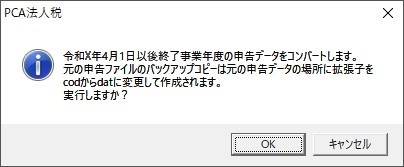
ここで[キャンセル]ボタンをクリックした場合や、リカバリしたデータについては、「ファイル」-「コンバート」でデータを新年度プログラム用に更新して使用してください。
○未繰越の場合
新年度用に繰越を行っていない場合、「ファイル」-「開く」で旧年度領域を指定して繰越します。繰越と同時に新年度プログラム用にデータの更新も行われます。
繰越時に[基本情報]の【基本(2)】タブで「申告区分:確定・中間・予定」を指定します。
複数の法人を管理している場合は法人ごとに繰越します。
2-3.申告内容の入力と申告書の作成
法人ごとに税額等を入力し、申告書を作成します。
(参照「4-2.申告内容の入力と申告書の作成」)
2-4.データの繰越
次回申告のためのデータ領域を作成します。
「ファイル」-「開く」で「データ領域の選択」を起動し、繰越を行って作成します。法人名や残高を繰越したデータ領域が作成されますので「申告区分:確定・中間・予定」を指定します。
複数の法人データを管理している場合は、法人データごとに繰越を行います。
3.中間申告・予定申告後、確定申告書を作成する場合
『PCA法人税』での中間申告・予定申告後、確定申告を行う場合は、以下の手順でご利用ください。
3-1.確定申告用データ領域の作成
確定申告用のデータ領域を作成します。
※前
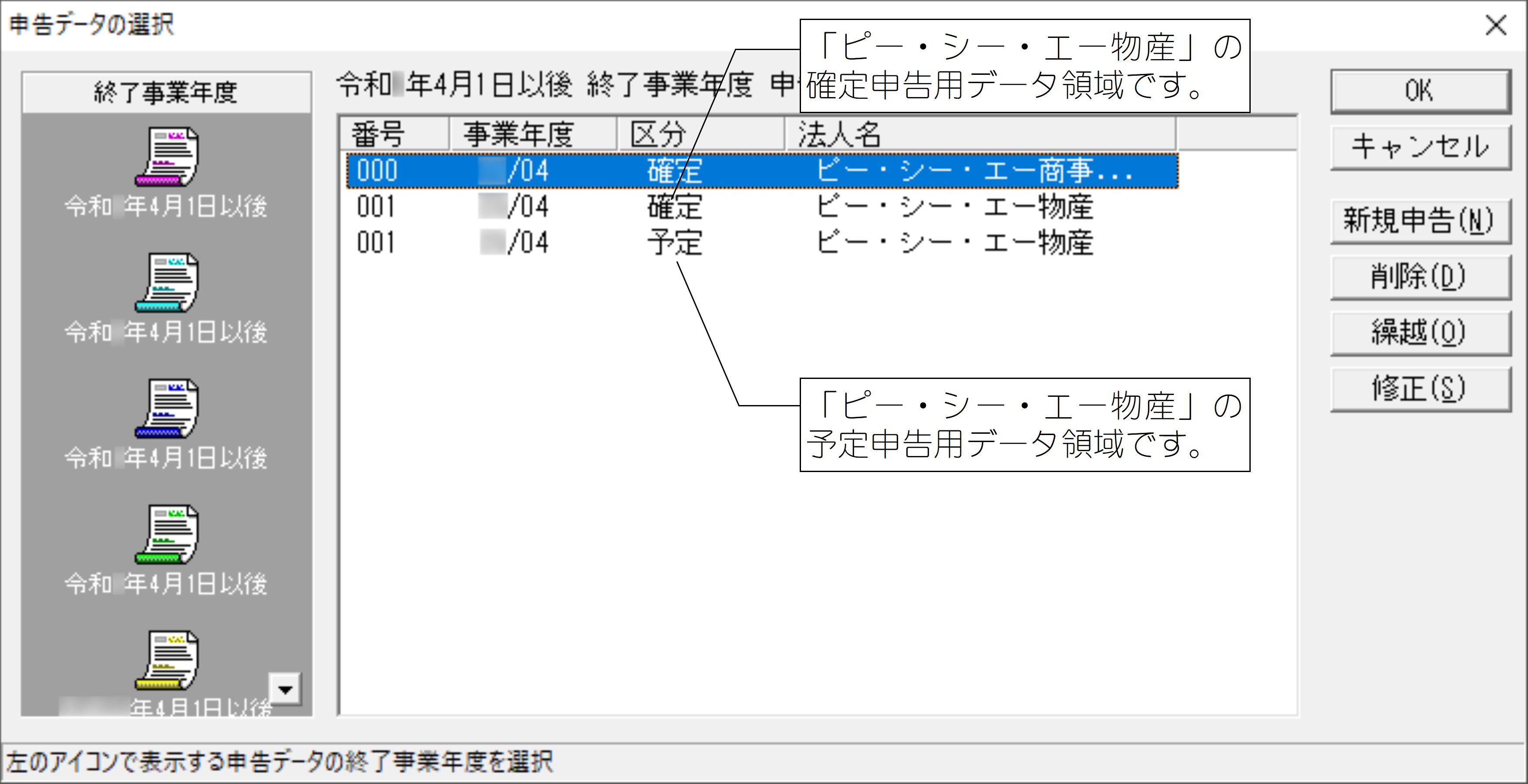
「ファイル」-「開く」で「申告データの選択」を起動し、該当の中間申告または予定申告用データ領域を選択して[繰越]ボタンをクリックして確定申告用データ領域を作成します。
3-2.申告内容の入力と申告書の作成
確定申告用データ領域で税額等を入力し、申告書を作成します。
(参照「4-2.申告内容の入力と申告書の作成」)
3-3.繰越
次回申告のためのデータ領域を作成します。
「ファイル」-「開く」で「データ領域の選択」を起動し、繰越を行って作成します。法人名や残高を繰越したデータ領域が作成されますので「申告区分:確定・中間・予定」を指定します。
複数の法人データを管理している場合は、法人データごとに繰越を行います。
4.修正申告が必要になった場合
既に提出してしまった申告書に間違いがあった場合、以下の手順で修正申告書を作成します。
4-1.修正申告用データ作成
修正申告書作成用のデータ領域を作成します。
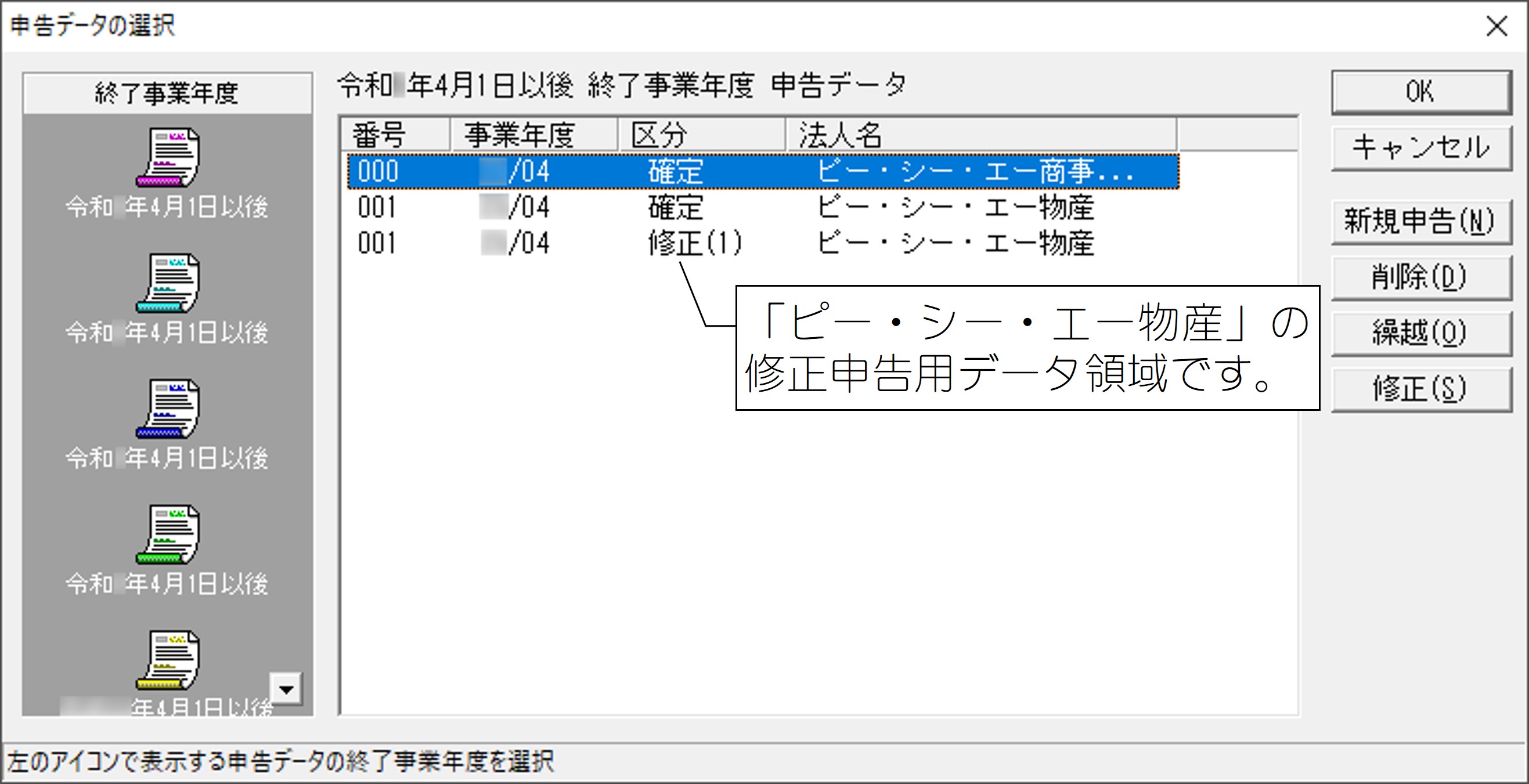
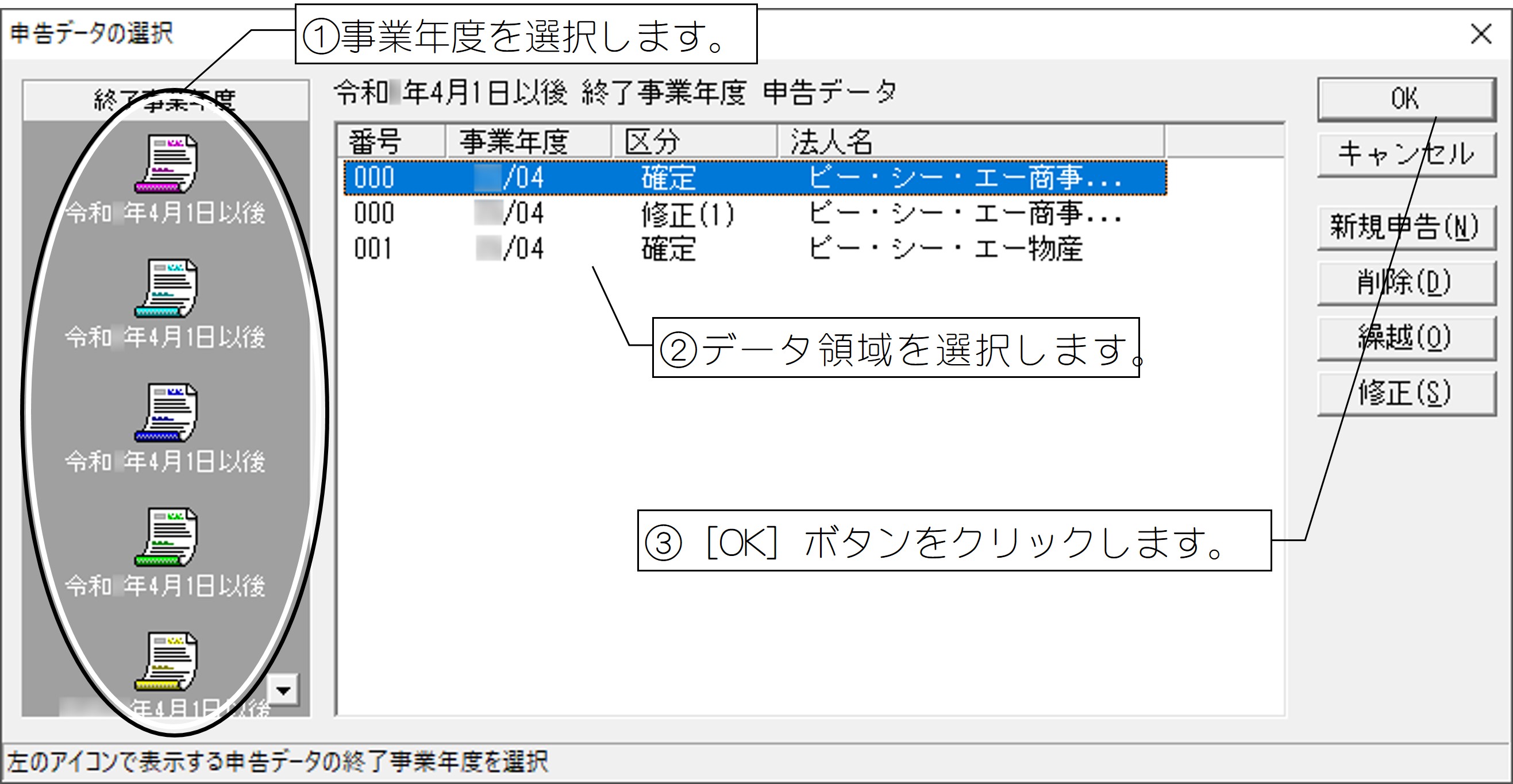
「ファイル」-「開く」で「申告データの選択」を起動し、修正申告したいデータ領域を選択して「修正」ボタンをクリックして修正申告用データ領域を作成します。
作成した修正申告用データ領域を選択して[OK]ボタンをクリックしてください。
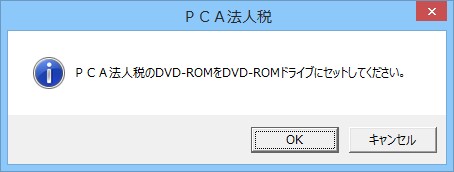
※以下の画面が表示された場合には最新の『PCA法人税』のプログラムディスクをDVD-ROMドライブに入れて[OK]ボタンをクリックしてください。
旧年度のデータを修正する場合に、最新の『PCA法人税』のプログラムディスク内の旧年度プログラムが必要になるためです。
セットアップ時に旧年度プログラムもセットアップした場合はこの画面は表示されません。
修正申告用データ領域で税額等を入力し、申告書を作成します。
(参照「申告内容の入力と申告書の作成」)
データのバックアップを取る
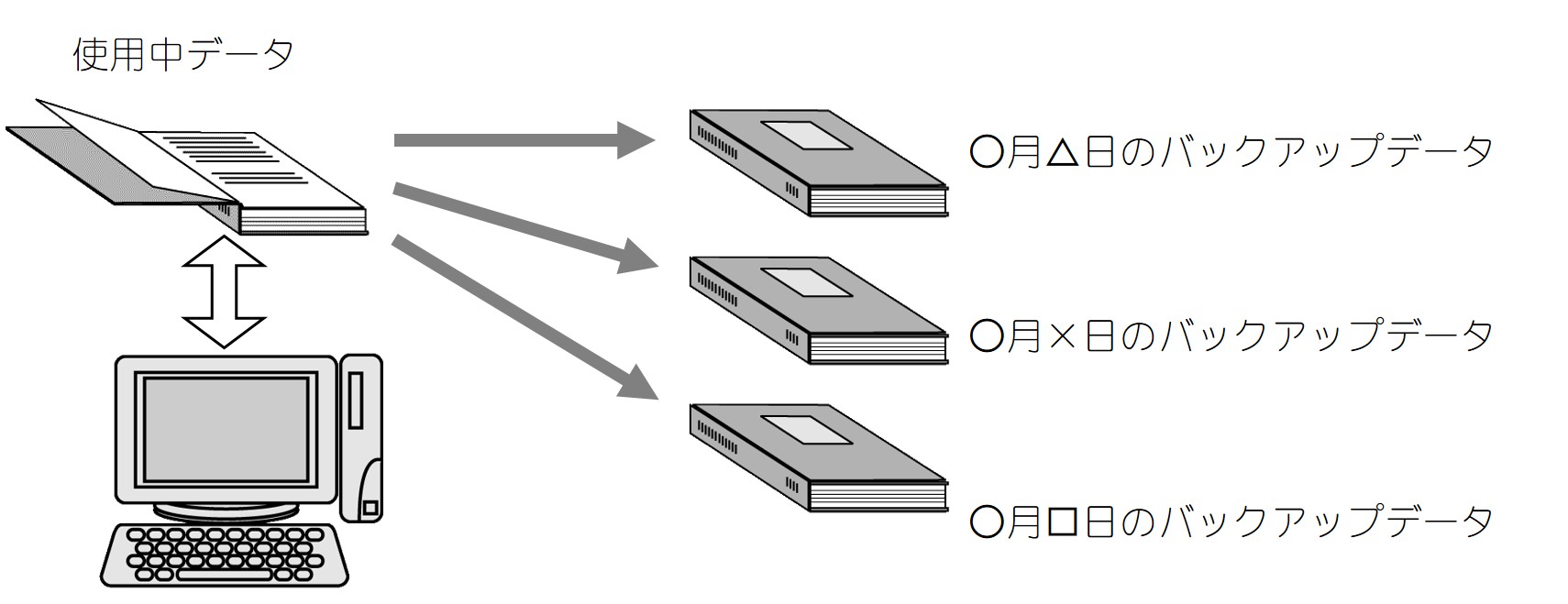
データを複製して予備のデータを作成することを「バックアップを取る」といいます。
定期的に「ファイル」-「バックアップ」で予備データを作成してください。
何か問題が発生してもバックアップデータがあれば、「ファイル」-「リカバリ」の処理でバックアップを取った時点のデータを復旧できます。
最新『PCA法人税』プログラムを入手する
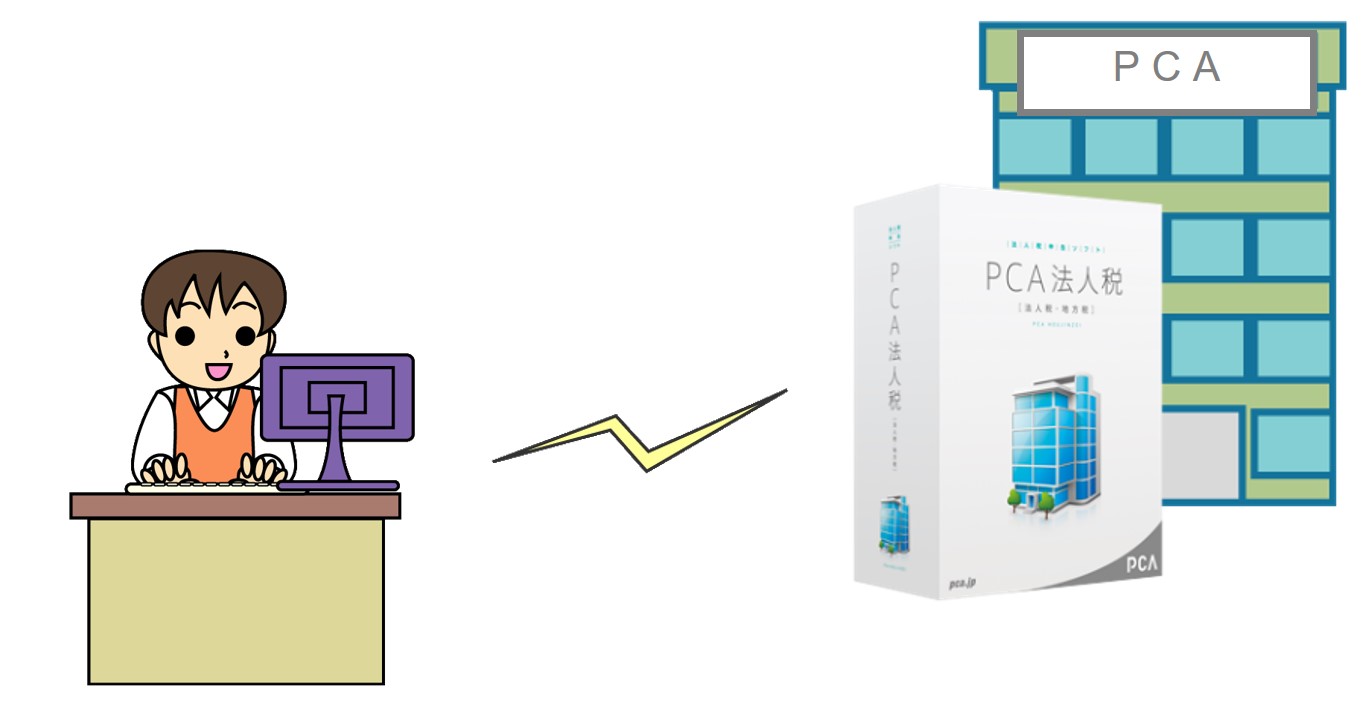
操作性の改良等により、『PCA法人税』プログラムが新しくなる場合があります。
インターネットをご使用の環境であれば、オンラインで最新プログラムを入手できます。
申告内容の入力と申告書の作成
各データ領域で税額等を入力し、申告書を作成する方法を以下に説明します。
①データ領域の選択
現在開いているデータ領域を確認し、変更が必要な場合は「申告データの選択」で選択します。
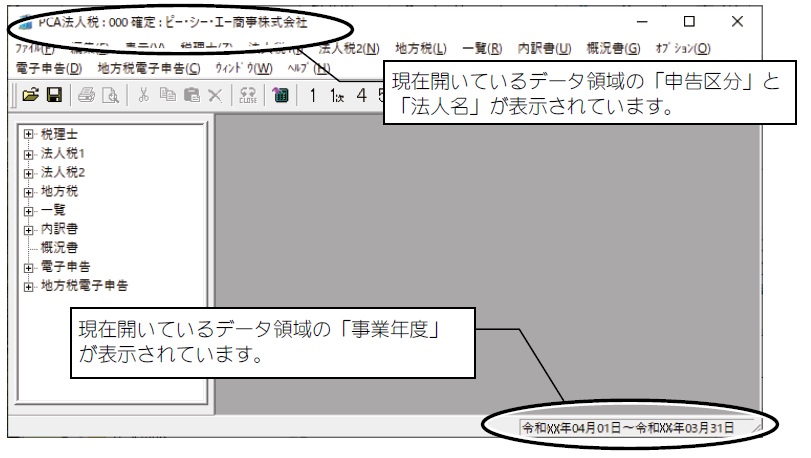
データ領域を変更する場合は「申告データの選択」で選択します。
(メニューバー「ファイル」-「開く」で起動します。)
②申告内容の入力
メニューから入力する帳票を選択して各種申告書に必要項目を入力します。
複数の書類で重複する内容や計算結果は自動的に転記されますので、「3.申告書入力順序」の順序に入力すると便利です。
以下のメニューから必要な申告内容を入力します。必ずしも全項目入力の必要はありません。
[税理士(Z)] [法人税1(I)] [法人税2(N)] [地方税(L)] [一覧(R)] [内訳書(U)] [概況書(G)]
また、弊社の会計システムをご利用の場合には、「オプション」-「会計データの受入」で会計システムのデータを受け入れて内訳書・概況書に反映できます。
③申告書の作成
入力が完了し税額が確定したら、提出用の申告書を印刷します。
○申告書の印刷
「ファイル」-「印刷」「OCR印刷」「納付書印刷」で一括して印刷します。または、印刷する帳票をメニューから開いて をクリックして個別に印刷することもできます。
「ファイル」-「印刷」:別表、様式、一覧表、内訳書を印刷します。
「ファイル」-「OCR印刷」:KSK(国税総合管理)システム用の申告書に直接印刷します。
地方税の第六号様式、第六号の三様式(予定申告の場合)を印刷します。
「ファイル」-「納付書印刷」:「法人都道府県民税・事業税・特別法人事業税納付書」、「法人市町村民税納付書」を一括印刷します。
※複数の法人を管理している場合は、法人ごとに①②③の作業を行います。