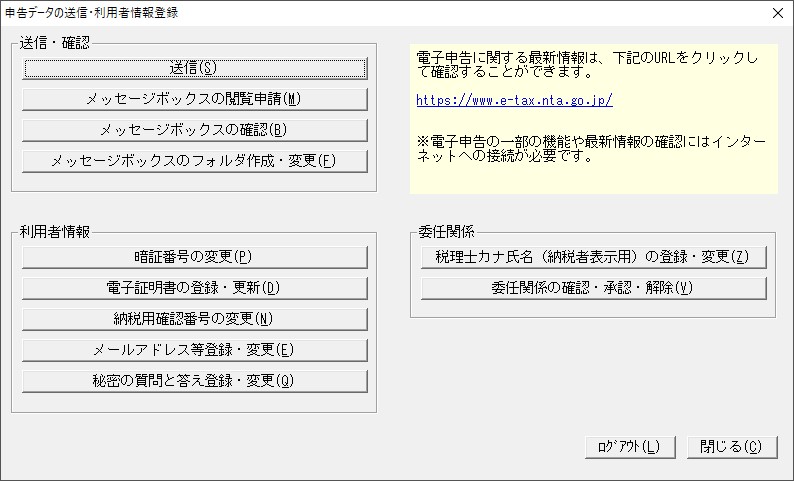
申告データの送信・利用者情報登録
作成・署名済の申告データを受付センターへ送信・確認、または利用者情報の登録等を行います。
※受付システムへのログインが必要です。
※イメージ添付書類については、添付書類送付書にイメージデータの添付がある場合に表示されます。
ログイン
「電子申告」-「申告データの送信・利用者情報登録」をクリックすると、以下の画面が表示されます。
利用者識別番号と暗証番号でログインする場合
①「入力値を表示する」にチェックマーク( )を付けると、通常「***」で表示される暗証番号が、入力したまま表示されます。
利用者識別番号に対するパスワードを入力して[OK]ボタンをクリックします。
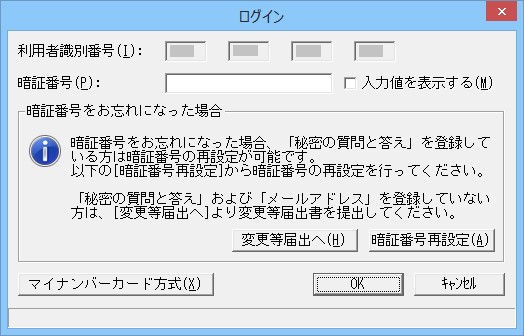
※仮暗証番号又は3 年以上使用している暗証番号でログインした場合は、暗証番号の変更が必要なため「暗証番号の変更」が起動します。
②「納税用確認番号の登録」画面が表示される場合があります。電子納税を行う場合に必要となりますので入力してください。
③「電子証明書の登録」画面が表示される場合があります。キャンセルすることが可能です。
ただし、既に電子証明書を取得されている場合は、登録処理を実行されることをお勧めします。
[変更等届出へ]ボタン : 暗証番号を忘れた場合かつ「メールアドレスの登録」や「秘密の質問と答えの登録・変更」を行っていない場合にクリックします。ブラウザが起動します。
[暗証番号再設定]ボタン : 暗証番号を忘れた場合など、暗証番号を再設定できます。
※あらかじめ「メールアドレス等登録・変更」及び「秘密の質問と答えの登録・変更」での登録が必要です。
マイナンバーカード方式でログインする場合
マイナンバーカード方式とは
個人及び税理士個人(自己申告を行う場合のみ)の方のみがご利用いただける機能です。マイナンバーカードを用いることにより利用者識別番号と暗証番号を入力することなく、e-Tax の利用が可能となります。
※マイナンバーカード方式によりログインを行う場合はe-Taxのホームページより初回登録(マイナンバーカードと利用者識別番号の紐づけ)が必要となります。
※申告データを作成・送信する場合は利用者識別番号が必要となりますが、e-Taxのホームページより利用者識別番号の確認を行うことができます。
※税理士個人の方がマイナンバーカード方式による代理送信を行うことはできません。
①[マイナンバーカード方式]ボタンをクリックすると以下の画面が表示されますので、ICカード等をセットし「読み取り」ボタンをクリックします。
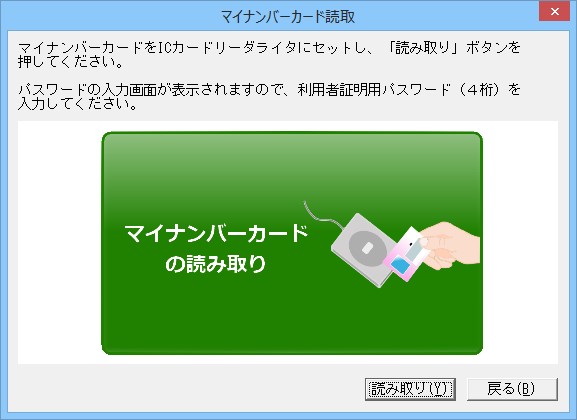
②「納税用確認番号の登録」画面が表示される場合があります。電子納税を行う場合に必要となりますので入力してください。
以下の画面が表示されます。
≪納税者の場合≫
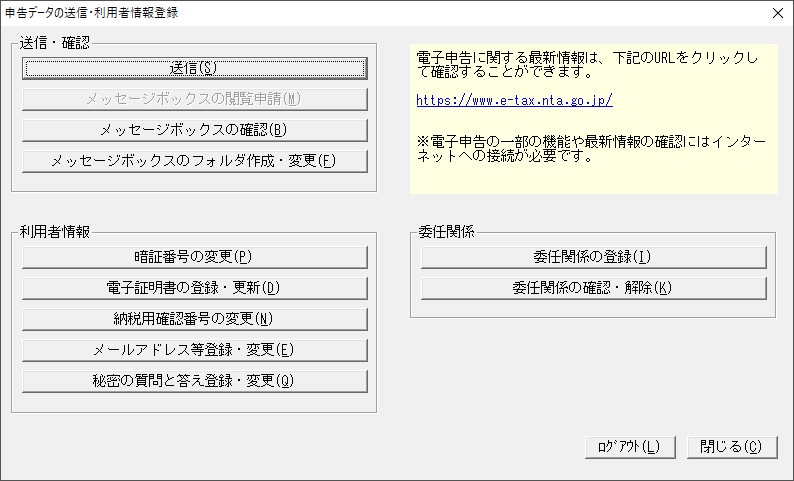
≪代理人の場合≫