利用者情報
1. 暗証番号の変更
受付センターにログインするためのパスワードの変更を行います。
利用者識別番号を取得後、少なくとも1回は行う必要があります。
※以下の場合は、自動的に「暗証番号の変更」画面が表示されます。
受付システムログイン用暗証番号を変更してください(変更後ログインできます)。
・3年以上使用している暗証番号でログインした場合([スキップ]ボタンをクリックすることにより、変更せずにログインすることもできます。)
・税務署から通知された(初期の)暗証番号でログインした場合
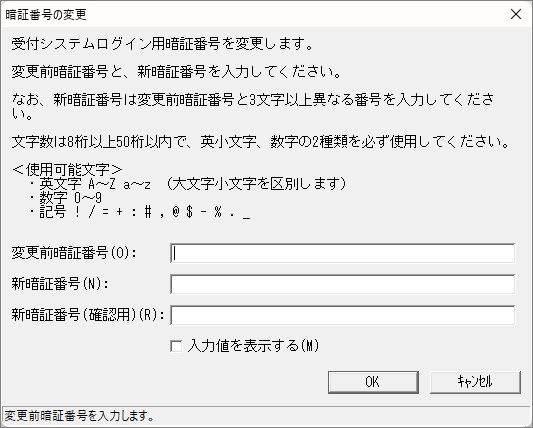
①変更前暗証番号、新暗証番号、新暗証番号(確認用)を入力します。
「入力値を表示する」にチェックマーク( )を付けると、通常「***」で表示される暗証番号が、入力したまま表示されます。
暗証番号は以下の全ての条件を満たしている必要があります。
・すべて半角で8桁以上50桁以内
・英大文字、英小文字、数字を1文字以上使用
・暗証番号に使用できる記号は、「!/=+:#,@$-%._」の13種類に限る
・通知書に記載された暗証番号と類似した番号にしない(3文字以上異なる番号を入力)
②[OK]ボタンをクリックします。
2. 電子証明書の登録・更新
ご自身で申告データの送信を行う場合に、署名に使用する電子証明書を受付センターに登録します。
税理士が代理送信する場合には、ご本人の署名は任意です。
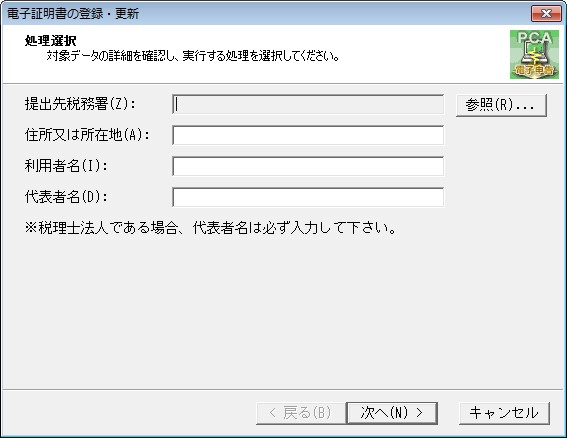
①代理人として送信処理を行っている場合、以下の画面が表示されます。
|
提出先税務署 |
代理人が届け出をしている提出先を参照ボタンから選択します。 |
|
住所又は所在地 |
代理人の住所又は所在地を入力します。 |
|
利用者名 |
代理人の氏名を入力します。 |
|
代表者名 |
税理士法人の場合には、その代表者名を入力します。 |
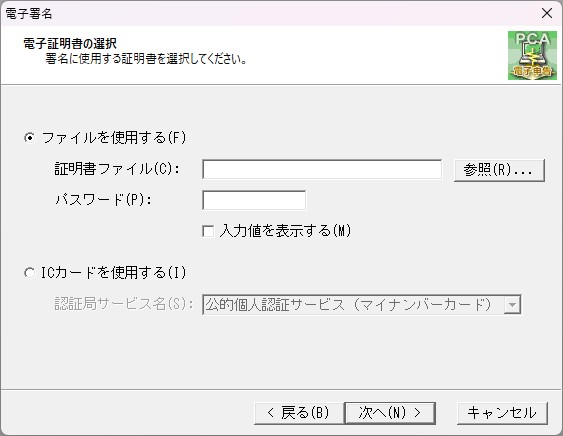
②以下の画面が表示されます。
「ファイルを使用する」、または「ICカードまたはGビズIDアプリを使用する」から選択します。
・「ファイルを使用する」を選択した場合:証明書ファイルを指定し、パスワードを入力します。
・「ICカードまたはGビズIDアプリを使用する」を選択した場合:認証局サービス名を選択します。
[次へ]ボタンをクリックします。
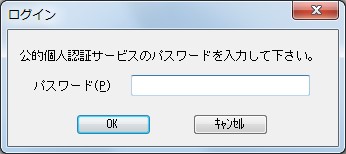
③「ICカードまたはGビズIDアプリを使用する」で、公的個人認証サービスを選択した場合、以下の画面が表示されます。
パスワードを入力し、 [OK]ボタンをクリックします。
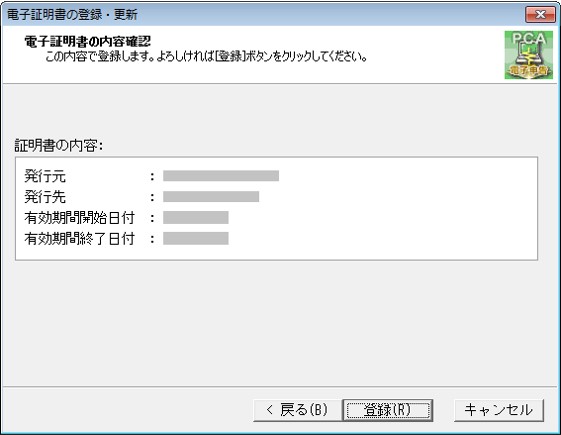
④以下の画面が表示されます。
内容を確認し、 [登録]ボタンをクリックすると、受付システムへ送信されます。
内容を変更したい場合は、 [戻る]ボタンをクリックし、前の画面に戻ります。
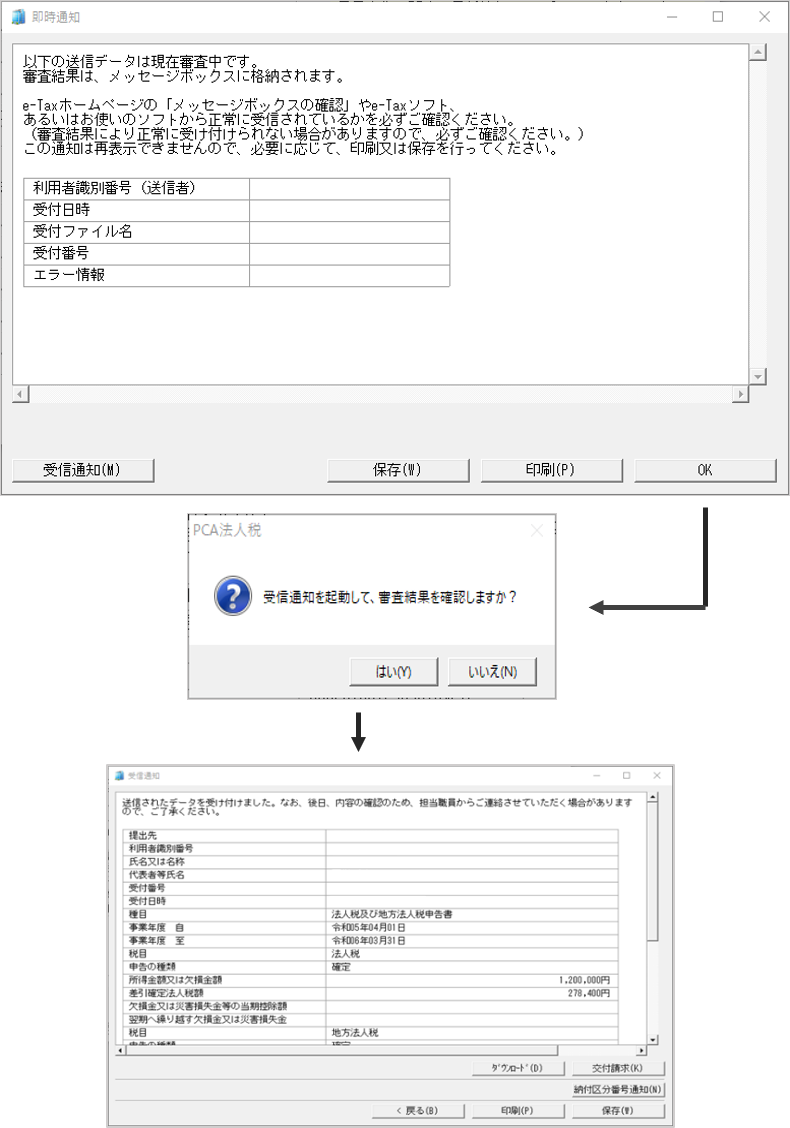
⑤即時通知が表示されます。
送信処理が完了すると、受付システムから即時通知が返ってきますので、送信が完了したことを確認します。(ただし、この時点では受付のみですので、申告データの内容については後日税務署で処理されることとなりますが、申告日時はこの時点となります。)
[受信通知]ボタンをクリックすることにより、メッセージボックスの受信通知を確認することができます。
即時通知の「OK」ボタンをクリック後、表示されるメッセージ※で「はい」を選択することで、メッセージボックスの受信通知を確認することができます。
※ 即時通知の受信通知ボタンを1度もクリックしていない場合にメッセージが表示されます。
 【重要】
【重要】
即時通知では、申告データの送信が正しく行われたかどうかを示す送信結果となります。
送信したデータの審査結果は、メッセージボックスの確認の受信通知で確認することができます。
申告データ等を送信した場合は、即時通知の送信結果だけではなく、必ず、メッセージボックスの確認の受信通知にて審査結果も確認してください。
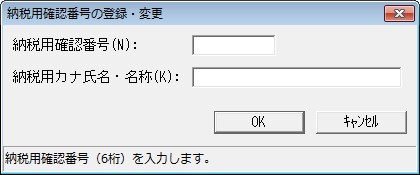
3. 納税用確認番号の変更
4. メールアドレス等登録・変更
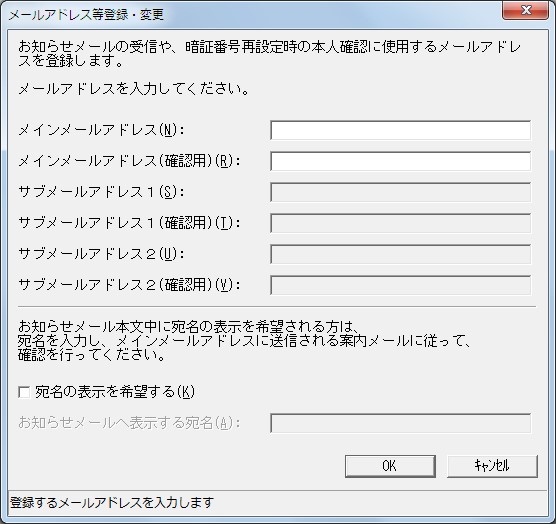
電子納税証明書の発行確認等がメッセージボックスに格納されたといった内容が、このアドレスへ送信されます。
登録は任意です。
サブメールアドレスには、自宅PCや携帯電話、または関与されている税理士のアドレス等を登録しておくと便利です。
①メインメールアドレス、メインメールアドレス(確認用)、サブメールアドレス1・2、サブメールアドレス1・2(確認用)、を入力します。
宛名の表示を希望する
入力したメールアドレスに送られる「国税庁からのお知らせ」メールや、「暗証番号の再設定通知」メールを特定の宛名にしたい場合に、チェックマークを付けます。
「お知らせメールへ表示する宛名」に、希望する特定の宛名を30文字以内で入力します。
※以下の場合以外、全てのメールアドレスに、指定した宛名が表示されます。
・メールアドレスの登録・更新を行った場合は、登録・更新したメールアドレスにのみメールが送信されます。
・宛名の登録・更新を実施した場合、メインメールアドレスのみに宛名の登録のためのURL を通知するメールが送信されます。
・秘密の質問と答えの入力画面でメールアドレスを入力した場合(暗証番号の再設定を行う場合)は、入力したメールアドレスにのみ暗証番号の再設定のためのURL を通知するメールが送信されます
②[OK]ボタンをクリックします。
※「宛名の表示を希望する」場合、以下のようなメッセージが表示されます。
宛名の登録は完了していません。
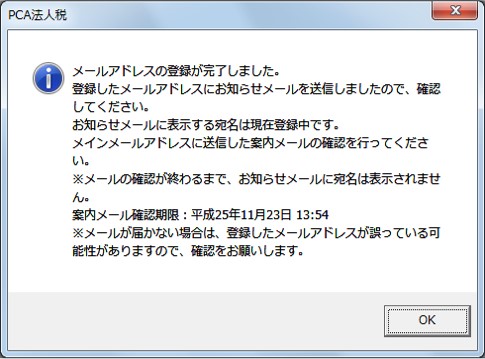
指定したメールアドレスに送信された確認メールを開き、指定されたURLにアクセスして処理が完了します。
|
項目名 |
項目の内容 |
|---|---|
|
メールアドレス |
「国税庁からのお知らせ」メールや、「暗証番号の再設定通知」メールを受け取るメールアドレスを入力します。 |
|
メールアドレス(確認用) |
メールアドレスを入力します。 |
|
お知らせメールへ表示する宛名 |
「宛名の表示を希望する」にチェックマークを付けた場合、希望する特定の宛名を30文字で入力します。 |
5. 秘密の質問と答えの登録・変更
暗証番号を忘れた場合に、暗証番号を再設定するために必要な質問と答えを登録します。
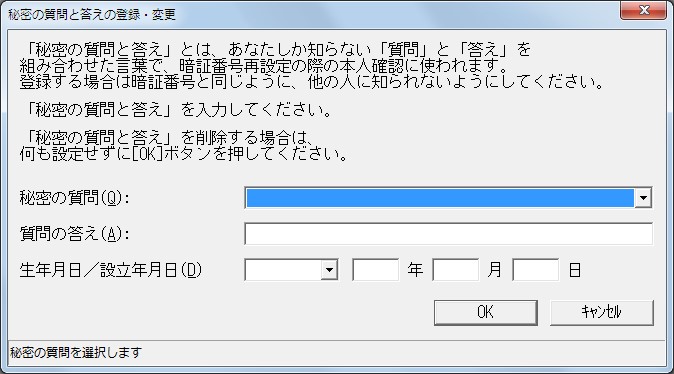
① 秘密の質問を「ペットの名前」、「親の旧姓」、「初めて見た映画」、「好きなスポーツチーム」、「卒業した小学校」、「嫌いな食べ物」、「その他」から選択します。
② 質問の答えを20文字以内で入力します。
③ 生年月日、または設立年月日を入力します。
④ [OK]ボタンをクリックします。
① 「ログイン」画面で、[暗証番号再設定]ボタンをクリックすると以下の画面が表示されます。
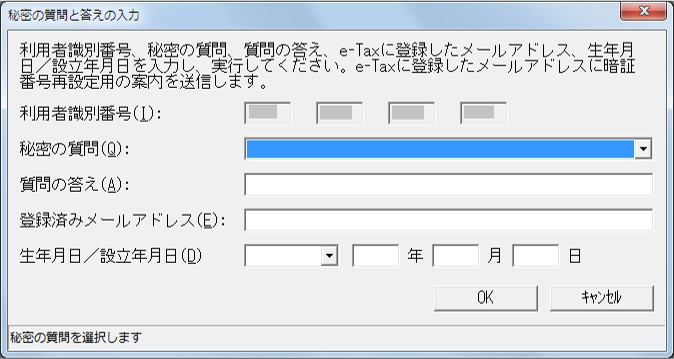
②「秘密の質問と答えの登録・変更」で登録した「秘密の質問」を選択し、「秘密の答え」、「生年月日/設立年月日」、「メールアドレス等登録・変更」画面で入力したメールアドレスを入力します。
③ [OK]ボタンをクリックします。
登録したメールアドレスに「再設定用の暗証番号」のメールが送られます。
メールの案内に従って暗証番号を再設定します。