納付書印刷
処理事項
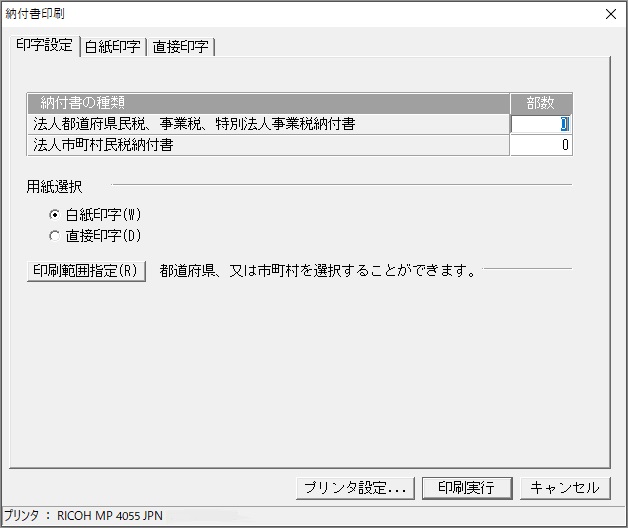
1.「ファイル」-「納付書印刷」を選択します。
2.各納付書の「部数」に印刷する部数を入力します。
3.用紙選択で、「白紙印字」又は「直接印字」を選択します。
白紙印字‥‥A4 用紙に印刷する場合
直接印字‥‥専用用紙に印刷する場合
事前に用紙の設定が必要です。
詳しくは「予備知識」-「6.用紙サイズの設定」をご覧ください。
※[印刷範囲指定]ボタンで、印刷する都道府県、または市町村の指定ができます。
4.[印刷実行]ボタンをクリックします。
白紙印字
白紙印字の印刷位置の微調整をします。
白紙印字 ‥‥ A4 用紙に印刷する場合の印刷位置を微調整します。
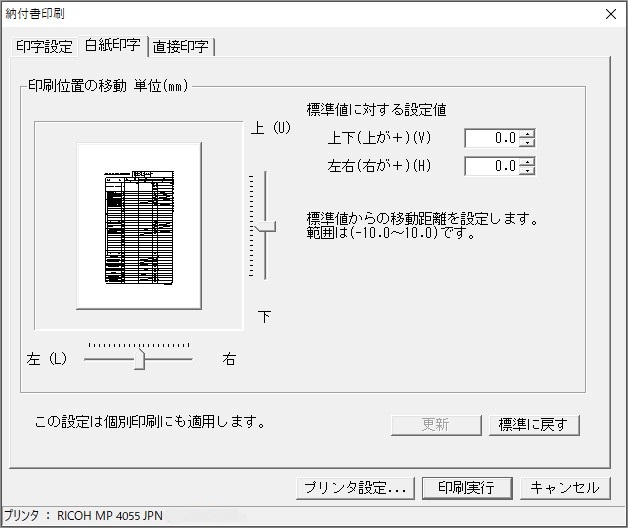
1."白紙印字"タブをクリックします。
2.スクロールバー又は「標準値に対する設定値」で数値を設定して位置を調節します。
3.[更新]ボタンをクリックします。
※標準に戻したい場合は、[標準に戻す]ボタンをクリックします。
縦は、上へ10mm、下へ10mm 移動できます。
横は、左へ10mm、右へ10mm 移動できます。
直接印字
直接印字の印刷位置の微調整をします。
直接印字 ‥‥ 専用用紙に印字する場合の印刷位置を微調整します。
※直接印字する場合は、トラクタユニット附属のドットプリンタが必要です。
会社の保存用としてファイルするときなどに、上又は左にマージンを取ることができます。
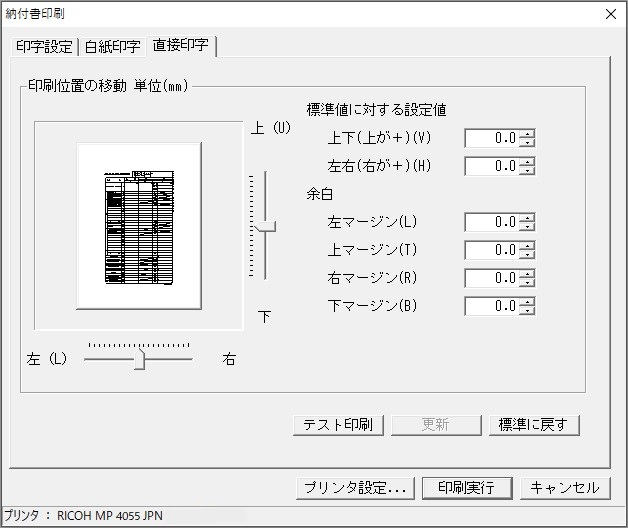
1."直接印字"のタブをクリックします。
2.スクロールバー又は「標準値に対する設定値」で数値を設定して位置を調節します。
3.[更新]ボタンをクリックします。
※標準に戻したい場合は、[標準に戻す]ボタンをクリックします。
※"直接印字"タブの[テスト印刷]ボタンで印刷位置を確認することができます。
テスト印刷では、「法人都道府県民税・事業税・特別法人事業税納付書」を使用します。
○プリンタ設定
専用用紙に印刷するため、事前にプリンタドライバの設定が必要です。
専用用紙サイズ(幅:19.85㎝、高さ:17.80㎝)の詳細設定については「予備知識」ー
縦は、上へ10mm、下へ10mm 移動できます。
横は、左へ10mm、右へ10mm 移動できます。
マージンは -10mm ~ 10mm の範囲で指定できます。