6.用紙サイズの設定
「ファイル」-「納付書印刷」で直接印字を使用するプリンタドライバに対して、用紙サイズの設定が必要です。
操作手順
※NEC PC-PR201H を例にご説明します。プリンターによっては表示されるプロパティ画面が異なります。
|
No. |
操作内容 |
|---|---|
|
1 |
「デバイスとプリンター」画面で、用紙サイズを割り当てたいプリンタをクリックして選択します。 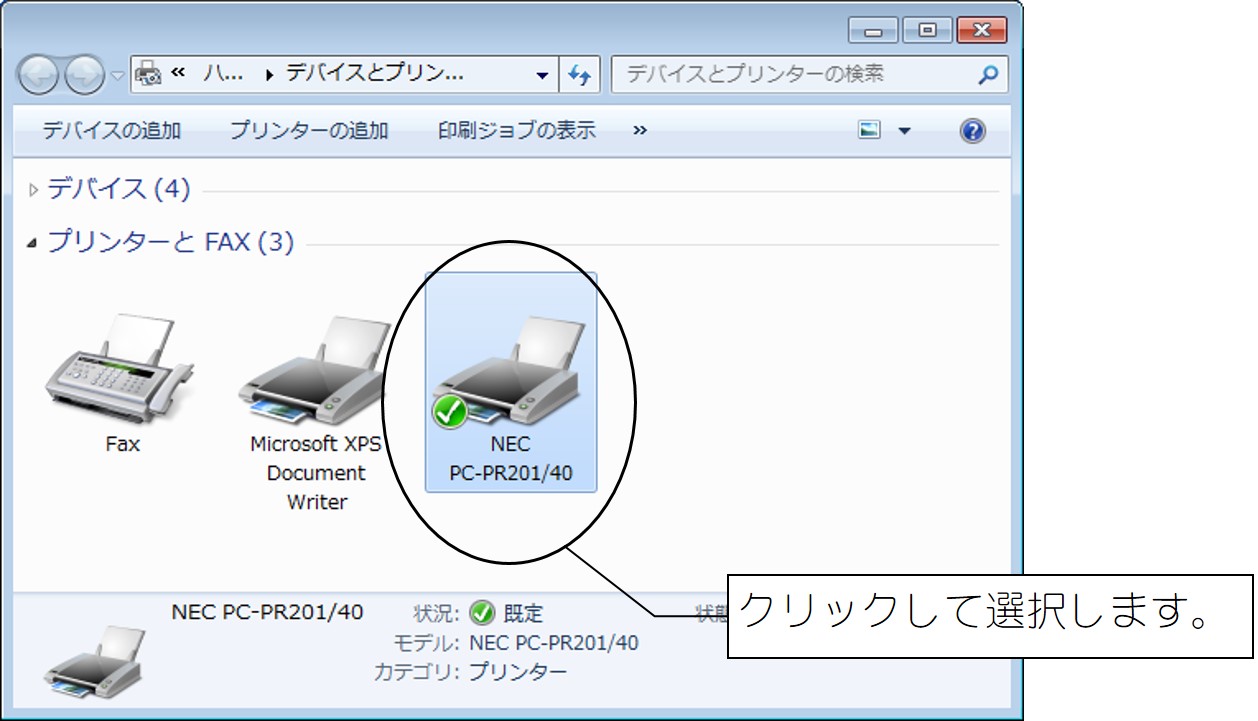
|
|
2 |
メニューバー「ファイル」-「プリンターのプロパティ」、または選択しているプリンターのアイコンを右クリックして「プリンターのプロパティ」をクリックします。 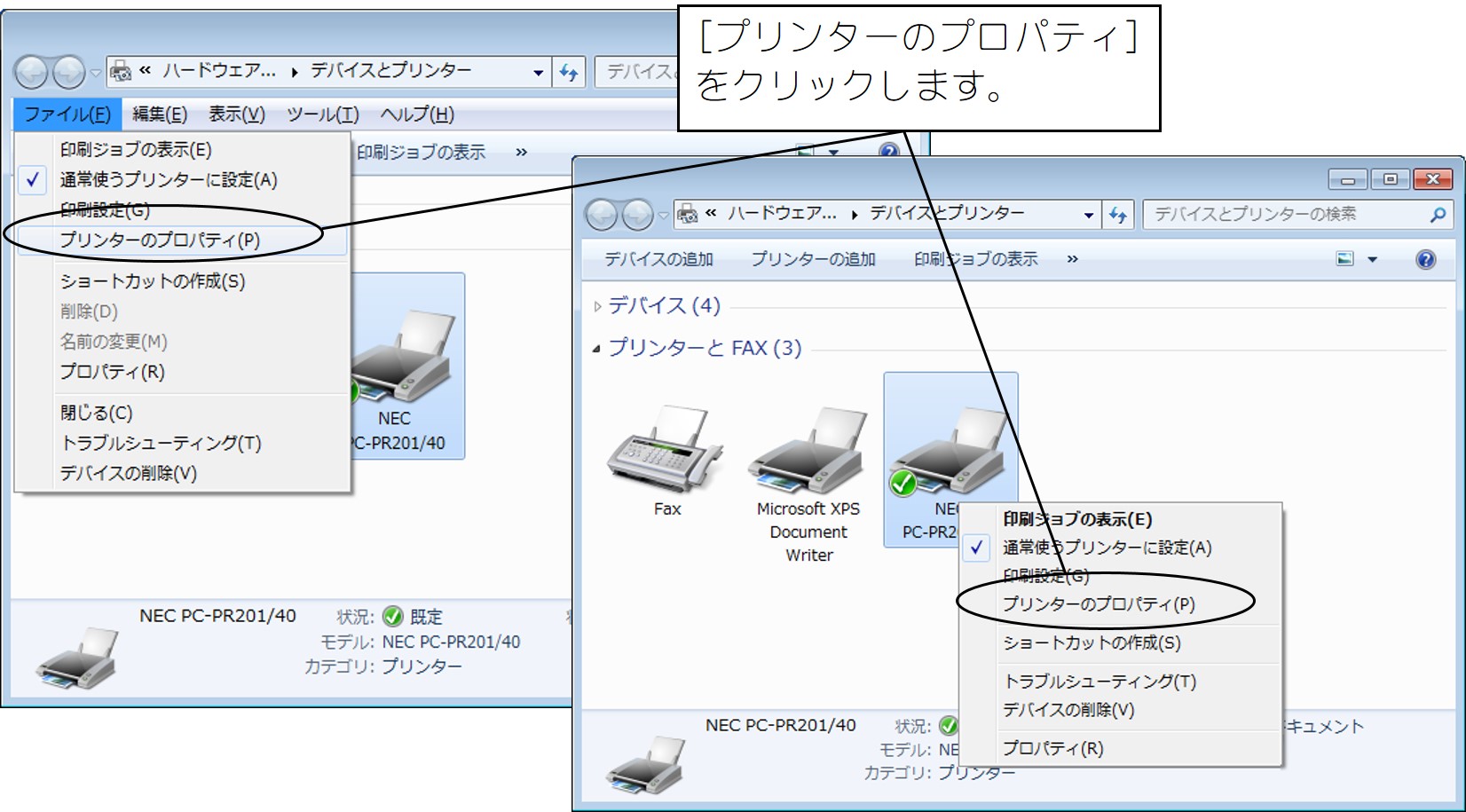
|
|
3 |
「プリントサーバーのプロパティ」画面が表示されますので、【用紙】タブを選択します。 [新しい用紙を作成する(C)]にチェックマークを付けます。 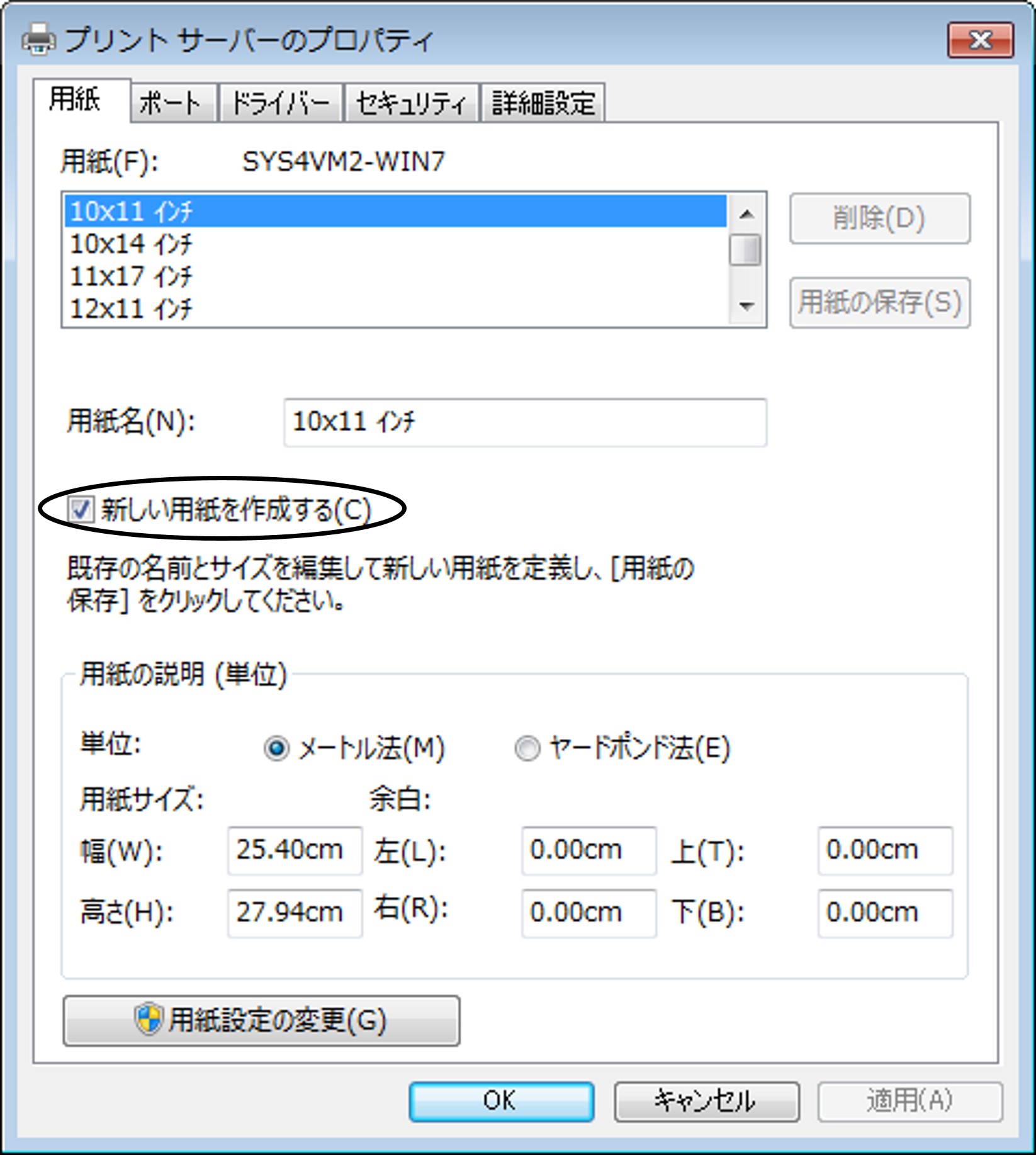
カスタムフォームを作成します。 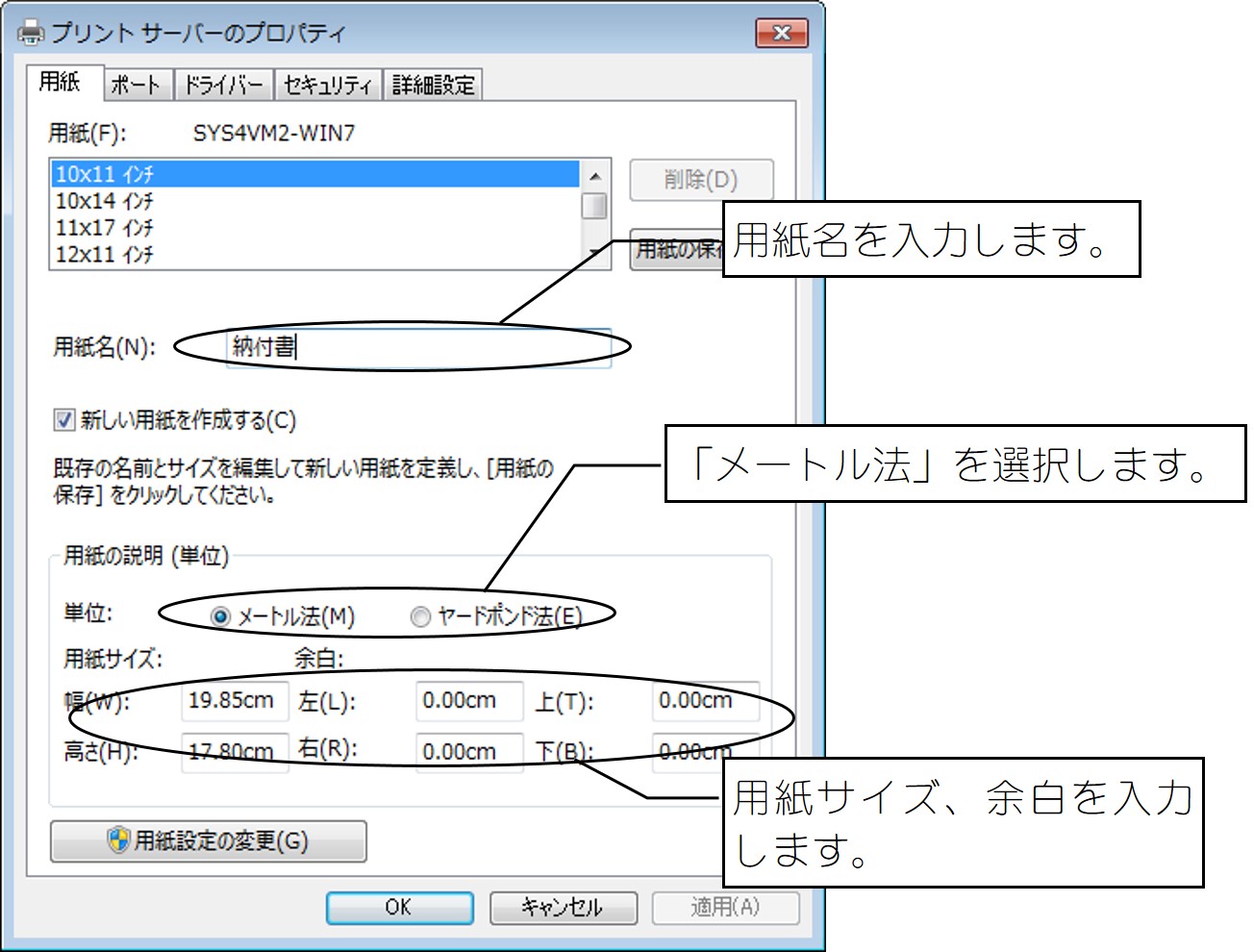
1.[用紙の説明(F)]に用紙の名称を入力します(納付書など)。 2.[単位]は“メートル法(M)”を選択します。 3.[幅(W)]と[高さ(H)]を入力します。幅19.85cm、高さ17.80cmとなります。 4.[余白]はすべて[0.00]cmにします。 [用紙の保存]ボタンをクリックします。 |
|
4 |
作成した用紙が登録され、[用紙]の一覧に表示されます。 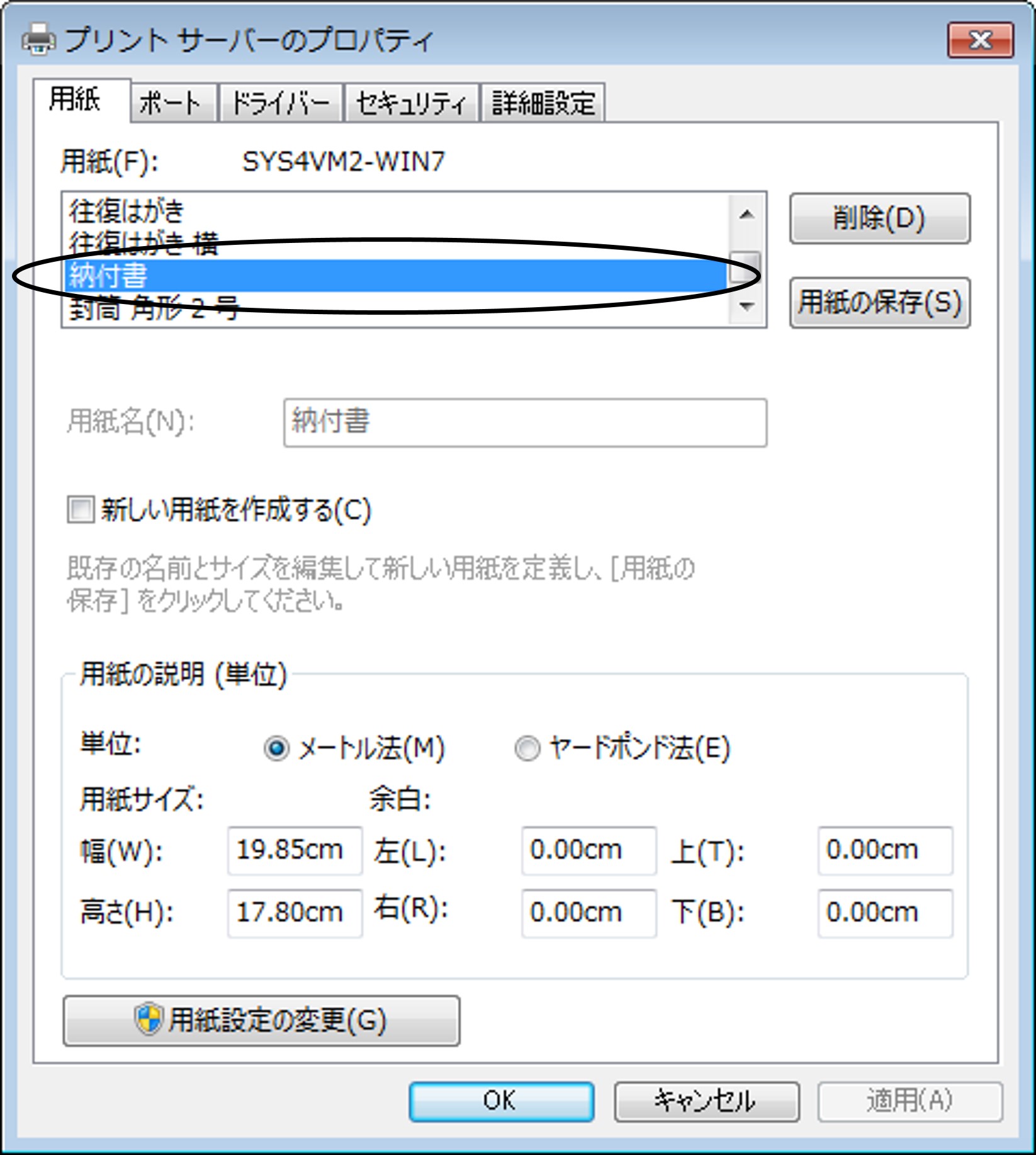
[OK]ボタンをクリックして画面を閉じます。 |
|
5 |
これまでの操作で作成したカスタムフォームを、名前を変更したプリンタドライバに割り当てます。「デバイスとプリンター」画面の設定したいプリンタのアイコンを右クリックすると、以下のような画面が表示されますので、[プロパティ(R)]をクリックします。 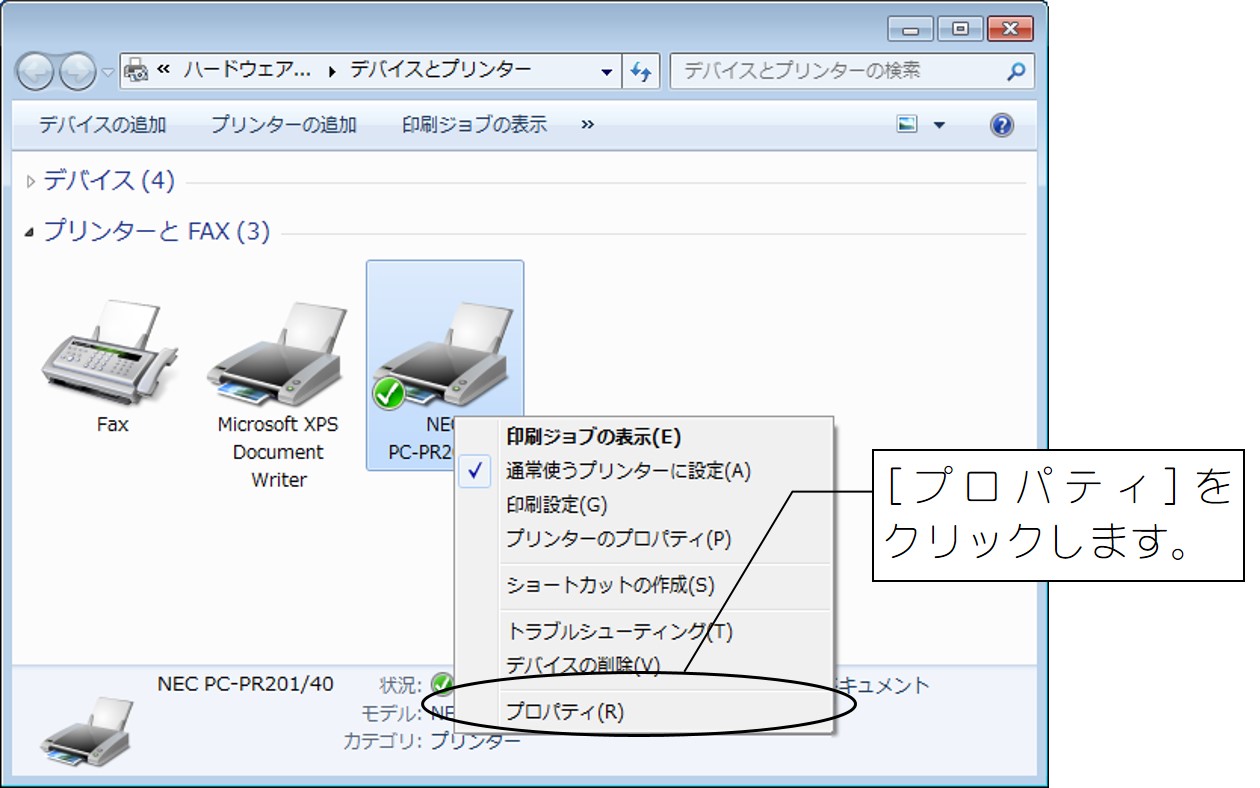
|
|
6 |
「プロパティ」画面が表示されますので、【デバイスの設定】タブをクリックすると、次のような画面が表示されます。 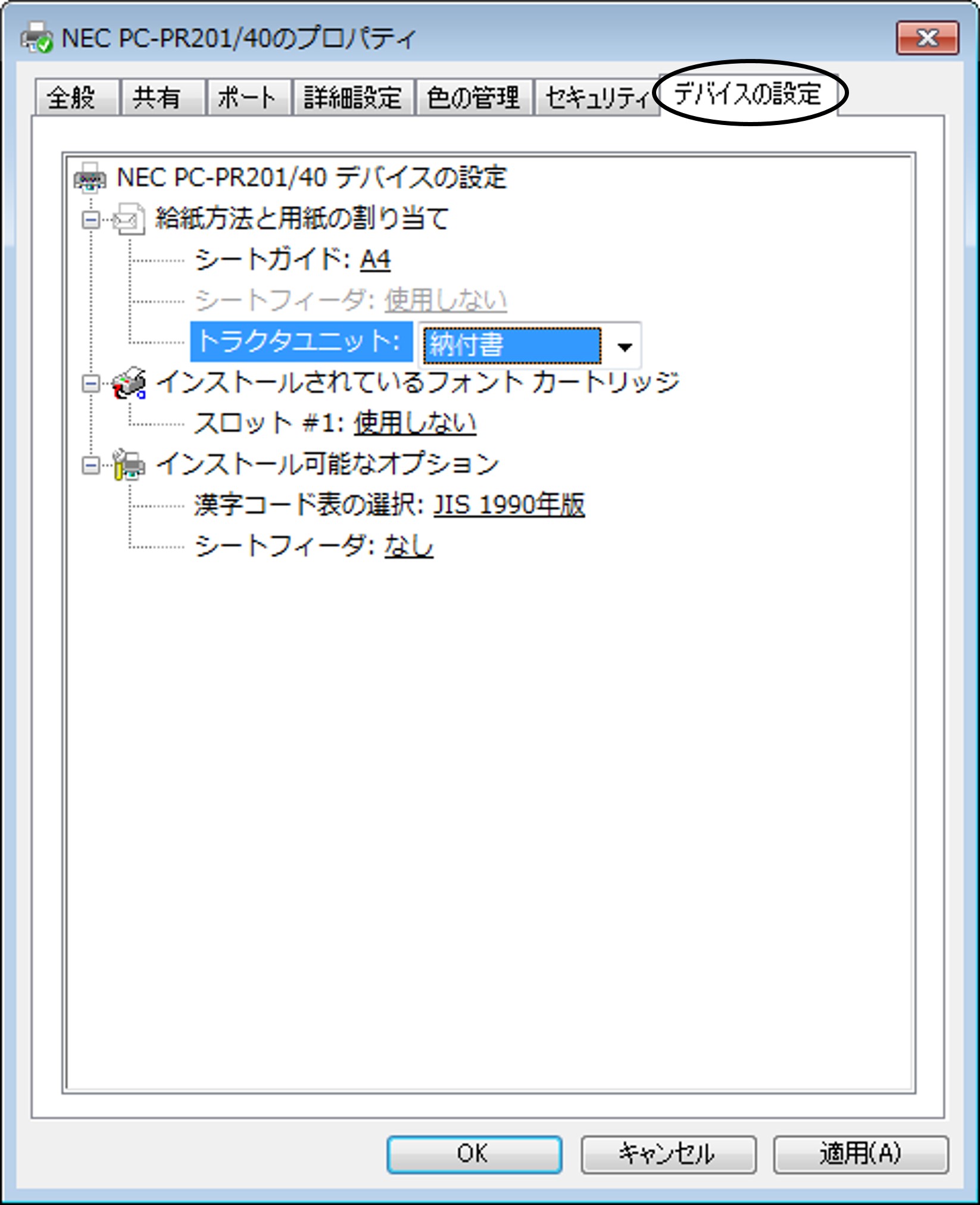
①[インストール可能なオプション]-[シートフィーダ]を、[▼]ボタンをクリックして「あり」に変更します。 ②[給紙方法と用紙の割り当て]-[トラクタユニット]を、[▼]ボタンをクリックして操作4で作成した用紙に変更します。①の変更を行わないと、作成した用紙に変更することはできません。 ※お客様がご使用のプリンタにより項目の名称が異なる場合があります。 【注意】作成したカスタムフォームは全てのプリンタに適用できますが、プリンタによっては用紙サイズが許容範囲外だとカスタムフォームが表示されない場合があります。この場合、用紙サイズの[幅(W)]を[13.60]インチに設定すると選択可能になるプリンタもあります。 |
|
7 |
[適用]ボタンをクリックし、[OK]ボタンをクリックして設定を終了させます。 |
|
8 |
プログラムで新しい用紙を使用するために以降の操作を実行します。「プリンタ」画面で設定したいプリンタのアイコンを右クリックすると、以下のような画面が表示されますので、[印刷設定]をクリックします。 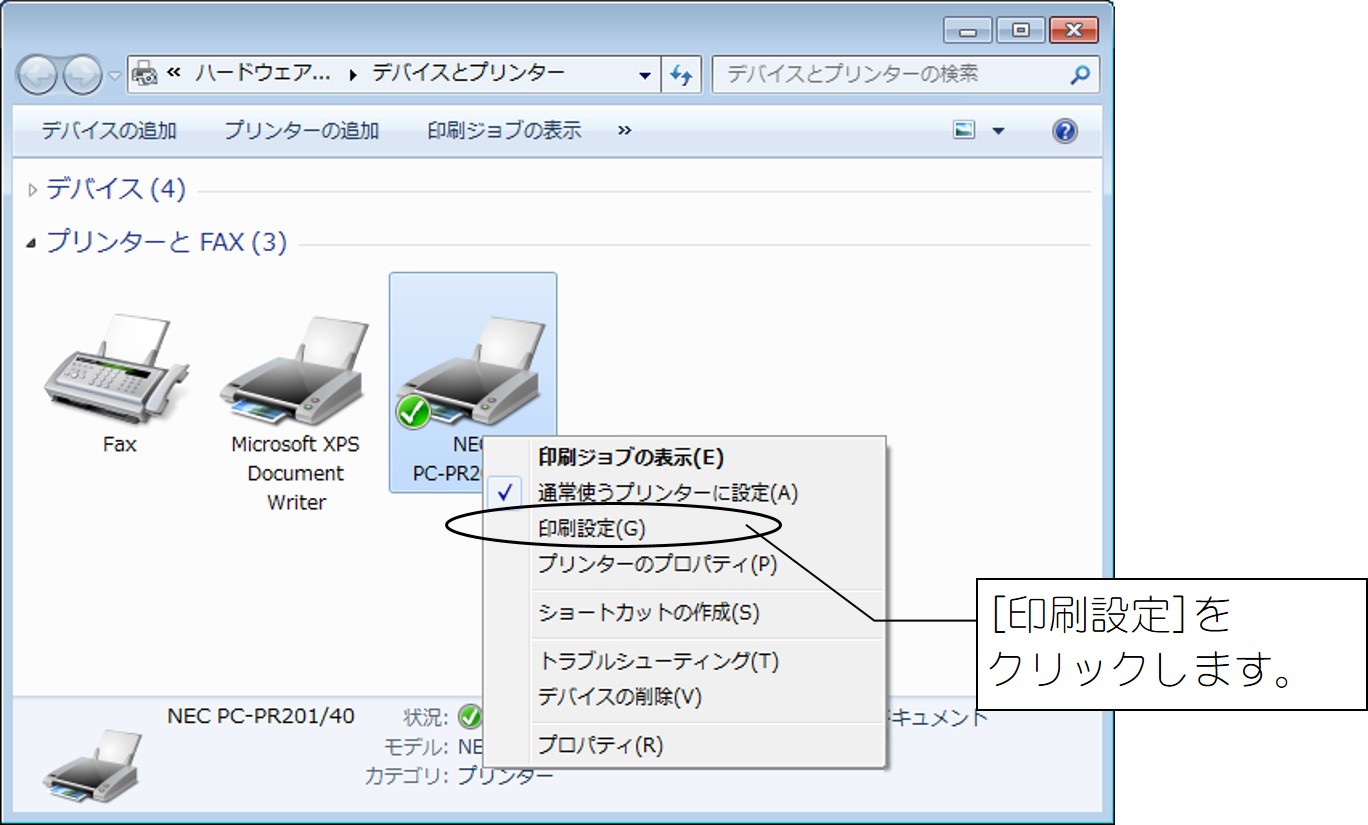
|
|
9 |
印刷設定画面が表示が表示されますので、【用紙/品質】タブをクリックします。 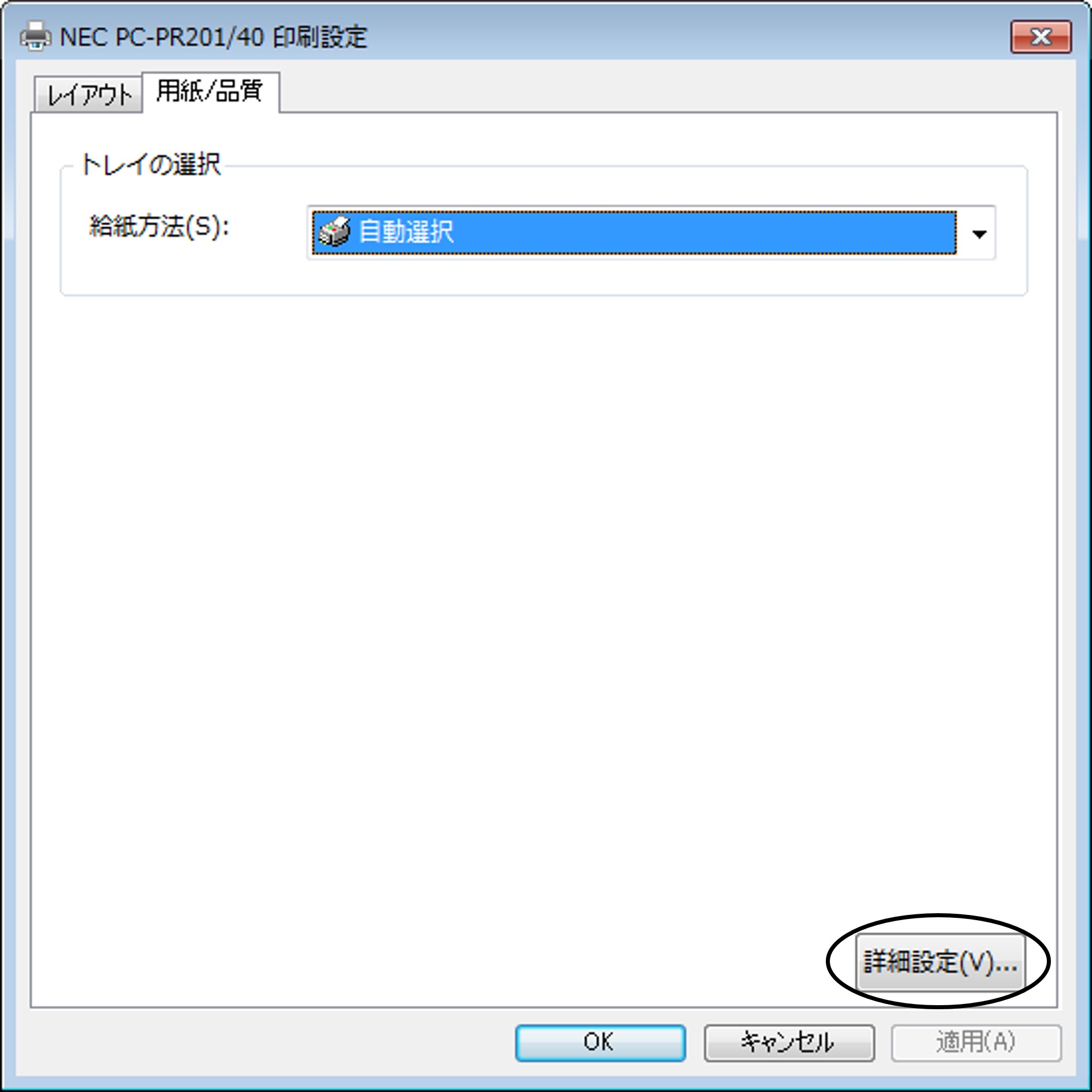
[詳細設定]ボタンをクリックします。 |
|
10 |
「詳細オプション」画面が表示されます。 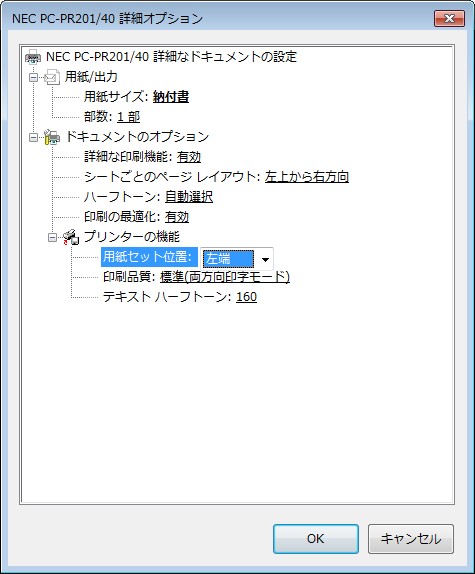
①[用紙/出力]-[用紙サイズ]を、操作4で作成した用紙に変更します。 ②[ドキュメントのオプション]-[プリンタの機能]-[用紙セット位置]を、[▼]ボタンをクリックして“左端”に変更します。
※この時、“互換性のない印刷設定”のエラーメッセージが出ることがありますが、 |
|
11 |
[適用]ボタンをクリックし、[OK]ボタンをクリックします。 |